
Conversor de PNG a WebP para páginas más rápidas
Haz mucho más ligeras tus imágenes PNG conservando la transparencia, sin enviar ningún archivo a ninguna parte.
Suelta PNG files aquí, o haz clic para elegir
Solo archivos PNG · hasta 50 archivos · 50 MB cada uno · Ctrl+V para pegar · no se sube nada
- Funciona en tu navegador
- Sin subir nada, sin cuenta
- Gratis e ilimitado
- Sin marca de agua
- Lotes + descarga en ZIP
Este conversor de PNG a WebP gratis reduce el peso de gráficos, capturas de pantalla y fotos guardadas como PNG para que tus páginas carguen más rápido. Agrega una imagen o todo un lote, elige un nivel de calidad o cambia a sin pérdida, y descarga cada archivo o un ZIP. Todo ocurre en tu navegador, así que tus imágenes se quedan en tu dispositivo.
Cómo convertir PNG a WebP en cuatro pasos
1. Agrega imágenes PNG
Suelta archivos en el recuadro, haz clic para buscarlos o pega una captura de pantalla con Ctrl+V.
2. Elige la calidad
Usa el deslizador para una salida con pérdida, o marca Sin pérdida para una copia exacta píxel por píxel.
3. Convertir
Presiona Convertir a WebP y mira cómo baja el peso en cada fila.
4. Descargar
Guarda archivos sueltos o todos los resultados en un archivo ZIP.
Lo que hace esta herramienta gratis
Se conserva la transparencia
El canal alfa se conserva, así que los logotipos y los íconos siguen siendo transparentes.
Con pérdida o sin pérdida
Elige el archivo más ligero o una copia exacta de cada píxel.
Ahorro claro
Ve el peso antes y después, con el porcentaje ahorrado.
Lotes y ZIP
Convierte hasta 50 PNG a la vez y descárgalos juntos.
Privado por diseño
Las imágenes nunca salen del navegador, así que el trabajo de tus clientes queda confidencial.
Sin límites
Sin registro, sin marca de agua, sin límite diario y sin usar créditos.
Quién lo usa
Velocidad del sitio web
Las imágenes más ligeras ayudan al Largest Contentful Paint y al consumo de datos móviles.
Blogs y tiendas
Las fotos de productos y los banners se suben más rápido a tu gestor de contenido.
Recursos para apps
Íconos y sprites más pequeños reducen el peso de los paquetes de apps y extensiones.
Documentación y capturas de pantalla
Mantén nítido el texto mientras recortas el peso de capturas PNG pesadas.
Gratis vs. Pro: qué pagas
Gratis · esta herramienta
Conversor de PNG a WebP
- Conversiones ilimitadas
- Funciona en tu navegador, sin subir nada
- Lotes de hasta 50 archivos y descarga en ZIP
- Sin cuenta, sin marca de agua, sin gastar créditos
Créditos Pro · Herramientas de IA Pro
Mejora, amplía, restaura
- Los créditos son solo para el procesamiento con IA Pro
- 5 créditos Pro gratis cada semana con una cuenta
- Solo se cobra cuando un trabajo sale bien
- Las herramientas de formato como esta siguen siendo gratis
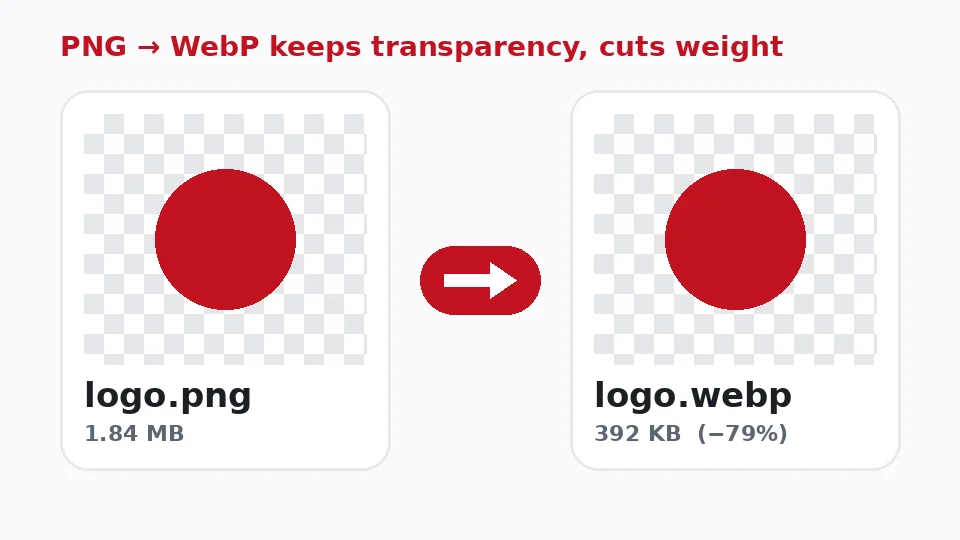
¿Por qué convertir PNG a WebP?
PNG es excelente para gráficos nítidos y transparencia, pero es pesado. Una sola captura de pantalla a todo lo ancho puede pesar varios megabytes, lo que vuelve lentas las páginas y les cuesta datos móviles a los visitantes. Google diseñó WebP para conservar el mismo aspecto en una fracción del espacio, y todos los navegadores principales lo admiten desde 2020.
Si quieres reducir el peso de un PNG sin redimensionarlo ni recortarlo, cambiar de formato suele ser la mayor ganancia. Los gráficos de colores planos y las fotos guardadas como PNG muchas veces bajan de 50 a 80 por ciento, y la diferencia casi no se nota en pantalla.
Cómo se comparan los dos formatos
Si comparas WebP con PNG, los dos admiten transparencia y los dos tienen un modo sin pérdida. PNG lo acepta mejor el software de escritorio antiguo y los flujos de impresión. WebP agrega un modo opcional con pérdida, que es de donde sale la mayor parte del ahorro, y además maneja animación. Para todo lo que se muestra en un navegador, WebP suele ser el mejor formato de entrega.
Cómo funciona este conversor de PNG a WebP
Tu navegador decodifica cada PNG, lo pinta en un lienzo oculto con el canal alfa intacto y codifica ese lienzo como WebP con el ajuste que elegiste. Todo esto ocurre dentro de la pestaña. Ningún servidor recibe tus imágenes, lo que también significa que no hay fila ni límite de archivos más allá de la memoria de tu dispositivo.
Chrome, Edge y Firefox pueden crear archivos WebP de esta manera. Algunas versiones de Safari pueden mostrar WebP pero no codificarlo, así que si usas una Mac con Safari la herramienta te lo dirá y te sugerirá otro navegador.
Convierte PNG a WebP por lotes
¿Necesitas convertir toda una carpeta? Selecciona o suelta hasta 50 archivos a la vez. Se procesan uno tras otro con una barra de progreso, y los resultados se pueden guardar por separado o juntos. Los nombres se conservan, así que header.png se convierte en header.webp, lo que facilita reemplazarlos en un proyecto.
Cómo elegir la calidad, el modo sin pérdida y la transparencia
Ajustes de calidad con pérdida
El deslizador controla la calidad de PNG a WebP en una escala de 50 a 100. El valor predeterminado de 85 va bien con la mayoría de las fotos e ilustraciones. Para capturas de pantalla con texto pequeño, 90 o más mantiene nítidas las letras. Para fotos grandes de portada, 75 a 80 suele verse igual en pantalla con mucho menos peso. Mira la columna de tamaño y compara la vista previa hasta encontrar el equilibrio que te guste.
PNG a WebP sin pérdida
Marca Sin pérdida cuando cada píxel deba quedar exactamente igual, por ejemplo en pixel art, maquetas de interfaz o imágenes que vas a volver a editar. Un WebP sin pérdida suele pesar cerca de una cuarta parte menos que un PNG optimizado. No se reduce tanto como en el modo con pérdida, pero no se descarta nada.
Conservar las zonas transparentes
Los logotipos, los íconos y los productos recortados dependen de fondos transparentes. Esta herramienta convierte PNG a WebP conservando la transparencia tanto en el modo con pérdida como en el sin pérdida, así que el resultado se coloca limpio sobre cualquier color de página. Si necesitas lo contrario, un fondo sólido para un marketplace, nuestras herramientas de fondo pueden ayudarte.
Cómo usar WebP en tu sitio web
Si quieres convertir PNG a WebP para tu sitio web, lo más fácil es conservar los mismos nombres de archivo y cambiar la extensión en tu HTML o CSS. Muchos desarrolladores usan un elemento picture con una fuente WebP y el PNG original como respaldo, aunque con el soporte actual de los navegadores casi nunca hace falta el respaldo.
Para usar WebP en WordPress, sube los archivos convertidos directamente a la biblioteca de medios; WordPress acepta WebP desde la versión 5.8, siempre que la biblioteca de imágenes de tu hosting lo admita. Shopify, Wix, Squarespace y la mayoría de los creadores de sitios modernos también aceptan WebP.
Correo, redes sociales y documentos
WebP está hecho para los navegadores, así que piénsalo dos veces antes de usarlo fuera de la web. Varios clientes de correo, paquetes de oficina antiguos y algunas redes sociales todavía lo convierten o lo rechazan, y las imprentas por lo general esperan JPG, PNG o PDF. Para esos destinos conserva el PNG original, o crea una copia JPG con nuestro conversor. Usa WebP donde brilla: en páginas y apps que tú controlas, donde cada kilobyte ahorrado hace la experiencia más rápida para cada visitante, en cualquier dispositivo y conexión.
¿Ayuda con las Core Web Vitals?
Las imágenes suelen ser el elemento más grande de una página, así que los archivos más ligeros ayudan al Largest Contentful Paint y reducen el consumo de datos de los visitantes móviles. Combina el cambio de formato con atributos de ancho y alto correctos y carga diferida para las imágenes debajo del pliegue, y eliminarás dos de las advertencias de velocidad más comunes.
Consejos prácticos antes de publicar
Primero redimensiona, luego convierte
El formato es solo la mitad. Una captura de 4000 píxeles mostrada en una columna de 800 píxeles sigue desperdiciando ancho de banda aunque sea WebP. Escala las imágenes a más o menos el doble del ancho en que se verán, lo que las mantiene nítidas en pantallas de alta densidad, y luego conviértelas. Nuestro redimensionador de imágenes hace el primer paso de la misma forma privada, en el navegador.
Revisa el texto y las líneas finas
La compresión con pérdida puede suavizar las líneas delgadas y las letras pequeñas. Después de convertir una captura, una gráfica o un diagrama, haz zoom en la vista previa y compárala con el original. Si los bordes se ven borrosos, sube el deslizador cinco o diez puntos o cambia a sin pérdida. Las fotografías perdonan mucho más y casi nunca necesitan más que el valor predeterminado.
Nombra bien los archivos
Los buscadores leen los nombres de archivo como una pequeña pista de relevancia, y la gente los ve cuando descarga tus imágenes. Un nombre descriptivo como tenis-rojos-para-correr.webp es mejor que IMG_2041.webp. Cambia el nombre de tus PNG antes de convertirlos y los archivos nuevos heredarán esos nombres, así que no hay nada extra que corregir después. Agrega un texto alternativo con sentido al colocar las imágenes en una página, y define el ancho y el alto para que el diseño no salte mientras cargan.
Cuando un archivo no se convierte
Si se rechaza un archivo, asegúrate de que realmente sea un PNG; la herramienta revisa la firma del archivo, no solo la extensión. Las imágenes descargadas a medias o dañadas no se pueden decodificar, así que vuelve a descargarlas. Si fallan todos los archivos, probablemente tu navegador no puede codificar WebP, y cambiar a Chrome, Edge o Firefox lo resuelve.
Convierte en Mac, Windows, Android y Chromebook
Para convertir PNG a WebP en Mac, abre esta página en Chrome, Edge o Firefox y arrastra los archivos directamente desde Finder. En Windows y Chromebook funcionan los mismos navegadores sin instalar nada. Para convertir PNG a WebP en Android, abre la página en Chrome, toca el área de carga, elige imágenes de tu galería o tus archivos y guarda los resultados en Descargas.
WebP comparado con otros formatos
¿WebP pesa menos que PNG? Casi siempre, sobre todo en el modo con pérdida, y la diferencia es mayor en fotografías guardadas como PNG. La rara excepción es un ícono diminuto y plano que PNG ya comprime bien; la columna de tamaño te mostrará si pasa, y puedes quedarte con el original.
¿Y WebP vs. AVIF? AVIF puede pesar todavía menos, pero codificarlo es más lento, el soporte de los navegadores para crearlo es más irregular, y muchas plataformas de contenido y clientes de correo todavía lo rechazan. WebP es el punto medio confiable: amplio soporte, rápido de producir y mucho más ligero que PNG. Guarda tus archivos PNG originales como maestros por si después tienes que editarlos o imprimirlos.
Preguntas frecuentes
Herramientas relacionadas
- WebP a JPGHaz que las imágenes WebP se abran en cualquier lado.
- JPG a PDFConvierte imágenes en un PDF.
- Comprimir imagenReduce el peso con un deslizador de calidad.
- Redimensionador de imágenesReduce el tamaño de imágenes grandes.
- SVG a PNGConvierte archivos vectoriales en PNG.
- Quitar fondoCrea recortes transparentes con IA.
¿Necesitas fotos más nítidas, más grandes o restauradas?
Nuestras herramientas de IA mejoran, amplían y reparan imágenes gratis en tu dispositivo, con procesamiento opcional con IA Pro usando créditos.