
Conversor de PDF a JPG: cada página como imagen
Convierte las páginas de un PDF en imágenes JPG nítidas en tu propio dispositivo, sin subir nada y sin esperar en una fila.
Suelta PDF files aquí, o haz clic para elegir
Archivos PDF · hasta 50 archivos · 50 MB cada uno · Ctrl+V para pegar · no se sube nada
Deja Páginas vacío para convertir todas las páginas.
- Funciona en tu navegador
- Sin subir nada, sin cuenta
- Gratis e ilimitado
- Sin marca de agua
- Lotes + descarga en ZIP
Este conversor de PDF a JPG gratis renderiza las páginas que elijas directamente como imágenes en tu navegador. Agrega uno o varios documentos, convierte todas las páginas o solo un rango como 1-3, 7, elige una resolución de pantalla o de impresión, y descarga imágenes sueltas o un ZIP. Tus archivos nunca salen de este dispositivo, así que los contratos y los estados de cuenta quedan privados.
Cómo convertir PDF a JPG en cuatro pasos
1. Agrega un PDF
Suelta uno o más PDF en el recuadro, haz clic para buscarlos o pega un archivo.
2. Elige las páginas
Deja Páginas vacío para convertirlas todas, o escribe una lista como 1-3, 5.
3. Define la resolución
Elige de 72 a 300 DPI y una calidad JPG adecuada para lo que necesitas.
4. Descargar
Guarda una sola página o todas las imágenes en un archivo ZIP.
Lo que hace esta herramienta gratis
Rangos de páginas
Convierte todo el documento o solo las páginas que indiques.
Hasta 300 DPI
Salida a 72 DPI para pantalla o a 300 DPI lista para imprimir.
Deslizador de calidad
Equilibra el detalle y el peso antes de convertir.
Varios PDF a la vez
Pon en fila varios documentos y obtén un ZIP por archivo o uno para todos.
Errores claros
Los PDF protegidos con contraseña o dañados se indican con un mensaje sencillo.
Renderizado privado
Tu navegador dibuja las páginas; no se sube ni se guarda nada.
Quién lo usa
Diapositivas y presentaciones
Inserta una página en PowerPoint, Keynote o Google Slides como imagen.
Redes y chats
Comparte un volante o la página de un menú donde los PDF no muestran vista previa.
Sitios web y gestores de contenido
Publica una página como imagen en un blog o un anuncio de producto.
Trámites y formularios
Adjunta una página en un portal que solo acepta imágenes.
Gratis vs. Pro: qué pagas
Gratis · esta herramienta
Conversor de PDF a JPG
- Conversiones ilimitadas
- Funciona en tu navegador, sin subir nada
- Lotes de hasta 50 archivos y descarga en ZIP
- Sin cuenta, sin marca de agua, sin gastar créditos
Créditos Pro · Herramientas de IA Pro
Mejora, amplía, restaura
- Los créditos son solo para el procesamiento con IA Pro
- 5 créditos Pro gratis cada semana con una cuenta
- Solo se cobra cuando un trabajo sale bien
- Las herramientas de formato como esta siguen siendo gratis
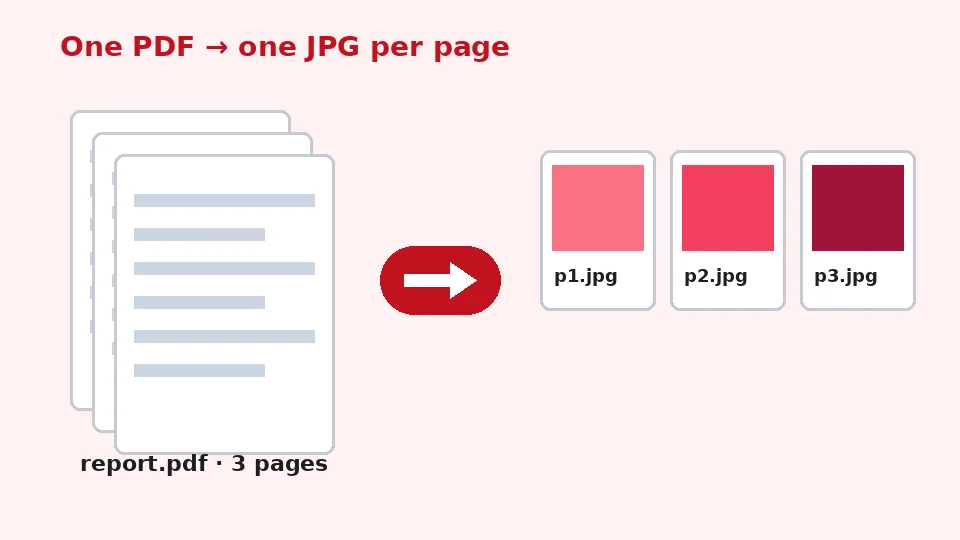
¿Por qué convertir un PDF en imágenes?
El PDF es perfecto para imprimir y para mantener fijo un diseño, pero muchos lugares no lo aceptan. Las apps de presentaciones quieren una imagen, las redes sociales y las apps de mensajería no muestran vista previa de los documentos, y muchos creadores de sitios web rechazan los PDF como contenido insertado. Convertir una página en imagen resuelve todo eso en un paso, porque un JPG se abre en cualquier navegador, celular, editor y visor de fotos.
Las imágenes también son más fáciles de recortar, anotar e insertar en otros documentos. Una página de un folleto, una gráfica de un informe o un formulario firmado se vuelven algo que puedes poner en cualquier lado, en lugar de un archivo que la gente tiene que descargar y abrir.
¿JPG o PNG para documentos?
JPG mantiene ligeros los archivos y va bien con páginas que tienen fotos, degradados y escaneos. Si una página es casi todo texto nítido y colores planos y necesitas bordes perfectos, PDF a PNG da letras un poco más nítidas a cambio de más peso. Para casi todo lo que se comparte, un JPG de alta calidad es la opción práctica, y eso es lo que produce esta herramienta.
Cómo funciona el conversor de PDF a JPG
Cuando agregas un documento, la página carga un motor de renderizado de PDF, la misma biblioteca de código abierto pdf.js que usa el visor integrado de Firefox. Lee el archivo en tu navegador, cuenta las páginas y muestra una miniatura de la primera. Cuando presionas Convertir, cada página seleccionada se dibuja en un lienzo a la resolución que elegiste y se codifica como JPEG.
Como nada se envía por la red, no hay espera de carga ni fila. El motor solo se carga después de que agregas un archivo, así que la página se mantiene ligera para quien solo quiere leer sobre la herramienta.
Cómo elegir las páginas
El recuadro Páginas acepta números sueltos y rangos separados por comas, por ejemplo 1-3, 5, 9-. Un rango abierto como 9- llega hasta la última página. Déjalo vacío para convertir todo el documento. Si un número está más allá del final del archivo se ignora, y si nada coincide verás un mensaje claro en lugar de una descarga vacía.
Documentos largos y archivos ZIP
Convertir un PDF de varias páginas a JPG produce una imagen por página, nombrada con el archivo y el número de página para que se ordenen bien, como informe-pagina-1.jpg. Cuando hay más de una página, un botón ZIP las junta para que no tengas que guardar decenas de archivos uno por uno.
Resolución, DPI y calidad
Cómo elegir los DPI
Las páginas PDF se miden en puntos, 72 por pulgada. A 72 DPI una página A4 queda en unos 595 por 842 píxeles, suficiente para una vista previa rápida. 150 DPI lo duplica y va bien con la mayoría de las pantallas y diapositivas. Elige 200 para imágenes con zoom, y la salida de PDF a JPG a 300 DPI cuando la imagen se vaya a imprimir o cuando el texto pequeño tenga que seguir siendo legible.
Mantener nítido el texto
Para convertir PDF a JPG sin perder calidad visible, combina más DPI con una calidad de 90 o más. El texto y los dibujos vectoriales se renderizan de nuevo al tamaño que elijas, así que quedan nítidos en lugar de agrandarse a partir de una imagen pequeña. Si necesitas PDF a JPG en alta resolución para un póster o un plano técnico detallado, 300 DPI es la opción segura, aunque los archivos pesarán más.
Equilibrar el peso
Más resolución significa más píxeles y archivos más pesados. Una imagen de página completa a 300 DPI puede pesar varios megabytes, mientras que la misma página a 150 DPI y calidad 85 suele quedar por debajo de medio megabyte. La columna de tamaño muestra el total de cada documento para que decidas si subir o bajar.
Convierte en cualquier dispositivo
La herramienta funciona en las versiones actuales de Chrome, Edge, Firefox y Safari. Si quieres convertir PDF a JPG en Mac, Vista Previa puede exportar una página a la vez, pero esta página maneja rangos, varios archivos y descargas ZIP en una sola pasada. Para convertir PDF a JPG en Windows, no hay ninguna opción integrada, y esta página no necesita instalación ni permisos de administrador.
Los celulares también funcionan. Para pasar de PDF a JPG en iPhone, abre la página en Safari, toca el área de carga, elige un archivo de la app Archivos, convierte y luego usa el menú de compartir para guardar las imágenes en Fotos. Android funciona igual con Chrome. Los documentos muy largos a 300 DPI pueden tardar en celulares antiguos, así que convierte por rangos más pequeños si va lento.
Guardar una sola página rápido
Si solo necesitas guardar un PDF como JPG para una página, por ejemplo un boleto o un certificado, escribe ese número de página, deja 150 DPI y presiona Convertir. Un solo resultado se descarga directamente sin ZIP, listo para adjuntarlo o compartirlo de inmediato.
Lo que esta herramienta no hace
Este conversor renderiza páginas completas. No saca las fotos originales insertadas dentro de un documento, así que si quieres extraer las imágenes de un PDF a su resolución original exacta, un editor de PDF específico es mejor opción. Tampoco puede abrir documentos bloqueados con contraseña; verás un mensaje que te pide quitar primero la contraseña en tu lector de PDF.
También existe la dirección contraria, de JPEG a PDF: usa nuestro conversor de JPG a PDF para juntar imágenes de nuevo en un solo documento. JPG y JPEG son el mismo formato, así que pedir PDF a JPEG es exactamente lo que entrega esta página.
Consejos para mejores imágenes de página
Recorta lo que necesitas
Las páginas muchas veces tienen márgenes blancos anchos. Después de convertir, usa nuestro recortador de imágenes para quitarlos, lo que hace más fácil leer la imagen en una diapositiva o un chat y además reduce el peso.
Documentos escaneados
Si el PDF en sí es un escaneo, subir los DPI por encima de la resolución original del escaneo no agrega detalle. De 150 a 200 DPI suele bastar. Si el escaneo está borroso o tenue, nuestras herramientas de IA para texto borroso pueden hacer más legibles las letras después de convertir.
Nombra y organiza los resultados
Cada imagen lleva el nombre del documento original y su número de página, lo que mantiene ordenado un grupo cuando ordenas por nombre. Si conviertes varios documentos a la vez, ponles antes nombres claros, como factura-marzo.pdf, para que las imágenes resultantes sean fáciles de distinguir después. Es un pequeño hábito que te ahorra mucha búsqueda cuando necesites una página concreta dentro de meses.
Colores y fondos
Las páginas se renderizan sobre fondo blanco, igual que al imprimirse. Por eso las zonas transparentes del PDF quedan en blanco, que es lo que la mayoría espera de un documento. Los colores los reproduce tu navegador, así que una página convertida en una laptop y en un celular debería verse igual. Si una página usa fuentes poco comunes que no están incluidas en el archivo, el navegador elige la más parecida, lo que puede mover un poco las letras, así que revisa las páginas importantes antes de compartirlas.
Privacidad
Todo ocurre en la memoria de tu navegador y desaparece al cerrar la pestaña. No hay cuenta, ni marca de agua, ni límite diario, y la herramienta nunca usa tus créditos de EnhancerPro.
Preguntas frecuentes
Herramientas relacionadas
- JPG a PDFJunta imágenes de nuevo en un PDF.
- SVG a PNGRasteriza gráficos vectoriales.
- Rotar imagenEndereza páginas de lado.
- Recortador de imágenesRecorta los márgenes de las imágenes de página.
- Comprimir imagenReduce el peso de imágenes de página grandes.
- Corregir texto borrosoHaz más legible el texto escaneado.
¿Necesitas fotos más nítidas, más grandes o restauradas?
Nuestras herramientas de IA mejoran, amplían y reparan imágenes gratis en tu dispositivo, con procesamiento opcional con IA Pro usando créditos.