
Conversor de JPG a PDF: junta tus fotos gratis
Convierte fotos y escaneos en un PDF limpio y ordenado en segundos, sin subir ni una página.
Suelta images aquí, o haz clic para elegir
JPG, PNG o WebP · hasta 50 imágenes · 50 MB cada una · Ctrl+V para pegar · no se sube nada
- Funciona en tu navegador
- Sin subir nada, sin cuenta
- Gratis e ilimitado
- Sin marca de agua
- Lotes + descarga en ZIP
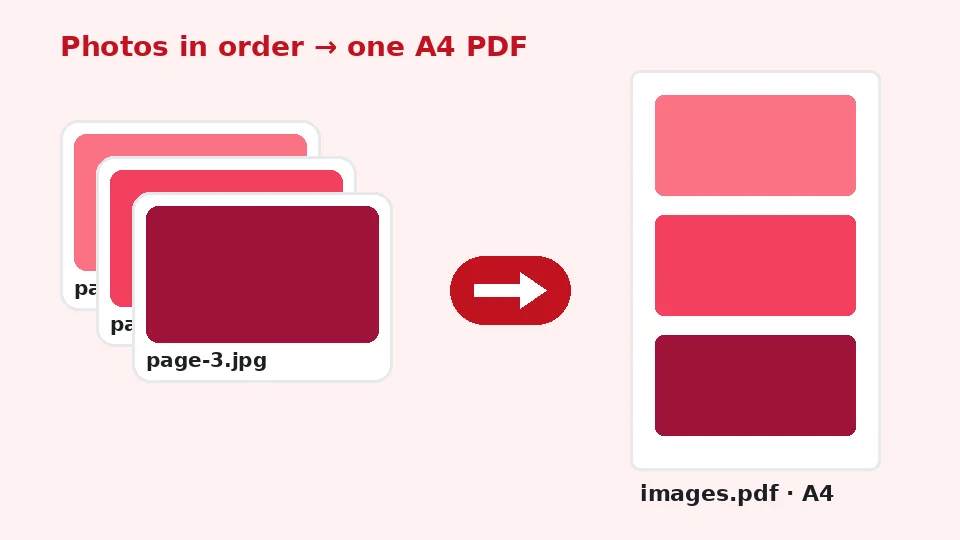
Este conversor de JPG a PDF gratis crea documentos directamente en tu navegador. Agrega fotos, escaneos o capturas de pantalla, arrástralos en el orden correcto, elige el tamaño de página, la orientación y los márgenes, y descarga un solo PDF combinado o un PDF por cada imagen. No se sube nada y no se agrega marca de agua.
Cómo convertir JPG a PDF en cuatro pasos
1. Agrega imágenes
Suelta archivos JPG, PNG o WebP, haz clic para buscarlos o pégalos con Ctrl+V.
2. Ordena las páginas
Usa las flechas para ordenar las páginas; quita las que no necesites.
3. Elige el diseño
Elige A4, Carta o ajustar a la imagen, la orientación, los márgenes y la salida.
4. Crea y guarda
Presiona Crear PDF y descarga un archivo, o PDF separados en un ZIP.
Lo que hace esta herramienta gratis
Control del orden de las páginas
Sube o baja las páginas para que el documento se lea correctamente.
A4, Carta o ajustado
Tamaños de papel estándar o páginas que coinciden exactamente con cada foto.
Orientación automática
Las fotos horizontales reciben páginas horizontales, salvo que elijas otra cosa.
Márgenes a tu gusto
Sin márgenes, pequeños o grandes para imprimir o encuadernar.
Un PDF o varios
Junta todo, o crea un PDF por imagen y obtén un ZIP.
Totalmente privado
Se crea en tu dispositivo, sin subir nada, sin cuenta y sin marca de agua.
Quién lo usa
Recibos y gastos
Junta las fotos de los recibos en un solo archivo para comprobar gastos.
Tareas y formularios
Envía páginas escaneadas o formularios firmados como un solo documento.
Identificaciones y solicitudes
Junta las fotos del frente y el reverso de una credencial para una solicitud.
Portafolios
Comparte obras o fotos de productos como un PDF ordenado y listo para imprimir.
Gratis vs. Pro: qué pagas
Gratis · esta herramienta
Conversor de JPG a PDF
- Conversiones ilimitadas
- Funciona en tu navegador, sin subir nada
- Lotes de hasta 50 archivos y descarga en ZIP
- Sin cuenta, sin marca de agua, sin gastar créditos
Créditos Pro · Herramientas de IA Pro
Mejora, amplía, restaura
- Los créditos son solo para el procesamiento con IA Pro
- 5 créditos Pro gratis cada semana con una cuenta
- Solo se cobra cuando un trabajo sale bien
- Las herramientas de formato como esta siguen siendo gratis
¿Por qué convertir JPG a PDF?
Las fotos son fáciles de tomar pero incómodas de enviar. Una docena de fotos sueltas de un contrato, un grupo de recibos o una tarea llegan desordenadas, se ven a tamaños aleatorios y se pierden con facilidad. Un PDF resuelve todo eso: las páginas quedan en orden, se imprimen a un tamaño predecible y se abren igual en cualquier celular o computadora.
Un PDF también protege el diseño. Las imágenes que se envían solas las recortan las apps de chat, las giran las vistas previas del correo y las redimensionan los formularios de carga, mientras que una página PDF conserva su tamaño de papel, sus márgenes y su orientación donde sea que se abra. Esa previsibilidad importa cuando alguien tiene que imprimir tu documento, firmarlo o anexarlo a un expediente, y te ahorra explicar qué imagen va dónde. También es más fácil de archivar: un archivo por tema, que se encuentra por su nombre, en lugar de una galería llena de fotos parecidas.
Muchos portales oficiales, escuelas y empleadores además solo aceptan archivos PDF. Convertir tus imágenes en un documento muchas veces es la diferencia entre un envío que pasa y uno que te rechazan.
Qué formato enviar
Elegir entre PDF y JPG depende de lo que pase después. Un JPG es mejor para una sola imagen que se va a ver, editar o publicar en redes sociales. Un PDF es mejor para todo lo que tenga varias páginas, todo lo que se vaya a imprimir y todo lo que el destinatario tenga que archivar o firmar. Si dudas con un trámite, envía un PDF.
Cómo usar el conversor de JPG a PDF
Agrega tus imágenes soltándolas en el recuadro, haciendo clic para buscarlas o pegándolas desde el portapapeles. Cada imagen aparece como una página numerada con miniatura, su tamaño en píxeles y su peso. Usa las flechas para reordenar las páginas y la cruz para quitar las que agregaste por error.
Luego elige el diseño. A4 es el estándar en la mayor parte del mundo, y Carta (US Letter) se usa en Norteamérica. Ajustar a la imagen crea páginas que coinciden con cada foto, lo que funciona bien con obras de arte. La orientación puede seguir a cada imagen automáticamente o fijarse en vertical u horizontal, y los márgenes pueden ser ninguno, pequeños o grandes.
Un documento o varios
La opción Salida decide si obtienes un documento o varios. Para juntar archivos JPG en un solo PDF, déjala en Un PDF. Si cada imagen debe ser un documento aparte, por ejemplo facturas separadas, elige PDF separados y descárgalos juntos en un ZIP.
Tamaño de página, márgenes y calidad de imagen
Impresión en papel estándar
Si necesitas pasar de JPG a PDF en tamaño A4 para imprimir o para un formulario oficial, elige A4 y márgenes pequeños. Cada foto se escala para caber dentro de los márgenes sin estirarse ni recortarse y queda centrada en la página. Los márgenes grandes dejan espacio para perforaciones o encuadernado.
Mantener el detalle nítido
Para convertir JPG a PDF sin perder calidad, la herramienta inserta cada imagen a su resolución completa en píxeles y con calidad JPEG alta. Al hacer zoom en el PDF ves el mismo detalle que en la foto original. Si una página se ve borrosa, la foto de origen ya estaba suave; nuestras herramientas de IA para enfocar y quitar el desenfoque pueden ayudar antes de armar el documento.
Mantener ligero el archivo
Las fotos del celular pueden pesar de 4 a 8 MB cada una, así que un documento largo crece rápido. Para reducir el peso del PDF, achica primero las imágenes con nuestro redimensionador o compresor y luego agrégalas aquí. Un ancho de unos 2000 píxeles es más que suficiente para una página A4 y mantiene la mayoría de los documentos por debajo del límite de adjuntos del correo.
Otros formatos: PNG, WebP y JPEG
Aunque la herramienta se llama JPG, también acepta PNG y WebP, y puedes mezclar formatos en un documento. Eso la hace una práctica herramienta de PNG a PDF para capturas de pantalla y diagramas. Las zonas transparentes de los archivos PNG o WebP se colocan sobre una página blanca para que se impriman limpias. Una conversión de JPEG a PDF funciona exactamente igual, porque JPEG y JPG son un mismo formato con dos formas de escribirse.
Si tienes decenas de escaneos, convertir varios JPG a PDF es igual de fácil que una sola página: selecciona hasta 50 imágenes de una vez y ordénalas antes de armar el documento.
En celulares y computadoras
Para hacer un PDF a partir de fotos en el celular, abre esta página en Safari o Chrome. Para pasar de JPG a PDF en iPhone, toca el área de carga, elige imágenes de Fotos o Archivos, ordénalas y usa el menú de compartir para guardar el PDF en Archivos o enviarlo de inmediato. En Android funciona igual con Chrome.
Si quieres convertir JPG a PDF en Windows, podrías usar la impresora Imprimir en PDF, pero ofrece poco control sobre el orden y los márgenes. Esta página funciona en Edge, Chrome o Firefox sin instalar nada, y lo mismo en Mac y Chromebook.
Una sola página en segundos
Para un trabajo puntual, como cuando necesitas guardar una foto como PDF para un formulario en línea, agrega la imagen, deja A4 y márgenes pequeños, y presiona Crear PDF. Todo el proceso toma unos segundos.
Consejos para documentos limpios y profesionales
Fotografía bien las páginas
Un buen documento empieza con una buena imagen. Pon la página plana con luz de día pareja, sostén el celular justo encima y llena el encuadre de modo que apenas se vean las orillas del papel. Evita la sombra de tu mano y apaga el flash, que crea un punto brillante en medio del papel satinado. Si una imagen está chueca, recórtala y enderézala antes de agregarla aquí; nuestro recortador también lo hace todo en tu dispositivo.
Elige tamaños según el destino
Usa el tamaño de papel que espera quien lo recibe: A4 para la mayor parte de Latinoamérica, Europa, Asia, África y Australia, y Carta (US Letter) para Estados Unidos, Canadá, México y algunos otros países. Las escuelas y los portales de gobierno a veces indican un peso máximo de carga, así que revisa el límite antes de armar un documento largo. Ajustar a la imagen es lo mejor para fotolibros y obras de arte, porque nada se reduce para caber en una hoja.
Ponle un nombre claro al archivo
Los pequeños detalles ayudan a quien recibe tu archivo. Un documento combinado se llama images.pdf por defecto, así que cámbiale el nombre por algo descriptivo, como gastos-octubre-2026.pdf, antes de enviarlo. Los nombres claros hacen que los documentos sean más fáciles de encontrar después y le muestran al destinatario de un vistazo qué le enviaste.
Si algo no funciona
Si se rechaza una imagen, revisa que sea un archivo JPG, PNG o WebP real; algunos celulares guardan fotos HEIC con un nombre engañoso, y nuestro conversor HEIC puede pasarlas primero a JPG. Las descargas dañadas no se pueden abrir, así que vuelve a descargarlas. En celulares antiguos, los lotes muy grandes pueden tardar un poco más, así que divídelos en dos o tres documentos más pequeños si hace falta.
Privado, gratis e ilimitado
A diferencia de muchos conversores de imagen a PDF en línea, este nunca envía tus archivos a un servidor. Pasaportes, estados de cuenta y documentos médicos se quedan en tu dispositivo, y el PDF se arma en la memoria de tu navegador. El motor de PDF solo se carga cuando presionas Crear PDF, lo que mantiene rápida la página. No hay cuenta, ni marca de agua, ni límite diario, y no usa ninguno de tus créditos de EnhancerPro.
Preguntas frecuentes
Herramientas relacionadas
- WebP a JPGConvierte primero las imágenes web a JPG.
- PDF a JPGConvierte las páginas de un PDF de vuelta en imágenes.
- Redimensionador de imágenesAchica las fotos antes de hacer un PDF.
- Recortador de imágenesRecorta las orillas de las páginas escaneadas.
- HEIC a JPGConvierte las fotos del iPhone a JPG.
- Corregir texto borrosoHaz legibles las fotos de documentos.
¿Necesitas fotos más nítidas, más grandes o restauradas?
Nuestras herramientas de IA mejoran, amplían y reparan imágenes gratis en tu dispositivo, con procesamiento opcional con IA Pro usando créditos.