
Conversor de imagen a texto: OCR gratis en tu navegador
Saca texto editable de capturas de pantalla, escaneos y fotos, y cópialo o guárdalo como archivo de texto, todo en tu propio dispositivo.
- Funciona en tu navegador
- Sin subir nada, sin cuenta
- Gratis e ilimitado
- 15 idiomas
- Copia o descarga en .txt
Este conversor de imagen a texto gratis lee las palabras de capturas de pantalla, páginas escaneadas, recibos y fotos de letreros, y te da texto simple para copiar o descargar. Usa un motor de OCR de código abierto que funciona en tu navegador, admite 15 idiomas, incluidos urdu, árabe, hindi y chino, y procesa hasta 20 imágenes a la vez. No se sube nada.
Cómo extraer el texto de una imagen
1. Agrega imágenes
Suelta capturas de pantalla o fotos, búscalas o pégalas con Ctrl+V.
2. Elige los idiomas
Elige hasta tres idiomas que aparezcan en la imagen.
3. Extrae
Presiona Extraer texto y mira la barra de progreso.
4. Copia o guarda
Corrige si hace falta y luego copia o descarga un archivo .txt.
Lo que hace esta herramienta gratis
15 idiomas
Escrituras latina, árabe, devanagari, china, japonesa y coreana.
Idiomas mezclados
Combina hasta tres idiomas en una sola pasada.
Varias imágenes
Lee hasta 20 imágenes y obtén un solo texto combinado.
Nivel de confianza
Ve qué tan seguro está el motor de cada resultado.
Edita, copia, descarga
Corrige pequeños errores y luego copia o guarda como .txt.
OCR privado
El motor y los datos de idioma funcionan en tu dispositivo.
Quién lo usa
Capturas de pantalla
Toma texto de apps y videos que no permiten copiar.
Recibos y notas
Convierte el papel en texto editable y fácil de buscar.
Estudio e investigación
Cita páginas impresas sin volver a escribirlas.
Documentos de trabajo
Reutiliza el texto de cartas y formularios escaneados.
Gratis vs. Pro: qué pagas
Gratis · esta herramienta
Conversor de imagen a texto
- Extracción de texto ilimitada
- Funciona en tu navegador, sin subir nada
- Hasta 20 imágenes a la vez
- Sin cuenta y sin usar créditos
Créditos Pro · Herramientas de IA Pro
Mejora, amplía, restaura
- Los créditos son solo para el procesamiento con IA Pro
- 5 créditos Pro gratis cada semana con una cuenta
- Solo se cobra cuando un trabajo sale bien
- Las herramientas de formato como esta siguen siendo gratis
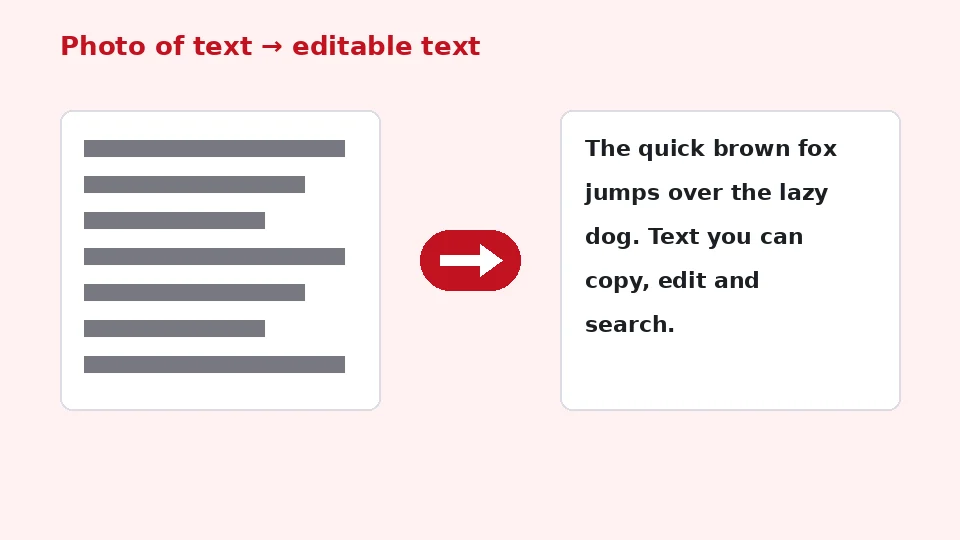
¿Qué es el OCR?
El OCR, siglas en inglés de reconocimiento óptico de caracteres, es la tecnología que convierte imágenes de letras de nuevo en texto que puedes seleccionar, buscar y editar. Busca líneas, las divide en palabras y caracteres y compara sus formas con patrones aprendidos de millones de ejemplos. Los motores modernos usan redes neuronales que leen líneas completas de una vez, lo que los hace mucho mejores con fuentes variadas.
Esta página usa Tesseract, un motor de OCR de código abierto con muchos años de desarrollo, compilado a WebAssembly para que funcione dentro de tu navegador. El motor y los archivos de idioma se descargan la primera vez que presionas Extraer texto y luego quedan en caché, así que las siguientes visitas arrancan más rápido.
Más rápido que escribir
Si comparas el OCR con volver a escribir, el OCR gana en cualquier texto de más de una o dos frases. Aunque corrijas algunos caracteres después, es mucho más rápido que escribir una página a mano, y nunca se salta una línea.
Cómo usar el conversor de imagen a texto
Agrega una o más imágenes arrastrándolas al recuadro, buscándolas o pegando una captura de pantalla directamente desde el portapapeles. Selecciona los idiomas que aparecen en la imagen; el inglés está seleccionado por defecto. Presiona Extraer texto. Una barra de progreso muestra cómo carga el motor y luego cómo lee cada imagen.
Al terminar, el texto aparece en un recuadro donde puedes hacer correcciones. Usa Copiar todo el texto para pegarlo en otro lado, o descarga un archivo .txt. Cada imagen también tiene su propio botón TXT, y las imágenes múltiples se unen con sus nombres de archivo como encabezados.
Capturas de pantalla en dos clics
Para copiar el texto de una captura de pantalla, usa el atajo de captura de tu sistema, haz clic en esta página y presiona Ctrl+V o Cmd+V. La imagen se agrega al instante, así que puedes extraer el texto en dos clics.
Idiomas y escrituras
Elegir el idioma correcto importa más que cualquier otra cosa. El motor usa los datos del idioma para reconocer caracteres y palabras comunes, así que leer francés con los datos del inglés se saltará los acentos. Puedes elegir hasta tres idiomas para documentos que los mezclan, como inglés y urdu en el mismo formulario.
Se admiten escrituras de derecha a izquierda como el árabe y el urdu, y el recuadro de texto sigue automáticamente la dirección del texto. Para chino, japonés y coreano, los datos de idioma son más grandes, así que la primera vez tarda un poco más.
Cómo fotografiar páginas
Para extraer el texto de la foto de un documento, sostén el celular paralelo a la página, evita sombras y reflejos y llena el encuadre con el texto. Una foto derecha y con luz pareja puede ser casi tan precisa como un escáner.
Cómo obtener resultados precisos
Resolución y contraste
El OCR funciona mejor con texto nítido, de alto contraste y de un tamaño razonable. Las capturas de pantalla suelen ser excelentes. En las fotos, las letras deben medir al menos 20 píxeles de alto; si son diminutas, acércate o recorta la zona antes de convertir. El texto oscuro sobre fondo claro da los mejores resultados.
Corrige primero el texto borroso o tenue
Si la imagen está borrosa, es de baja resolución o está desvanecida, el reconocimiento empeora. Ahí ayuda nuestra herramienta de IA para texto borroso: en modo Pro enfoca y limpia las letras, y luego puedes pasar la imagen mejorada por este conversor gratis. Las dos herramientas hacen trabajos distintos: una mejora cómo se ve el texto y la otra lo convierte en caracteres editables.
Notas a mano
El reconocimiento de letra manuscrita es limitado. Las mayúsculas de molde bien hechas suelen funcionar, pero la letra cursiva casi siempre da errores, porque el motor está entrenado sobre todo con texto impreso. Toma los resultados de notas a mano como un punto de partida para corregir.
Privacidad y dispositivos
Muchos servicios de OCR en línea suben tu imagen a un servidor. Aquí el motor funciona en tu navegador, así que los recibos, las identificaciones, los contratos y las cartas médicas nunca salen de tu dispositivo. Lo único que se descarga es el propio motor y los archivos de idioma, servidos desde nuestro sitio.
Funciona en versiones recientes de Chrome, Edge, Firefox y Safari en computadoras y celulares. Para convertir imagen a texto en iPhone, abre la página en Safari, toca el área de carga y elige una foto o una captura de pantalla. En celulares antiguos, las imágenes grandes tardan más, así que recórtalas al texto que necesitas.
Límites y consejos
Cada vez puedes leer hasta 20 imágenes, de hasta 50 MB cada una. La herramienta lee archivos JPG, PNG, WebP, GIF y BMP. Para PDF, convierte primero las páginas a imágenes con nuestra herramienta de PDF a JPG. Las tablas salen como líneas de texto y no como celdas, y los diseños complejos con varias columnas pueden necesitar algo de orden.
La herramienta es gratis e ilimitada, no agrega marca de agua y no usa créditos de EnhancerPro. Lo que extraigas se queda en tu navegador hasta que lo copies o lo descargues.
Guardar notas
Una vez extraído el texto, puedes pegarlo en una app de notas, una hoja de cálculo o una herramienta de traducción. Guardar recibos y apuntes como texto con búsqueda es mucho más fácil que revisar fotos después.
Usos prácticos del texto extraído
Traduce texto impreso
Extrae el texto de un letrero, un menú o una carta en otro idioma y pégalo en tu app de traducción favorita. Como el texto ahora son caracteres y no píxeles, las traducciones son más rápidas y puedes copiar exactamente la parte que necesitas.
Cita libros y diapositivas
Estudiantes e investigadores muchas veces necesitan un párrafo de un libro impreso o de una diapositiva de clase. Fotografía la página, extrae el texto y corrige los pequeños errores. Recuerda citar la fuente como con cualquier cita.
Datos de formularios y tablas
Las tablas extraídas llegan como líneas de texto con espacios entre columnas. Pégalas en una hoja de cálculo y usa su función de texto en columnas para separar los valores. En tablas numéricas largas, revisa después los totales, porque un solo dígito mal leído puede cambiar un resultado.
Accesibilidad
Los lectores de pantalla no pueden leer el texto que está dentro de una imagen. Extraerlo te permite agregar una descripción o un pie de foto adecuados cuando compartes una imagen, y hace accesibles carteles y volantes para más personas. También te permite cambiar el tamaño de letra y el contraste de un texto difícil de leer en la imagen original.
Archivo
Guarda la imagen original junto al texto extraído. La imagen sigue siendo la copia de referencia, y el texto hace fácil encontrarla. Nombrar el archivo de texto igual que la imagen mantiene los dos juntos.
Cómo revisar el resultado
El nivel de confianza junto a cada imagen es una señal rápida de calidad. Los valores por encima de cerca del 85 por ciento suelen indicar un texto limpio con pocos errores; los más bajos sugieren que leas el resultado con cuidado. Las confusiones más comunes son la letra O y el cero, la l minúscula y el uno, y la puntuación cerca de las orillas de la imagen.
Si muchas palabras salen mal, prueba con una imagen más nítida o más grande, recorta las zonas que no tienen que ver, como fotos o logotipos, y asegúrate de tener seleccionados los idiomas correctos. Enderezar un escaneo de lado con nuestra herramienta para rotar también ayuda, porque el motor lee con más fiabilidad las líneas horizontales.
Privacidad para documentos sensibles
Las cartas del banco, las recetas médicas y las identificaciones suelen tener datos que no querrías guardados en el servidor de otro. Como el reconocimiento ocurre en tu dispositivo, puedes extraer lo que necesitas, como un número de referencia o una dirección, sin que la imagen salga nunca de tu equipo. Al compartir el resultado, copia solo las líneas necesarias y deja fuera el resto, y considera desenfocar las partes privadas de la imagen original antes de enviarla a alguien.
Preguntas frecuentes
Herramientas relacionadas
- Corregir texto borrosoEnfoca primero las letras con IA.
- PDF a JPGConvierte las páginas de un PDF en imágenes para leerlas.
- Recortador de imágenesRecorta al texto que necesitas.
- Desenfocar imagenOculta el texto privado antes de compartir.
- Rotar imagenEndereza escaneos de lado.
- Comprimir imagenReduce el peso de los escaneos para el correo.
¿Necesitas fotos más nítidas, más grandes o restauradas?
Nuestras herramientas de IA mejoran, amplían y reparan imágenes gratis en tu dispositivo, con procesamiento opcional con IA Pro usando créditos.