
Conversor de imagen a SVG: vectoriza PNG y JPG
Convierte logotipos, íconos y dibujos de píxeles en gráficos vectoriales nítidos y escalables, con una comparación de antes y después en vivo.
- Funciona en tu navegador
- Sin subir nada, sin cuenta
- Gratis e ilimitado
- 6 ajustes de vectorizado
- Comparación de antes y después
Convierte cualquier imagen a SVG en tu navegador con este vectorizador gratis. Suelta un logo, un ícono, un boceto o una ilustración en PNG o JPG, elige un ajuste como Logo, Detallado o Blanco y negro, define el número de colores y vectorízalo en un SVG escalable. Compara el resultado con el original y descarga el archivo o copia el código SVG. No se sube nada.
Cómo convertir una imagen a SVG
1. Agrega una imagen
Suelta un PNG, JPG o WebP, búscalo o pégalo con Ctrl+V.
2. Elige un ajuste
Logo, Detallado, Suave, Posterizado, Blanco y negro o Escala de grises.
3. Afina
Define el número de colores, el tamaño de detalle o el umbral de arte lineal.
4. Descargar
Compara el antes y el después y guarda o copia el SVG.
Lo que hace esta herramienta gratis
Seis ajustes
Pensados para logotipos, arte lineal, ilustraciones y pósteres.
Control del color
De 2 a 64 colores para un resultado limpio y compacto.
Modo de arte lineal
Umbral a blanco y negro puros para bocetos.
Eliminación del fondo
Quita el color de fondo para vectores transparentes.
Deslizador de antes y después
Compara el vectorizado con los píxeles originales.
Privado
El vectorizado se hace en tu dispositivo, no se sube nada.
Quién lo usa
Logotipos
Rescata un logo que solo existe como un PNG pequeño.
Máquinas de corte
Prepara formas para Cricut, láser y plotters de vinil.
Íconos
Crea íconos escalables para sitios web y apps.
Impresión
Agranda ilustraciones sencillas sin que se desenfoquen.
Gratis vs. Pro: qué pagas
Gratis · esta herramienta
Conversor de imagen a SVG
- Conversiones ilimitadas
- Funciona en tu navegador, sin subir nada
- Ajustes, número de colores y eliminación del fondo
- Sin cuenta, sin marca de agua, sin gastar créditos
Créditos Pro · Herramientas de IA Pro
Mejora, amplía, restaura
- Los créditos son solo para el procesamiento con IA Pro
- 5 créditos Pro gratis cada semana con una cuenta
- Solo se cobra cuando un trabajo sale bien
- Las herramientas de formato como esta siguen siendo gratis
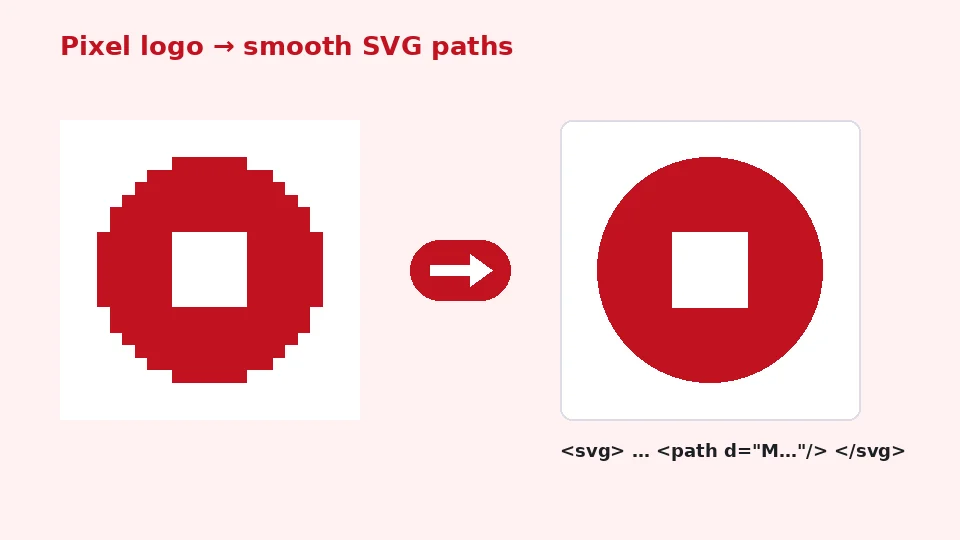
Píxeles y trazos
Las fotos y la mayoría de las imágenes en la web son gráficos rasterizados: cuadrículas de píxeles de color. Al agrandarlos, los píxeles crecen y los bordes se vuelven dentados o borrosos. Los gráficos vectoriales como SVG, en cambio, describen formas con trazos y rellenos matemáticos, así que siguen perfectamente nítidos a cualquier tamaño, desde un favicon hasta un espectacular.
Convertir una imagen rasterizada en vector se llama vectorizar. El software encuentra zonas de color parecido, sigue sus contornos y los reemplaza con curvas suaves. Funciona mejor con imágenes hechas de colores planos y bordes claros.
Cuál usar en cada caso
Rasterizado vs. vectorial en una frase: el rasterizado es mejor para fotografías con infinitos detalles sutiles, y el vectorial para logotipos, íconos, texto e ilustraciones con formas definidas. Una foto vectorizada puede verse artística, pero nunca será tan fiel como los píxeles originales.
Cómo convertir una imagen a SVG aquí
Agrega una imagen arrastrándola al recuadro, buscándola o pegándola desde el portapapeles. Elige un ajuste, cambia el número de colores si hace falta y presiona Convertir a SVG. El vectorizador reduce la imagen al número de colores elegido, encuentra el contorno de cada zona de color y los escribe como trazos SVG. Luego, un deslizador te deja comparar el original y el vector lado a lado.
Debajo de la comparación ves el número de trazos, el peso del archivo SVG y cuánto tardó el vectorizado. Descarga el archivo, o copia el código para pegarlo directamente en HTML o en una herramienta de diseño.
Logotipos
PNG a SVG es el trabajo más común, porque muchas veces los logotipos solo existen como archivos PNG. Usa el ajuste Logo con tantos colores como realmente tenga el logo, normalmente de dos a ocho. Marca Quitar color de fondo si el logo está sobre un fondo liso y quieres un vector transparente.
Cómo elegir el ajuste correcto
Bocetos y arte lineal
Para convertir arte lineal en vector, como bocetos, firmas, sellos y dibujos escaneados, elige Blanco y negro. Mueve el umbral hasta que las líneas finas estén completas pero desaparezca la textura del papel. El resultado es un SVG limpio de dos colores, ideal para máquinas de corte y grabado.
Detallado y suave
Detallado conserva los rasgos pequeños y las curvas finas, lo que va bien con ilustraciones e insignias complejas, pero produce archivos más pesados. Suave reduce el ruido antes de vectorizar y da formas fluidas, ideal para ilustraciones hechas a mano y dibujos escaneados con grano.
Posterizado y escala de grises
Posterizado reduce la imagen a unas pocas zonas de color intensas para un aspecto gráfico, tipo serigrafía. Escala de grises quita primero el color, algo útil para impresión a una tinta y para convertir fotos en un vector artístico monocromo.
Cómo obtener resultados limpios
Empieza con la versión más grande y nítida que tengas de la imagen. Los artefactos de compresión y el desenfoque se convierten en formas extra en el vectorizado. Si tu imagen es pequeña o suave, nuestro ampliador de imágenes con IA puede agrandarla y enfocarla primero, y una imagen más limpia da un vector mucho mejor.
Usa la menor cantidad de colores con la que todavía se vea bien. Cada color extra agrega trazos y peso. Para un logo de dos colores, pon dos o tres colores; para una ilustración plana, de ocho a dieciséis suele bastar. El ajuste de Detalle controla el tamaño de trabajo: 1000 píxeles es un buen equilibrio, y 2000 píxeles capturan más detalle a costa de velocidad.
Fotos comprimidas
JPG a SVG funciona igual, pero la compresión JPEG agrega ruido alrededor de los bordes. El ajuste Suave o un número de colores un poco más bajo esconden ese ruido y dan formas más limpias.
Cómo usar tu SVG
Los archivos SVG se abren en Illustrator, Inkscape, Figma, Affinity Designer, Canva y la mayoría de los programas de máquinas de corte. En un sitio web, puedes usar el archivo en una etiqueta img o pegar el código directamente en tu HTML, donde se le puede dar estilo con CSS. Para favicons e íconos de apps, nuestro generador de favicon acepta SVG y crea todos los tamaños que necesitas.
Si vuelves a necesitar una versión en píxeles, por ejemplo para un perfil en redes sociales, nuestro conversor de SVG a PNG renderiza el vector a cualquier tamaño, con o sin transparencia.
Máquinas de corte
Para hacer un SVG para Cricut y otras máquinas de corte, usa Blanco y negro o Logo con pocos colores, y quita el fondo. Menos formas y más grandes se cortan más limpio que muchas diminutas, así que baja el tamaño de detalle si el vectorizado tiene muchas motitas.
Privacidad, límites y honestidad
El vectorizado funciona por completo en tu navegador, así que los logotipos sin publicar y los diseños de clientes nunca salen de tu dispositivo. Las fotos grandes y detalladas pueden tardar varios segundos y producir archivos pesados; la herramienta te avisa cuando el SVG supera 1 MB.
El vectorizado automático no es lo mismo que un trabajo vectorial hecho a mano. Para un logo de marca que necesita una geometría perfecta, usa el vectorizado como punto de partida y afínalo en un editor vectorial. La herramienta es gratis, ilimitada, no agrega marca de agua y no usa créditos de EnhancerPro.
Preguntas comunes sobre vectorizar
¿Por qué mi SVG tiene tantas formas?
El ruido, los degradados y las sombras crean muchas zonas pequeñas de colores ligeramente distintos. Baja el número de colores, elige el ajuste Suave o Posterizado, o reduce el tamaño de detalle. Quitar el fondo también reduce bastante el número de trazos.
¿Puedo vectorizar texto?
Sí, el texto de un logo se vectoriza como formas, pero ya no será texto editable. Si conoces la fuente, volver a escribir el texto en un editor vectorial da el resultado más limpio.
¿Los colores coincidirán exactamente?
El vectorizador elige colores representativos de la imagen, así que pueden variar muy poco de los códigos de tu marca. Usa nuestro selector de color para leer los códigos exactos del original y ajusta los rellenos en un editor vectorial si la precisión importa.
Ejemplos de qué vectorizar
Un logo antiguo de un sitio web
Muchos negocios pequeños solo tienen su logo como una imagen pequeña descargada de un sitio web viejo. Amplíalo primero si es diminuto y luego vectorízalo con el ajuste Logo y el número real de colores. El SVG resultante se puede imprimir en letreros, playeras y vehículos a cualquier tamaño, algo imposible con los píxeles originales.
Un boceto hecho a mano
Dibuja con una pluma oscura sobre papel blanco, tómale una foto con luz de día y recórtala al ras. El modo Blanco y negro, con el umbral bien ajustado, convierte el dibujo en formas limpias que puedes colorear en un editor vectorial, usar para calcomanías o cortar con un plotter de vinil.
Íconos para una app o un sitio web
Los íconos sencillos se vectorizan muy bien. Mantén bajo el número de colores, quita el fondo y pega el código directamente en tu página. Como el SVG se escala sin desenfocarse, el mismo archivo se ve nítido en cualquier densidad de pantalla.
Firmas y sellos
Las firmas escaneadas y los sellos de goma se convierten en SVG pequeños y transparentes con el modo Blanco y negro. Se pueden colocar en documentos a cualquier tamaño e imprimirse sin los bordes grises y borrosos de un original fotografiado.
Pósteres a partir de fotos
Para un efecto artístico, vectoriza una foto con el ajuste Posterizado y de cuatro a seis colores. El resultado es una ilustración intensa de colores planos que va bien con pósteres y gráficos para redes sociales, y se escala limpia para impresiones grandes. Prueba distintos números de colores hasta que el sujeto siga siendo reconocible pero las formas se mantengan simples. La escala de grises con unos pocos tonos da un clásico aspecto de esténcil que se imprime bien a una sola tinta sobre papel o tela.
Cuando estés conforme con un archivo vectorizado, guarda junto a él el original rasterizado. Si después un cliente pide un recorte o un color un poco distinto, puedes volver a vectorizar en segundos en lugar de editar a mano cientos de puntos diminutos. Nombrar claramente los dos archivos, por ejemplo logo-original.png y logo-vector.svg, mantiene fácil de manejar una pequeña carpeta de diseño.
Preguntas frecuentes
Herramientas relacionadas
¿Necesitas fotos más nítidas, más grandes o restauradas?
Nuestras herramientas de IA mejoran, amplían y reparan imágenes gratis en tu dispositivo, con procesamiento opcional con IA Pro usando créditos.