
Desenfocar imagen en línea: oculta rostros, placas y texto
Suaviza o pixela las partes de una foto que deben quedar privadas, con revisión de antes y después y sin subir nada.
Suelta image files aquí, o haz clic para elegir
JPG, PNG o WebP · hasta 50 archivos · 50 MB cada uno · Ctrl+V para pegar · no se sube nada
- Funciona en tu navegador
- Sin subir nada, sin cuenta
- Gratis e ilimitado
- Sin marca de agua
- Lotes + descarga en ZIP
Desenfoca imágenes en línea gratis, directamente en tu navegador. Arrastra rectángulos o pinta sobre rostros, placas, direcciones y pantallas, o desenfoca toda la imagen para un fondo suave. Ajusta la intensidad, cambia a pixelado y compara el antes y el después con un deslizador. Tus fotos se procesan en este dispositivo y nunca se suben.
Cómo desenfocar parte de una imagen en cuatro pasos
1. Agrega fotos
Suelta archivos JPG, PNG o WebP, búscalos o pégalos con Ctrl+V.
2. Marca las zonas
Arrastra rectángulos o pinta sobre rostros, placas o texto.
3. Define el efecto
Elige la intensidad, o marca Pixelar para una censura en bloques.
4. Compara y guarda
Revisa el deslizador de antes y después y descarga.
Lo que hace esta herramienta gratis
Arrastra o pinta
Rectángulos para placas y texto, un pincel para cualquier forma.
Modo imagen completa
Suaviza toda una imagen o un lote a la vez.
Deslizador de intensidad
Desde un suavizado leve hasta un desenfoque fuerte para anonimizar.
Opción de pixelado
El clásico mosaico de bloques para una censura clara.
Deslizador de antes y después
Revisa cada resultado antes de descargar.
Privado
El procesamiento ocurre en tu dispositivo; no se sube nada.
Quién lo usa
Fotos en la calle
Oculta a transeúntes y niños antes de publicar.
Autos en venta
Tapa la placa en las fotos del anuncio.
Capturas de pantalla
Oculta nombres, correos y números de cuenta.
Documentos
Oculta direcciones o números de identificación en escaneos.
Gratis vs. Pro: qué pagas
Gratis · esta herramienta
Desenfocar imagen en línea
- Conversiones ilimitadas
- Funciona en tu navegador, sin subir nada
- Lotes de hasta 50 archivos y descarga en ZIP
- Sin cuenta, sin marca de agua, sin gastar créditos
Créditos Pro · Herramientas de IA Pro
Mejora, amplía, restaura
- Los créditos son solo para el procesamiento con IA Pro
- 5 créditos Pro gratis cada semana con una cuenta
- Solo se cobra cuando un trabajo sale bien
- Las herramientas de formato como esta siguen siendo gratis
¿Por qué desenfocar parte de una foto?
Las fotos muchas veces tienen detalles que no son para todo el mundo: el rostro de un desconocido, un niño en un evento escolar, la placa de un auto, un número de casa o una pantalla con mensajes privados. Desenfocar esas zonas te permite compartir la imagen respetando la privacidad de los demás y protegiendo la tuya.
Las empresas hacen lo mismo antes de publicar fotos de clientes, las inmobiliarias ocultan objetos personales en los anuncios y los equipos de soporte tapan los datos de cuenta en las capturas de pantalla.
Dos estilos para ocultar
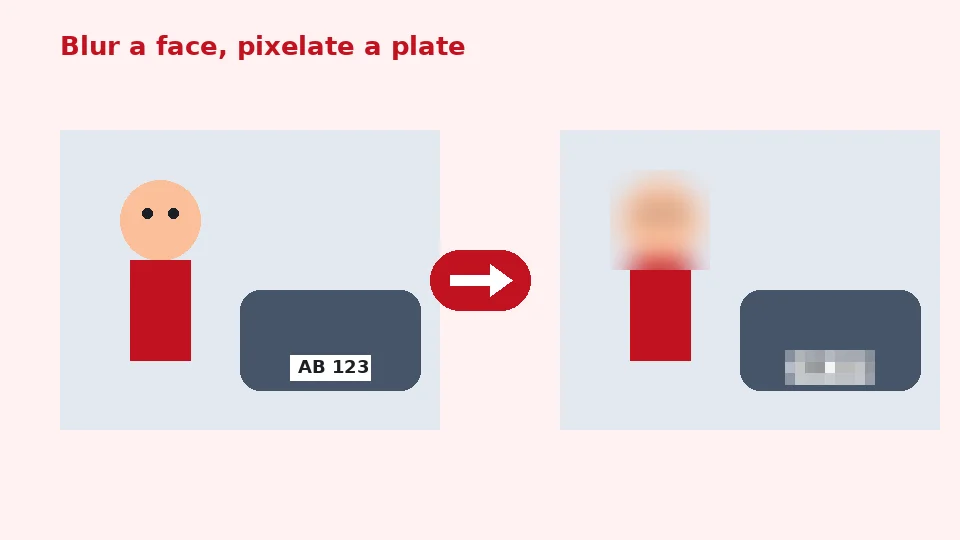
Al elegir entre desenfocar o pixelar, piensa en el aspecto que quieres. El desenfoque crea una zona suave que se integra con la foto. El pixelado convierte la zona en bloques grandes, que se leen claramente como censura. Con ajustes fuertes, los dos ocultan bien los detalles; el pixelado es la opción tradicional para rostros y placas en las imágenes de noticias.
Cómo desenfocar una imagen en línea con esta herramienta
Agrega tus fotos, deja Zonas seleccionadas y elige una herramienta. Con Arrastrar rectángulo, presiona y arrastra sobre la zona que quieres ocultar. Con Pincel, pinta sobre formas irregulares como el cabello o un letrero en ángulo; el deslizador de tamaño del pincel define qué tan ancho es cada trazo. Cada zona marcada se muestra en rojo. Deshacer quita la última y Borrar empieza de nuevo.
Presiona Aplicar desenfoque y la herramienta procesa cada foto. Luego, un deslizador de antes y después muestra la imagen seleccionada para que confirmes que todo lo sensible quedó oculto. Elige Editar zonas otra vez para cambiar lo que quieras.
Rostros
Para desenfocar rostros en fotos, arrastra un rectángulo un poco más grande que cada cabeza, incluyendo el cabello y las orejas, porque también pueden identificar a alguien. Usa una intensidad alta o Pixelar para que no se reconozcan los rasgos.
Placas
Para desenfocar una placa, arrastra un rectángulo sobre ella con un poco de margen. Pixelar con intensidad de media a alta da un aspecto limpio y claramente censurado, que es lo que los compradores esperan en los anuncios de autos.
Desenfocar toda la imagen
Cambia Desenfoque a Imagen completa para suavizar toda una imagen. Sirve para fondos detrás de texto en diapositivas, imágenes de relleno que no revelen nada o imágenes de adelanto. El desenfoque de imagen completa se aplica a todos los archivos del lote, así que puedes desenfocar muchas fotos de una vez y descargarlas en un ZIP.
Para un fondo desenfocado con el sujeto nítido, las herramientas de IA de EnhancerPro pueden recortar primero al sujeto; esta herramienta gratis desenfoca lo que selecciones.
Cómo acertar con la intensidad
¿Cuánto desenfoque es suficiente?
Un desenfoque ligero a veces se puede revertir en parte o leer por el contexto, así que para rostros, placas y texto usa una intensidad de 60 o más, o Pixelar. El efecto se ajusta al tamaño de la imagen, así que el mismo ajuste da un aspecto parecido en fotos pequeñas y grandes.
Texto y capturas de pantalla
Para desenfocar texto en una captura de pantalla, arrastra un rectángulo sobre cada línea y usa Pixelar o una intensidad alta. Para la máxima protección con números y contraseñas, recorta por completo la zona o tápala, porque un texto muy corto a veces se puede adivinar.
El resto queda nítido
Solo cambian las zonas que marques, así que puedes desenfocar parte de una imagen sin perder calidad en el resto. Los archivos PNG y WebP conservan la transparencia, y las fotos JPG se guardan en alta calidad.
Dispositivos y formatos
En el celular, el editor funciona con el tacto: arrastra un dedo para dibujar rectángulos o pintar. Para desenfocar una foto en iPhone, abre esta página en Safari, elige una imagen, marca las zonas y guarda el resultado desde el menú de compartir. En Android funciona igual con Chrome, y en computadoras con cualquier navegador moderno.
Admite archivos JPG, PNG y WebP de hasta 50 MB. La salida conserva el formato original, se guarda derecha y los metadatos de la cámara no se copian al archivo nuevo.
Trabajo por lotes
Cada foto conserva sus propias zonas marcadas, así que puedes pasar de un archivo a otro con Editar zonas y marcar cada uno antes de aplicar. Las fotos sin zonas marcadas se omiten y aparecen con una nota breve.
Privacidad y buenas prácticas
Tus imágenes se procesan en la memoria del navegador y nunca se suben, registran ni guardan. Al cerrar la pestaña se borran. Antes de compartir, vale la pena quitar también los datos de ubicación ocultos con nuestro eliminador de EXIF, porque el desenfoque cambia lo que se ve, pero los metadatos todavía pueden revelar dónde se tomó una foto.
La herramienta es gratis, ilimitada, no agrega marca de agua y no usa créditos de EnhancerPro.
Ejemplos prácticos
Fotos de grupo y de eventos
Al compartir fotos de escuelas, clubes o eventos públicos, puede que algunas personas no quieran aparecer en internet. Marca solo sus rostros y deja nítido el resto del grupo. Tomarte un momento para hacerlo antes de publicar demuestra respeto por todos los que aparecen y evita pedidos incómodos para bajar una foto después.
Anuncios de venta y renta de inmuebles
Las fotos de un anuncio pueden mostrar fotos familiares en las paredes, correspondencia en una mesa o un auto en la entrada. Pintar encima de esos detalles mantiene la atención en la propiedad y protege a quienes viven ahí.
Reportes de errores y tutoriales
Las capturas de pantalla para tickets de soporte y guías suelen incluir nombres, correos electrónicos, tokens o datos de clientes. Arrastra un rectángulo sobre cada línea sensible y elige Pixelar. El resto de la captura queda nítido, así que los pasos siguen siendo fáciles de seguir.
Foco suave creativo
El desenfoque no es solo para la privacidad. Una copia suavemente desenfocada de una foto es un fondo atractivo para frases, diapositivas y banners de sitios web, y el texto encima se lee con facilidad. Usa Imagen completa con una intensidad media para este efecto y conserva el original nítido para otros usos.
Cómo revisar tu resultado
Después de aplicar, arrastra el deslizador de antes y después sobre cada zona marcada y haz zoom en la pantalla si hace falta. Si todavía se reconoce alguna letra, número o rasgo del rostro, sube la intensidad o cambia a Pixelar y vuelve a aplicar. Vale la pena revisar unos segundos antes de compartir una imagen en público, porque una vez en internet se puede copiar.
Cómo elegir entre rectángulo y pincel
Los rectángulos son lo más rápido para todo lo que tiene bordes rectos, como placas, letreros, pantallas, documentos y líneas de texto. El pincel es mejor para formas irregulares como un rostro de perfil, un tatuaje o un logo en la ropa. Puedes combinar los dos en la misma foto: la herramienta recuerda cada zona que marcas hasta que las borres.
Para detalles pequeños, usa un pincel más chico y pinta despacio. Para zonas grandes, aumenta el tamaño del pincel para cubrirlo todo con unos pocos trazos. Deshacer quita el último rectángulo o trazo si te pasas.
Trabajar con muchos archivos
En el modo Zonas seleccionadas, cada foto conserva sus propias marcas. Haz clic en Editar zonas junto a un archivo para pasar el editor a esa imagen, marca lo que hay que ocultar y sigue con la siguiente. Cuando todos los archivos estén listos, un solo clic en Aplicar desenfoque procesa toda la lista y el botón ZIP reúne los resultados.
Imágenes transparentes
Las imágenes PNG y WebP con fondo transparente siguen siendo transparentes después de desenfocarlas. Solo cambian las zonas marcadas, así que los logotipos y las fotos de productos recortados conservan bordes limpios en todo lo demás. En el modo Imagen completa, el borde suave del desenfoque puede extenderse un poco hacia las zonas transparentes, lo que suele dar un brillo agradable. Si prefieres bordes exteriores nítidos, usa Zonas seleccionadas y marca solo el interior del sujeto.
Preguntas frecuentes
Herramientas relacionadas
- Quitar datos EXIFQuita los datos de ubicación ocultos.
- Agregar marca de aguaPon tu marca en las fotos antes de compartirlas.
- Recortador de imágenesRecorta las zonas que no quieres.
- Comprimir imagenReduce el peso de los archivos para compartirlos.
- Rotar imagenCorrige primero la orientación.
- Borrador de objetosBorra objetos con IA.
¿Necesitas fotos más nítidas, más grandes o restauradas?
Nuestras herramientas de IA mejoran, amplían y reparan imágenes gratis en tu dispositivo, con procesamiento opcional con IA Pro usando créditos.