
SVG in PNG umwandeln – in jeder Größe
Logos, Icons und Illustrationen als scharfe PNG-Dateien in genau der benötigten Größe rastern – privat in Ihrem Browser.
Ziehen Sie SVG files hierher oder klicken Sie zum Auswählen
SVG-Dateien · bis zu 50 Dateien · je 50 MB · Strg+V zum Einfügen · nichts wird hochgeladen
- Läuft in Ihrem Browser
- Kein Upload, kein Konto
- Kostenlos und unbegrenzt
- Kein Wasserzeichen
- Stapel + ZIP-Download
Mit diesem kostenlosen Tool wandeln Sie SVG in PNG um und machen aus Vektordateien scharfe Bilder – auf Ihrem eigenen Gerät. Fügen Sie eine Datei oder einen Stapel hinzu, wählen Sie einen Faktor von 1× bis 8× oder eine exakte Breite in Pixeln, behalten Sie den transparenten Hintergrund oder füllen Sie ihn mit einer Farbe, und laden Sie jedes PNG oder ein ZIP herunter. Skripte werden entfernt, und nichts wird hochgeladen.
SVG in PNG umwandeln in vier Schritten
1. SVG-Dateien hinzufügen
Dateien ablegen, zum Auswählen klicken oder ein SVG mit Strg+V einfügen.
2. Größe wählen
Wählen Sie einen Faktor von 1× bis 8× oder geben Sie eine exakte Breite in Pixeln ein.
3. Hintergrund festlegen
Transparenz behalten oder abwählen und eine Füllfarbe wählen.
4. Umwandeln und speichern
Jedes PNG einzeln oder alle Ergebnisse zusammen als ZIP herunterladen.
Was dieses kostenlose Tool macht
1× bis 8× skalieren
Kleine Icons groß rendern – ohne Unschärfe oder gezackte Kanten.
Exakte Breite
Geben Sie die benötigte Pixelbreite ein; die Höhe folgt dem Seitenverhältnis.
Transparent oder einfarbig
Alphakanal behalten oder auf eine beliebige Farbe reduzieren.
Sicher aus Prinzip
Skripte, Event-Handler und externe Links werden vor dem Rendern entfernt.
Stapel und ZIP
Bis zu 50 Dateien umwandeln und in einem Archiv herunterladen.
Kein Upload
Das Rendern passiert in Ihrem Browser, Ihre Grafiken bleiben privat.
Wer es nutzt
Logos für Dokumente
Office-Programme und E-Mail-Signaturen, die Vektordateien ignorieren.
App- und Web-Icons
Exakte Größen für App-Stores, PWAs und Favicons exportieren.
Social Media
Illustrationen teilen, wo SVG-Uploads nicht unterstützt werden.
Druck-Mock-ups
Große, scharfe Bilder für Folien und Probedrucke erstellen.
Kostenlos vs. Pro: Wofür Sie bezahlen
Kostenlos · dieses Tool
SVG-in-PNG-Konverter
- Unbegrenzte Umwandlungen
- Läuft in Ihrem Browser, kein Upload
- Bis zu 50 Dateien auf einmal und ZIP-Download
- Kein Konto, kein Wasserzeichen, keine Credits
Pro-Credits · Pro-KI-Tools
Verbessern, hochskalieren, restaurieren
- Credits sind nur für die Pro-KI-Verarbeitung
- 5 kostenlose Pro-Credits pro Woche mit Konto
- Nur bei Erfolg abgebucht
- Format-Tools wie dieses bleiben kostenlos
Warum SVG in PNG umwandeln?
SVG-Dateien beschreiben Formen mit Mathematik statt mit Pixeln – ideal für Logos und Icons im Web. Viele Alltagsprogramme können sie trotzdem nicht nutzen. Textverarbeitungen, Präsentations-Apps, E-Mail-Programme, Marktplätze und soziale Netzwerke wollen meist ein normales Bild, und manche lehnen einen SVG-Upload rundweg ab. Nach dem Umwandeln haben Sie ein Bild, das überall funktioniert, während Sie den Original-Vektor als Master behalten.
Ein PNG verhält sich außerdem vorhersehbar. Es sieht in jedem Programm gleich aus – das vermeidet Überraschungen, wenn eine Schrift oder ein Effekt im SVG vom Programm auf der anderen Seite nicht unterstützt wird.
Die beiden Formate kurz erklärt
Beim Vergleich SVG vs. PNG gilt: Die Vektordatei skaliert ohne Schärfeverlust auf jede Größe und ist bei einfachen Grafiken meist winzig, braucht aber Software, die sie versteht. PNG speichert ein festes Pixelraster, unterstützt Transparenz und öffnet sich praktisch überall. Nutzen Sie SVG auf eigenen Websites und PNG, wenn Sie Grafiken an andere Menschen oder Plattformen schicken.
So funktioniert dieser SVG-in-PNG-Konverter
Ihr Browser liest jede Datei als Text, prüft, ob es wirklich ein SVG ist, und bereinigt es. Skripte, Inline-Event-Handler, eingebettete Webinhalte und Links zu externen Ressourcen werden entfernt, sodass eine bösartige Datei weder Code ausführen noch nach Hause telefonieren kann. Das bereinigte Markup wird dann als Bild geladen – nie in die Seite eingefügt –, in der gewählten Größe auf eine Zeichenfläche gezeichnet und als PNG gespeichert.
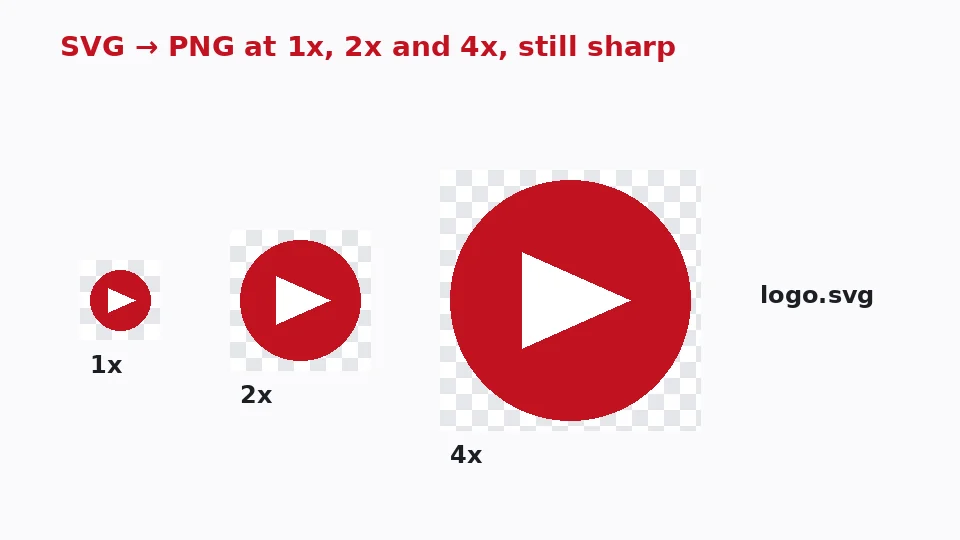
Weil in der Endgröße gezeichnet wird, werden Kanten und Kurven für genau diese Auflösung berechnet. Es wird keine kleine Bitmap gestreckt – deshalb sieht ein Icon in 8× so scharf aus wie in 1×.
Viele Dateien umwandeln
Um SVG stapelweise in PNG umzuwandeln, wählen Sie bis zu 50 Dateien aus oder ziehen sie hinein. Für alle gelten dieselben Größen- und Hintergrundeinstellungen, ein Fortschrittsbalken zeigt den Stand, und ein einziger Klick bündelt die Ergebnisse in einem ZIP. Die Dateinamen bleiben erhalten – aus logo.svg wird logo.png.
Die richtige Größe wählen
Faktor oder exakte Breite
Der Faktor multipliziert die Größe, die im SVG selbst angegeben ist. Ein 24-Pixel-Icon wird bei 2× zu 48 Pixeln und bei 8× zu 192 Pixeln. Brauchen Sie SVG in PNG in hoher Auflösung für den Druck oder ein großes Display, wechseln Sie zu „Breite“ und geben die exakte Pixelzahl ein, bis 16.384. Die Höhe wird aus dem Seitenverhältnis berechnet, nichts wird gestaucht.
Gängige Größen
Für Websites exportieren Sie in doppelter Anzeigegröße, damit Bilder auf hochauflösenden Bildschirmen scharf bleiben. Wenn Sie ein SVG-Icon für App-Stores in PNG umwandeln, sind 512 oder 1024 Pixel im Quadrat üblich. Profilbilder in sozialen Netzwerken funktionieren gut mit 400 bis 800 Pixeln, und Druckgrafiken brauchen etwa 300 Pixel pro Zoll (2,54 cm) des fertigen Drucks.
Scharf in jeder Größe
Weil der Vektor neu gezeichnet statt vergrößert wird, können Sie SVG in jeder Größe ohne Qualitätsverlust in PNG umwandeln. Die einzige Grenze ist der Speicher: Sehr große Ausgaben, etwa 16.000 Pixel breit, können einige Sekunden dauern und große Dateien erzeugen.
Transparenz und Hintergründe
Die meisten Logos und Icons haben keinen Hintergrund, und standardmäßig erstellt das Tool ein PNG mit transparentem Hintergrund, das sich sauber auf jede Farbe legt. Manche Plattformen zeigen transparente Bereiche allerdings schwarz oder als Schachbrett. Dann wählen Sie „Transparenz beibehalten“ ab und nehmen Weiß, Ihre Markenfarbe oder eine andere Füllung.
Die Vorschaubilder in der Dateiliste nutzen ein Schachbrettmuster, damit Sie vor dem Umwandeln sehen, welche Teile transparent sind. Eine feste Füllung ist auch praktisch für Vorschauen in Programmen, die Transparenz schlecht darstellen, etwa manche Präsentations-Apps und Messenger.
Nutzung auf Mac, Windows und Handy
Wenn Sie SVG auf dem Mac ohne Design-Software in PNG umwandeln möchten, öffnen Sie diese Seite in Safari, Chrome oder Firefox und ziehen die Dateien aus dem Finder. Um SVG unter Windows als PNG zu exportieren, gilt dasselbe in Edge oder Chrome – nichts zu installieren. Auf dem Handy tippen Sie auf das Ablagefeld, wählen Dateien aus dem Speicher und sichern die Ergebnisse in Downloads oder der Fotomediathek.
Aus Design-Programmen
Figma, Illustrator, Inkscape und ähnliche Apps können selbst PNG exportieren – aber nur, solange Sie das Originalprojekt offen haben. Diese Seite hilft, wenn Sie nur die exportierte Datei haben, wenn ein Kollege ein Icon-Paket schickt oder wenn Sie ein SVG schnell in mehreren Größen als PNG speichern müssen.
Wann Sie welches Format behalten
Die Wahl zwischen Vektor und Raster hängt davon ab, wie das Bild genutzt wird. Vektoren sind ideal für alles, was skalieren oder später bearbeitet werden muss – Logos, Icons, Diagramme und Illustrationen. Rasterbilder eignen sich besser für Fotos und für jedes Ziel, das keine Vektoren lesen kann. Behalten Sie das Original-SVG als Master und betrachten Sie PNG-Kopien als Exporte, die Sie in jeder Größe neu erstellen können.
Enthält ein SVG ein eingebettetes Foto, hat dieser Teil seine eigene feste Auflösung. Beim Hochskalieren bleiben die Vektorformen scharf, das eingebettete Foto kann aber weich wirken. Dafür kann unser KI-Hochskalierer das Foto vergrößern, bevor Sie es mit der Vektorgrafik kombinieren.
Schriften und Effekte
Text in einem SVG kann auf Schriften angewiesen sein, die auf Ihrem Computer nicht installiert sind; dann ersetzt der Browser sie durch eine ähnliche. Für exakte Schrift wandeln Sie Text vor dem Export in Ihrer Design-App in Pfade um. Filter und Füllmethoden rendert Ihr Browser, und sie entsprechen in der Regel dem, was Sie beim Öffnen der Datei darin sehen. Überrascht Sie ein Ergebnis, öffnen Sie das Original-SVG im selben Browser zum Vergleich – was Sie dort sehen, zeichnet der Konverter.
Häufige Probleme lösen
Die Datei wird abgelehnt
Das Tool prüft den Anfang jeder Datei auf SVG-Markup, statt der Endung zu vertrauen. Dateien, die eigentlich PNG oder JPG mit .svg-Namen sind, oder mit gzip komprimierte SVGZ-Dateien werden abgelehnt. Öffnen Sie sie in einer Design-App und exportieren Sie ein einfaches SVG, oder nutzen Sie einen unserer anderen Konverter, wenn die Datei bereits eine Bitmap ist.
Teile der Zeichnung fehlen
Bilder, die von anderen Websites verlinkt sind, werden aus Sicherheitsgründen entfernt – jedes Bild, das das SVG über eine URL lädt, erscheint also nicht. Betten Sie Bilder in die Datei selbst ein oder platzieren Sie sie vor dem Export in Ihrer Design-App. Sehr alte SVG-Funktionen, die Browser nicht mehr unterstützen, können ebenfalls übersprungen werden, während Standardformen, Verläufe, Masken und Beschneidungspfade wie erwartet gerendert werden.
Das PNG ist sehr groß
PNG ist verlustfrei, große Maße bedeuten also große Dateien. Kommt das Bild auf eine Website, wandeln Sie es anschließend mit unserem PNG-in-WebP-Tool um, das die Transparenz behält und die Größe typischerweise halbiert oder mehr. Für E-Mail-Signaturen und Dokumente reichen meist 300 bis 600 Pixel Breite, damit die Datei problemlos verschickt werden kann.
Datenschutz und Grenzen
Ihre Dateien werden nie hochgeladen, protokolliert oder gespeichert, und das Schließen des Tabs löscht sie. Jede Datei darf bis zu 50 MB groß sein, ein Stapel bis zu 50 Dateien umfassen, und es gibt kein Tageslimit und kein Wasserzeichen. Das Tool ist kostenlos und verbraucht keine Ihrer EnhancerPro-Credits.
Häufige Fragen
Ähnliche Tools
Brauchen Sie schärfere, größere oder restaurierte Fotos?
Unsere KI-Tools verbessern, vergrößern und reparieren Bilder kostenlos auf Ihrem Gerät – mit optionaler Pro-KI-Verarbeitung gegen Credits.