
Bild online drehen, spiegeln und begradigen
Seitliche Fotos aufrichten, Bilder spiegeln oder jeden Winkel einstellen – stapelweise und ohne etwas hochzuladen.
Ziehen Sie image files hierher oder klicken Sie zum Auswählen
JPG, PNG oder WebP · bis zu 50 Dateien · je 50 MB · Strg+V zum Einfügen · nichts wird hochgeladen
Aktuell: 0°. Handyfotos werden anhand ihrer EXIF-Ausrichtung automatisch gerade gestellt.
- Läuft in Ihrem Browser
- Kein Upload, kein Konto
- Kostenlos und unbegrenzt
- Kein Wasserzeichen
- Stapel + ZIP-Download
Mit diesem Tool drehen Sie Bilder kostenlos online, direkt in Ihrem Browser. Fügen Sie ein Foto oder einen ganzen Stapel hinzu, drehen Sie es um 90 Grad nach links oder rechts, um 180 Grad oder um einen beliebigen Winkel, spiegeln Sie es horizontal oder vertikal und laden Sie die Dateien im Originalformat herunter. Handyfotos, die seitlich erscheinen, werden automatisch aufgerichtet, und nichts wird hochgeladen.
Ein Bild drehen in vier Schritten
1. Fotos hinzufügen
JPG-, PNG- oder WebP-Dateien ablegen, auswählen oder mit Strg+V einfügen.
2. Drehung wählen
Links, rechts oder 180° drehen, einen Winkel eingeben oder in eine Richtung spiegeln.
3. Vorschau prüfen
Vorschaubilder drehen sich sofort, damit Sie das Ergebnis prüfen können.
4. Speichern
Anwenden, dann einzelne Dateien oder alles als ZIP herunterladen.
Was dieses kostenlose Tool macht
90°, 180° und frei
Vierteldrehungen oder jeder Winkel auf ein halbes Grad genau.
In beide Richtungen spiegeln
Horizontal, vertikal oder kombiniert mit einer Drehung.
Stapelbearbeitung
Dieselbe Änderung auf bis zu 50 Bilder auf einmal anwenden.
Gleiches Format
JPG bleibt JPG, PNG und WebP behalten ihre Transparenz.
EXIF korrigiert
Seitliche Handyfotos werden aufrecht gespeichert und überall richtig angezeigt.
Privat und kostenlos
Kein Upload, kein Konto, kein Wasserzeichen und keine Grenzen.
Wer es nutzt
Seitliche Handyfotos
Bilder korrigieren, die am Handy stimmen, am Computer aber gedreht sind.
Scans und Dokumente
Seiten vor dem Teilen oder Drucken richtig herum drehen.
Selfies und Text
Den Spiegeleffekt umkehren, damit Schrift richtig lesbar ist.
Design-Layouts
Produktfotos neigen oder gespiegelte Versionen von Grafiken erstellen.
Kostenlos vs. Pro: Wofür Sie bezahlen
Kostenlos · dieses Tool
Bild online drehen
- Unbegrenzte Umwandlungen
- Läuft in Ihrem Browser, kein Upload
- Bis zu 50 Dateien auf einmal und ZIP-Download
- Kein Konto, kein Wasserzeichen, keine Credits
Pro-Credits · Pro-KI-Tools
Verbessern, hochskalieren, restaurieren
- Credits sind nur für die Pro-KI-Verarbeitung
- 5 kostenlose Pro-Credits pro Woche mit Konto
- Nur bei Erfolg abgebucht
- Format-Tools wie dieses bleiben kostenlos
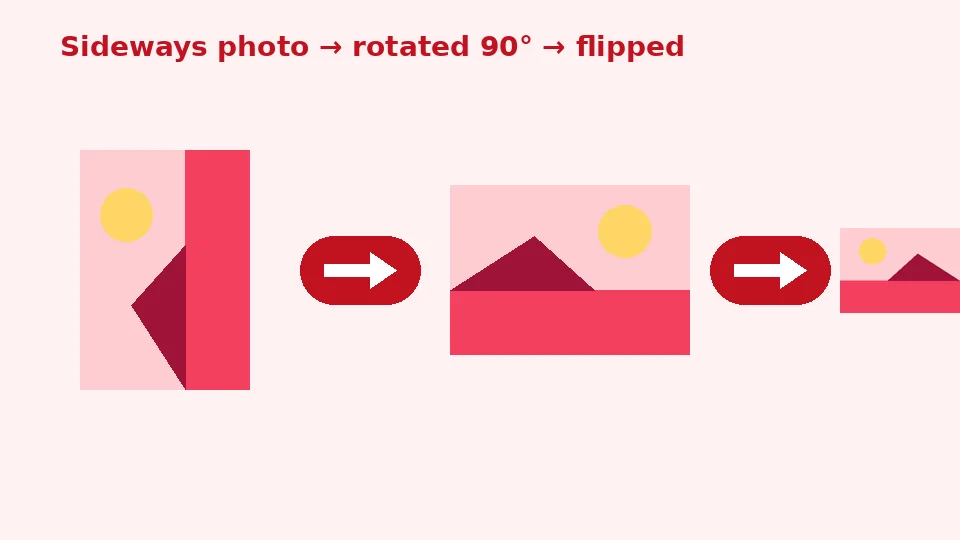
Warum ein Bild drehen?
Die meisten Drehprobleme stammen von Kameras und Handys. Sie speichern das Bild meist in der natürlichen Richtung des Sensors und fügen eine kleine Notiz hinzu, wo oben ist. Viele Apps lesen diese Notiz, aber manche Upload-Formulare, ältere Bildprogramme und Druckdienste ignorieren sie – und ein Hochformatfoto liegt plötzlich auf der Seite. Die eigentlichen Pixel zu drehen, löst das Problem dauerhaft, weil das Bild nicht mehr davon abhängt, dass jemand die Notiz liest. Das zählt besonders, wenn das Bild irgendwohin geht, wo Sie es vorher nicht prüfen können, etwa in eine Bewerbung, eine Kleinanzeige oder einen Fotodruck-Auftrag.
Scans sind ein weiterer häufiger Fall. Eine kopfüber eingelegte Seite oder ein schräg fotografierter Kassenbon ist leichter zu lesen, wenn er richtig herum gedreht ist.
Die versteckte Ausrichtungsangabe
Die EXIF-Ausrichtung ist die Angabe in einem Foto, die Software sagt, wie es anzuzeigen ist. Dieses Tool liest diese Angabe beim Öffnen Ihres Bildes, wendet sie an und speichert eine saubere Kopie mit bereits aufrechten Pixeln. Die Angabe wird aus der Ausgabe entfernt, sodass nichts mehr übrig bleibt, was eine strenge App falsch lesen könnte.
So drehen Sie ein Bild online mit diesem Tool
Fügen Sie Ihre Bilder hinzu, indem Sie sie in das Feld ziehen, auswählen oder aus der Zwischenablage einfügen. Mit den Schaltflächen „Links 90°“ und „Rechts 90°“ machen Sie Vierteldrehungen, mit „180°“ stellen Sie etwas auf den Kopf, oder Sie geben einen beliebigen Wert in das Feld „Eigener Winkel“ ein. Die Vorschaubilder drehen sich live, sodass Sie das Ergebnis vor dem Speichern prüfen können.
Sieht alles richtig aus, klicken Sie auf „Anwenden und speichern“. Jede Datei wird auf Ihrem Gerät in voller Auflösung neu gezeichnet und mit ihrer neuen Größe aufgelistet – bereit zum einzelnen oder gemeinsamen Herunterladen.
Ein Bild um 90 Grad drehen
Die häufigste Korrektur ist eine einzelne Vierteldrehung. Klicken Sie auf „Rechts 90°“ bei Fotos, die nach links kippen, und auf „Links 90°“ bei Fotos, die nach rechts kippen. Breite und Höhe tauschen automatisch, ein Querformat mit 4000 × 3000 wird also zu einem Hochformat mit 3000 × 4000, ohne dass etwas abgeschnitten wird.
Im Stapel arbeiten
Wenn Sie mehrere Bilder auf einmal drehen, gelten dieselbe Drehung und Spiegelung für jede Datei in der Liste. Ideal für einen Ordner, der in einer Ausrichtung aufgenommen wurde. Ist ein Ordner gemischt, arbeiten Sie in zwei Durchgängen. Die Ergebnisse behalten ihre Namen mit dem Zusatz -rotated, und eine ZIP-Schaltfläche sammelt alle ein.
Drehen und spiegeln
Der Unterschied zwischen Drehen und Spiegeln ist einfach. Drehen bewegt das Bild um seine Mitte, links bleibt also links im Verhältnis zum Motiv. Spiegeln erzeugt ein Spiegelbild: Text liest sich rückwärts, und eine Person, die nach rechts schaut, schaut nach links. Beides lässt sich kombinieren, etwa um ein Selfie zu korrigieren, das gespiegelt und seitlich ist.
Um ein Bild zu spiegeln, klicken Sie auf „Horizontal spiegeln“ für eine Spiegelung von links nach rechts oder auf „Vertikal spiegeln“ für eine Spiegelung von oben nach unten. Die Schaltflächen bleiben hervorgehoben, solange sie aktiv sind, sodass Sie immer wissen, welche Einstellungen angewendet werden. Ein erneuter Klick schaltet die Spiegelung aus.
Qualität, Formate und freie Winkel
Qualität bewahren
Vierteldrehungen und Spiegelungen verschieben nur Pixel, daher drehen Sie PNG- und WebP-Bilder ohne Qualitätsverlust; jedes Pixel kommt unverändert an. JPG-Dateien werden mit sehr hoher Einstellung neu kodiert, wodurch jede Veränderung praktisch unsichtbar bleibt.
Formate
Die Ausgabe entspricht immer der Eingabe. Wenn Sie JPG-Fotos drehen, erhalten Sie JPG zurück, und wenn Sie PNG-Grafiken drehen, bleibt die Transparenz erhalten – ebenso bei WebP. Nichts wird umgewandelt, es sei denn, Sie nutzen danach einen unserer Konverter.
Einen schiefen Horizont begradigen
Freie Winkel sind praktisch, um ein schiefes Foto zu begradigen, etwa einen geneigten Horizont oder einen schrägen Scan. Kleine Werte wie 1,5 oder -2 Grad reichen meist. Die Fläche wächst mit, damit keine Ecke abgeschnitten wird; bei PNG und WebP sind die neuen Ecken transparent, bei JPG werden sie mit der gewählten Farbe gefüllt. Schneiden Sie die Ränder danach mit unserem Zuschneide-Tool für einen sauberen Rahmen weg.
Auf Handy, Windows und Mac
Um ein Bild auf dem iPhone zu drehen, ohne das Original in Ihrer Mediathek zu ändern, öffnen Sie diese Seite in Safari, wählen Fotos aus Fotos oder Dateien, drehen sie und sichern die Kopien über das Teilen-Menü. Android funktioniert in Chrome genauso.
Müssen Sie unter Windows viele Fotos auf einmal drehen, bearbeitet die Fotos-App jeweils nur ein Bild, während diese Seite bis zu 50 in einem Durchgang verarbeitet – ohne Installation. Um ein Bild auf dem Mac zu drehen, genügt für einzelne Dateien die Vorschau-App, dieses Tool bietet aber zusätzlich Stapelverarbeitung, freie Winkel und einen ZIP-Download in jedem Browser.
Gute Gewohnheiten bei der Ausrichtung
Das Original behalten
Gespeicherte Kopien sind eigene Dateien, Ihre Originale werden nie verändert. Bewahren Sie die unbearbeiteten Versionen in einem sicheren Ordner auf, damit Sie zu ihnen zurückkehren können, falls ein anderer Winkel besser passt. Das lohnt sich besonders bei einmaligen Fotos wie Familienfeiern. Online-Fotomediatheken haben manchmal auch eine eigene Ausrichtungseinstellung, sodass ein in einer App gedrehtes Bild in einer anderen unverändert erscheinen kann. Eine frische, aufrechte Kopie zu speichern, vermeidet diese Verwirrung ganz.
Erst drehen, dann bearbeiten
Drehen Sie, bevor Sie zuschneiden, skalieren oder komprimieren. Zuschnitthilfen, Seitenverhältnisse und Druckformate hängen davon ab, ob das Bild hoch oder quer ist – die Ausrichtung zuerst richtig zu machen, erspart es, spätere Schritte zu wiederholen. Braucht ein Foto auch mehr Klarheit, drehen Sie es hier und probieren dann unseren KI-Verbesserer.
Prüfen, wie andere es sehen
Bevor Sie ein Bild an eine Druckerei, ein Online-Formular oder einen Kunden schicken, öffnen Sie die gespeicherte Kopie in einer zweiten App, etwa einem anderen Browser oder Bildbetrachter. Sieht es dort auch richtig aus, ist die Ausrichtung fest eingebrannt und wird beim Empfänger korrekt angezeigt. Gerade Fotolabore ignorieren Ausrichtungsangaben oft, daher verhindert diese einfache Prüfung seitliche Abzüge und verschwendetes Papier.
Screenshots und Scans drehen
Quer aufgenommene Handy-Screenshots oder seitlich eingelegte Scans sind in einem einzigen Stapel schnell korrigiert. Alle auswählen, eine Vierteldrehung anwenden, speichern. Der Text darin wird wieder lesbar, ohne dass sich die Schärfe ändert. Bei mehrseitigen Scans als PDF wandeln Sie die Seiten zuerst mit unserem PDF-in-JPG-Tool in Bilder um, drehen die betroffenen hier und fügen sie dann mit JPG in PDF wieder zusammen, damit sich das fertige Dokument von Anfang bis Ende richtig liest.
Tipps und Problemlösung
Das Bild sieht immer noch seitlich aus
Sieht ein Foto am Handy richtig aus, anderswo aber seitlich, fügen Sie es hier hinzu und klicken ohne Drehung auf „Anwenden und speichern“. Die gespeicherte Kopie hat die Ausrichtung fest eingebrannt und wird überall richtig angezeigt.
Große Dateien und ältere Geräte
Sehr große Fotos, etwa 50-Megapixel-Kameradateien, können auf älteren Handys je ein bis zwei Sekunden dauern. Verarbeiten Sie große Stapel in kleineren Gruppen, wenn die Seite langsam wirkt. Dateien dürfen je bis zu 50 MB groß sein, ein Stapel bis zu 50 Bilder umfassen. Andere aufwendige Tabs zu schließen, gibt Speicher frei und macht große Aufgaben auf Handys und älteren Laptops spürbar schneller.
Datenschutz
Alles passiert in Ihrem Browser, nichts wird hochgeladen oder gespeichert, und das Schließen des Tabs löscht die Bilder aus dem Speicher. Das Tool ist kostenlos, hat kein Tageslimit und kein Wasserzeichen und verbraucht keine EnhancerPro-Credits.
Häufige Fragen
Ähnliche Tools
Brauchen Sie schärfere, größere oder restaurierte Fotos?
Unsere KI-Tools verbessern, vergrößern und reparieren Bilder kostenlos auf Ihrem Gerät – mit optionaler Pro-KI-Verarbeitung gegen Credits.