
PNG in WebP umwandeln – für schnellere Seiten
PNG-Bilder deutlich leichter machen, mit Transparenz – ohne eine einzige Datei irgendwohin zu senden.
Ziehen Sie PNG files hierher oder klicken Sie zum Auswählen
Nur PNG-Dateien · bis zu 50 Dateien · je 50 MB · Strg+V zum Einfügen · nichts wird hochgeladen
- Läuft in Ihrem Browser
- Kein Upload, kein Konto
- Kostenlos und unbegrenzt
- Kein Wasserzeichen
- Stapel + ZIP-Download
Mit diesem kostenlosen Tool wandeln Sie PNG in WebP um und verkleinern Grafiken, Screenshots und als PNG gespeicherte Fotos, damit Ihre Seiten schneller laden. Fügen Sie ein Bild oder einen ganzen Stapel hinzu, wählen Sie eine Qualitätsstufe oder verlustfrei und laden Sie jede Datei oder ein ZIP herunter. Alles passiert in Ihrem Browser, Ihre Bilder bleiben auf Ihrem Gerät.
PNG in WebP umwandeln in vier Schritten
1. PNG-Bilder hinzufügen
Dateien in das Feld ziehen, zum Auswählen klicken oder einen Screenshot mit Strg+V einfügen.
2. Qualität wählen
Nutzen Sie den Regler für verlustbehaftete Ausgabe oder aktivieren Sie „Verlustfrei“ für eine pixelgenaue Kopie.
3. Umwandeln
Klicken Sie auf „In WebP umwandeln“ und sehen Sie zu, wie die Größe in jeder Zeile sinkt.
4. Herunterladen
Einzelne Dateien speichern oder alle Ergebnisse als ein ZIP-Archiv.
Was dieses kostenlose Tool macht
Transparenz bleibt
Der Alphakanal bleibt erhalten, Logos und Icons bleiben durchsichtig.
Verlustbehaftet oder verlustfrei
Wählen Sie die kleinste Datei oder eine exakte Kopie jedes Pixels.
Klare Ersparnis
Größe vorher und nachher, mit eingesparter Prozentzahl.
Stapel und ZIP
Bis zu 50 PNGs auf einmal umwandeln und zusammen herunterladen.
Privat aus Prinzip
Bilder verlassen nie den Browser, Kundenprojekte bleiben vertraulich.
Keine Grenzen
Keine Anmeldung, kein Wasserzeichen, kein Tageslimit und keine Credits.
Wer es nutzt
Website-Geschwindigkeit
Leichtere Bilder verbessern den Largest Contentful Paint und sparen mobile Daten.
Blogs und Shops
Produktfotos und Banner laden schneller in Ihr CMS.
App-Assets
Kleinere Icons und Sprites verkleinern App- und Erweiterungspakete.
Doku und Screenshots
Text bleibt scharf, schwere PNG-Aufnahmen werden schlanker.
Kostenlos vs. Pro: Wofür Sie bezahlen
Kostenlos · dieses Tool
PNG-in-WebP-Konverter
- Unbegrenzte Umwandlungen
- Läuft in Ihrem Browser, kein Upload
- Bis zu 50 Dateien auf einmal und ZIP-Download
- Kein Konto, kein Wasserzeichen, keine Credits
Pro-Credits · Pro-KI-Tools
Verbessern, hochskalieren, restaurieren
- Credits sind nur für die Pro-KI-Verarbeitung
- 5 kostenlose Pro-Credits pro Woche mit Konto
- Nur bei Erfolg abgebucht
- Format-Tools wie dieses bleiben kostenlos
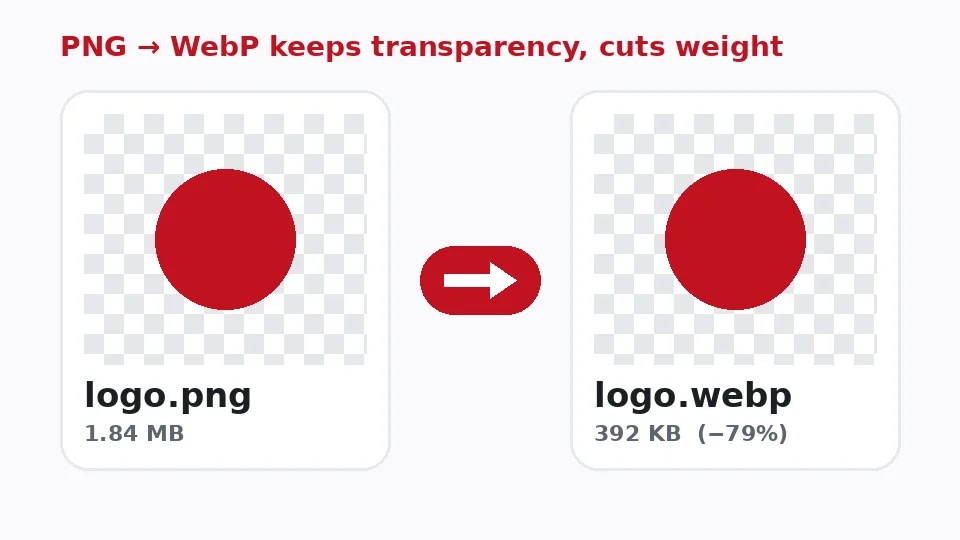
Warum PNG in WebP umwandeln?
PNG ist hervorragend für scharfe Grafiken und Transparenz, aber schwer. Ein einziger Screenshot in voller Breite kann mehrere Megabyte wiegen – das bremst Seiten und kostet Besucher mobile Daten. Google hat WebP entwickelt, um denselben Eindruck auf einem Bruchteil des Platzes zu erhalten, und alle großen Browser unterstützen es seit 2020.
Wenn Sie die PNG-Dateigröße reduzieren möchten, ohne zu skalieren oder zuzuschneiden, bringt der Formatwechsel oft den größten Gewinn. Grafiken mit Farbflächen und als PNG gespeicherte Fotos schrumpfen häufig um 50 bis 80 Prozent, und der Unterschied ist am Bildschirm kaum zu sehen.
Die beiden Formate im Vergleich
Beim Vergleich WebP vs. PNG gilt: Beide unterstützen Transparenz, beide bieten einen verlustfreien Modus. PNG wird von älterer Desktop-Software und in Druckabläufen breiter akzeptiert. WebP bietet zusätzlich einen verlustbehafteten Modus, aus dem die meiste Ersparnis kommt, und kann auch Animation. Für alles, was im Browser angezeigt wird, ist WebP meist das bessere Auslieferungsformat.
So funktioniert dieser PNG-in-WebP-Konverter
Ihr Browser dekodiert jedes PNG, malt es mit intaktem Alphakanal auf eine versteckte Zeichenfläche und kodiert diese mit der gewählten Einstellung als WebP. All das passiert im Tab. Kein Server erhält Ihre Bilder – es gibt also keine Warteschlange und keine Dateigrenze außer dem Speicher Ihres Geräts.
Chrome, Edge und Firefox können auf diese Weise WebP-Dateien erstellen. Manche Safari-Versionen können WebP anzeigen, aber nicht kodieren; nutzen Sie Safari auf dem Mac, sagt Ihnen das Tool Bescheid und schlägt einen anderen Browser vor.
PNG stapelweise in WebP umwandeln
Ein ganzer Ordner? Wählen Sie bis zu 50 Dateien auf einmal aus oder ziehen Sie sie hinein. Sie werden nacheinander mit Fortschrittsbalken verarbeitet, und die Ergebnisse lassen sich einzeln oder zusammen speichern. Die Namen bleiben erhalten – aus header.png wird header.webp, was den Austausch im Projekt einfach macht.
Qualität, verlustfreier Modus und Transparenz
Einstellungen für verlustbehaftete Qualität
Der Regler steuert die Qualität beim Umwandeln von PNG in WebP auf einer Skala von 50 bis 100. Die Voreinstellung 85 passt für die meisten Fotos und Illustrationen. Bei Screenshots mit kleiner Schrift hält 90 oder mehr die Buchstaben scharf. Bei großen Titelbildern sieht 75 bis 80 am Bildschirm oft gleich aus, bei viel geringerem Gewicht. Beobachten Sie die Größenspalte und vergleichen Sie die Vorschau, bis Sie Ihre Balance gefunden haben.
PNG in WebP verlustfrei
Aktivieren Sie „Verlustfrei“, wenn jedes Pixel genau so bleiben muss, wie es war – etwa bei Pixel-Art, UI-Entwürfen oder Bildern, die Sie weiterbearbeiten. Verlustfreies WebP ist typischerweise etwa ein Viertel kleiner als ein optimiertes PNG. Es schrumpft weniger als der verlustbehaftete Modus, aber nichts geht verloren.
Durchsichtige Bereiche behalten
Logos, Icons und freigestellte Produkte brauchen transparente Hintergründe. Dieses Tool wandelt PNG in WebP mit Transparenz um – im verlustbehafteten wie im verlustfreien Modus –, sodass sich das Ergebnis sauber auf jede Seitenfarbe legt. Brauchen Sie das Gegenteil, einen einfarbigen Hintergrund für einen Marktplatz, helfen unsere Hintergrund-Tools.
WebP auf Ihrer Website nutzen
Wenn Sie PNG für Ihre Website in WebP umwandeln, ist der einfachste Weg, die Dateinamen zu behalten und nur die Endung in HTML oder CSS anzupassen. Viele Entwickler nutzen ein picture-Element mit einer WebP-Quelle und dem Original-PNG als Rückfallebene, auch wenn die Rückfallebene bei heutiger Browserunterstützung selten nötig ist.
Für WordPress laden Sie die umgewandelten Dateien direkt in die Mediathek; WordPress akzeptiert WebP seit Version 5.8, sofern die Bildbibliothek Ihres Hosters es unterstützt. Shopify, Wix, Squarespace und die meisten modernen Website-Baukästen akzeptieren WebP-Uploads ebenfalls.
E-Mail, Social Media und Dokumente
WebP ist für Browser gemacht – überlegen Sie also zweimal, bevor Sie es außerhalb des Webs nutzen. Mehrere E-Mail-Programme, ältere Office-Pakete und manche sozialen Netzwerke wandeln es noch um oder lehnen es ab, und Druckereien erwarten meist JPG, PNG oder PDF. Für diese Ziele behalten Sie das Original-PNG oder erstellen mit unserem Konverter eine JPG-Kopie. Setzen Sie WebP dort ein, wo es glänzt: auf Seiten und in Apps, die Sie selbst betreiben, wo jedes gesparte Kilobyte das Erlebnis für jeden Besucher auf jedem Gerät und jeder Verbindung schneller macht.
Hilft es bei den Core Web Vitals?
Bilder sind oft das größte Element einer Seite, daher verbessern leichtere Dateien den Largest Contentful Paint und senken den Datenverbrauch mobiler Besucher. Kombinieren Sie den Formatwechsel mit korrekten width- und height-Attributen und Lazy Loading für Bilder unterhalb des sichtbaren Bereichs – und Sie beseitigen zwei der häufigsten Geschwindigkeitswarnungen.
Praktische Tipps vor dem Veröffentlichen
Erst skalieren, dann umwandeln
Das Format ist nur die halbe Miete. Ein Screenshot mit 4.000 Pixeln in einer 800 Pixel breiten Spalte verschwendet auch als WebP Bandbreite. Skalieren Sie Bilder auf etwa die doppelte Anzeigebreite – so bleiben sie auf hochauflösenden Bildschirmen scharf – und wandeln Sie sie dann um. Unser Tool zum Ändern der Bildgröße erledigt den ersten Schritt auf dieselbe private Art im Browser.
Text und feine Linien prüfen
Verlustbehaftete Kompression kann dünne Linien und kleine Schrift weicher machen. Zoomen Sie nach dem Umwandeln eines Screenshots, Diagramms oder einer Grafik in die Vorschau und vergleichen Sie mit dem Original. Wirken Kanten unscharf, erhöhen Sie den Regler um fünf oder zehn Punkte oder wechseln Sie zu verlustfrei. Fotos sind viel gutmütiger und brauchen selten mehr als die Voreinstellung.
Dateien sinnvoll benennen
Suchmaschinen lesen Dateinamen als kleinen Relevanzhinweis, und Menschen sehen sie, wenn sie Ihre Bilder herunterladen. Ein beschreibender Name wie rote-laufschuhe.webp ist daher besser als IMG_2041.webp. Benennen Sie Ihre PNGs vor dem Umwandeln um, dann übernehmen die neuen Dateien diese Namen und es gibt hinterher nichts nachzubessern. Fügen Sie beim Einbinden aussagekräftigen Alt-Text hinzu und setzen Sie Breite und Höhe, damit das Layout beim Laden nicht springt.
Wenn eine Datei nicht umgewandelt wird
Wird eine Datei abgelehnt, prüfen Sie, ob es wirklich ein PNG ist; das Tool prüft die Dateisignatur, nicht nur die Endung. Teilweise heruntergeladene oder beschädigte Bilder lassen sich nicht dekodieren – laden Sie sie erneut herunter. Scheitert jede Datei, kann Ihr Browser vermutlich kein WebP kodieren; ein Wechsel zu Chrome, Edge oder Firefox löst das.
Umwandeln auf Mac, Windows, Android und Chromebook
Um PNG auf dem Mac in WebP umzuwandeln, öffnen Sie diese Seite in Chrome, Edge oder Firefox und ziehen die Dateien direkt aus dem Finder. Unter Windows und auf dem Chromebook funktionieren dieselben Browser ohne Installation. Um PNG unter Android in WebP umzuwandeln, öffnen Sie die Seite in Chrome, tippen auf das Ablagefeld, wählen Bilder aus Galerie oder Dateien und speichern die Ergebnisse unter Downloads.
WebP im Vergleich mit anderen Formaten
Ist WebP kleiner als PNG? Fast immer, besonders im verlustbehafteten Modus, und am größten ist der Abstand bei Fotos, die als PNG gespeichert wurden. Die seltene Ausnahme ist ein winziges, flächiges Icon, das PNG bereits gut komprimiert; die Größenspalte zeigt Ihnen das, und Sie behalten dann einfach das Original.
Und WebP vs. AVIF? AVIF kann noch kleiner sein, aber das Kodieren dauert länger, die Browserunterstützung für das Erstellen ist lückenhafter, und viele CMS-Plattformen und E-Mail-Programme lehnen es noch ab. WebP ist der verlässliche Mittelweg: breit unterstützt, schnell erzeugt und viel leichter als PNG. Behalten Sie Ihre PNG-Originale als Master, falls Sie sie später bearbeiten oder drucken müssen.
Häufige Fragen
Ähnliche Tools
Brauchen Sie schärfere, größere oder restaurierte Fotos?
Unsere KI-Tools verbessern, vergrößern und reparieren Bilder kostenlos auf Ihrem Gerät – mit optionaler Pro-KI-Verarbeitung gegen Credits.