
PDF in JPG umwandeln: jede Seite als Bild
PDF-Seiten auf Ihrem eigenen Gerät in scharfe JPG-Bilder verwandeln – ohne Upload und ohne Warteschlange.
Ziehen Sie PDF files hierher oder klicken Sie zum Auswählen
PDF-Dateien · bis zu 50 Dateien · je 50 MB · Strg+V zum Einfügen · nichts wird hochgeladen
Lassen Sie „Seiten“ leer, um alle Seiten umzuwandeln.
- Läuft in Ihrem Browser
- Kein Upload, kein Konto
- Kostenlos und unbegrenzt
- Kein Wasserzeichen
- Stapel + ZIP-Download
Dieser kostenlose PDF-in-JPG-Konverter rendert die gewählten Seiten direkt in Ihrem Browser zu Bildern. Fügen Sie ein oder mehrere Dokumente hinzu, wandeln Sie alle Seiten oder nur einen Bereich wie 1-3, 7 um, wählen Sie eine Auflösung von Bildschirm bis Druck und laden Sie einzelne Bilder oder ein ZIP herunter. Ihre Dateien verlassen dieses Gerät nie, Verträge und Kontoauszüge bleiben also privat.
PDF in JPG umwandeln in vier Schritten
1. PDF hinzufügen
Ein oder mehrere PDFs in das Feld ziehen, zum Auswählen klicken oder einfügen.
2. Seiten wählen
„Seiten“ leer lassen für alle oder eine Liste wie 1-3, 5 eingeben.
3. Auflösung festlegen
72 bis 300 DPI und eine passende JPG-Qualität wählen.
4. Herunterladen
Eine einzelne Seite oder alle Bilder in einem ZIP-Archiv speichern.
Was dieses kostenlose Tool macht
Seitenbereiche
Das ganze Dokument oder nur die genannten Seiten umwandeln.
Bis zu 300 DPI
Bildschirmtaugliche 72 DPI oder druckfertige 300 DPI.
Qualitätsregler
Details und Dateigröße vor dem Umwandeln abwägen.
Mehrere PDFs auf einmal
Mehrere Dokumente einreihen und ein ZIP pro Datei oder für alle erhalten.
Klare Fehlermeldungen
Passwortgeschützte oder beschädigte PDFs werden verständlich gemeldet.
Privates Rendern
Ihr Browser zeichnet die Seiten; nichts wird hochgeladen oder gespeichert.
Wer es nutzt
Folien und Präsentationen
Eine Seite als Bild in PowerPoint, Keynote oder Google Präsentationen einfügen.
Social Media und Chat
Einen Flyer oder eine Speisekarte teilen, wo PDFs keine Vorschau haben.
Websites und CMS
Eine Seite als Bild in einem Blog oder Produkteintrag zeigen.
Unterlagen und Formulare
Eine Seite an ein Portal anhängen, das nur Bilder akzeptiert.
Kostenlos vs. Pro: Wofür Sie bezahlen
Kostenlos · dieses Tool
PDF-in-JPG-Konverter
- Unbegrenzte Umwandlungen
- Läuft in Ihrem Browser, kein Upload
- Bis zu 50 Dateien auf einmal und ZIP-Download
- Kein Konto, kein Wasserzeichen, keine Credits
Pro-Credits · Pro-KI-Tools
Verbessern, hochskalieren, restaurieren
- Credits sind nur für die Pro-KI-Verarbeitung
- 5 kostenlose Pro-Credits pro Woche mit Konto
- Nur bei Erfolg abgebucht
- Format-Tools wie dieses bleiben kostenlos
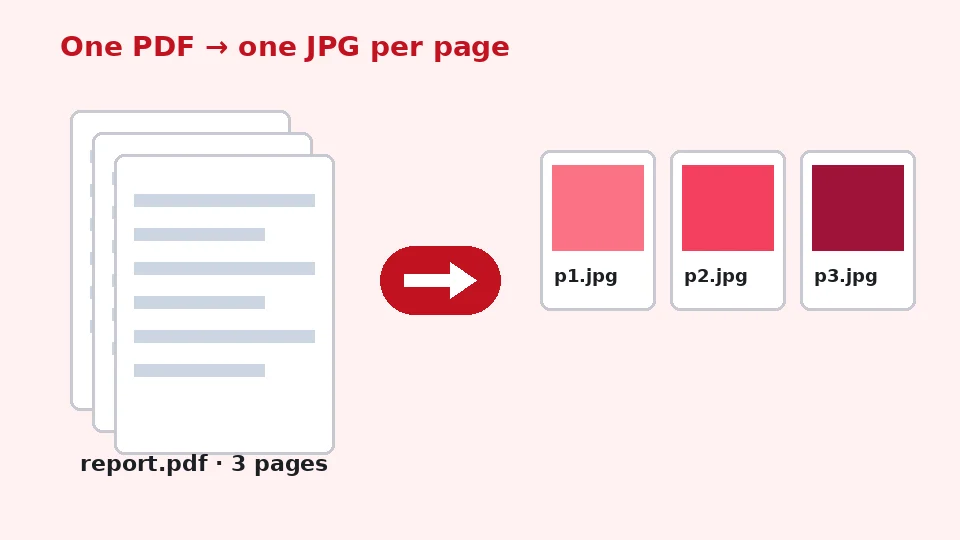
Warum ein PDF in Bilder verwandeln?
PDF ist perfekt zum Drucken und um ein Layout festzuhalten, aber viele Orte akzeptieren es nicht. Präsentations-Apps wollen ein Bild, soziale Netzwerke und Messenger zeigen keine Dokumentvorschau, und viele Website-Baukästen lehnen PDF-Uploads für eingebettete Inhalte ab. Eine Seite in ein Bild umzuwandeln, löst all das in einem Schritt, denn ein JPG öffnet sich in jedem Browser, auf jedem Handy, in jedem Editor und Bildbetrachter.
Bilder lassen sich außerdem leichter zuschneiden, beschriften und in andere Dokumente einfügen. Eine einzelne Seite aus einer Broschüre, ein Diagramm aus einem Bericht oder ein unterschriebenes Formular wird zu etwas, das Sie überall platzieren können, statt einer Datei, die andere erst herunterladen und öffnen müssen.
JPG oder PNG für Dokumente?
JPG hält Dateien klein und passt zu Seiten mit Fotos, Verläufen und Scans. Besteht eine Seite vor allem aus scharfem Text und Farbflächen und brauchen Sie pixelgenaue Kanten, liefert PDF in PNG etwas schärfere Buchstaben bei größerer Datei. Für die meisten Zwecke ist ein hochwertiges JPG die praktische Wahl – und genau das erzeugt dieses Tool.
So funktioniert der PDF-in-JPG-Konverter
Wenn Sie ein Dokument hinzufügen, lädt die Seite eine PDF-Rendering-Engine – dieselbe Open-Source-Bibliothek pdf.js, die der eingebaute Betrachter von Firefox nutzt. Sie liest die Datei in Ihrem Browser, zählt die Seiten und zeigt ein Vorschaubild der ersten. Wenn Sie auf „Umwandeln“ klicken, wird jede gewählte Seite in der gewählten Auflösung auf eine Zeichenfläche gezeichnet und als JPEG kodiert.
Weil nichts über das Netzwerk gesendet wird, gibt es keine Upload-Wartezeit und keine Warteschlange. Die Engine lädt erst, nachdem Sie eine Datei hinzugefügt haben – so bleibt die Seite für alle leicht, die nur über das Tool lesen möchten.
Seiten wählen
Das Feld „Seiten“ akzeptiert einzelne Zahlen und Bereiche, durch Kommas getrennt, zum Beispiel 1-3, 5, 9-. Ein offener Bereich wie 9- reicht bis zur letzten Seite. Leer gelassen, wird das ganze Dokument umgewandelt. Liegt eine Zahl hinter dem Dateiende, wird sie ignoriert, und passt nichts, sehen Sie eine klare Meldung statt eines leeren Downloads.
Lange Dokumente und ZIP-Dateien
Ein mehrseitiges PDF in JPG umzuwandeln, erzeugt ein Bild pro Seite, benannt nach Datei und Seitenzahl, damit sie richtig sortiert werden, etwa bericht-page-1.jpg. Bei mehr als einer Seite bündelt eine ZIP-Schaltfläche alle Bilder, damit Sie nicht Dutzende Dateien einzeln speichern müssen.
Auflösung, DPI und Qualität
Die richtige DPI wählen
PDF-Seiten werden in Punkten gemessen, 72 pro Zoll. Bei 72 DPI wird eine A4-Seite zu etwa 595 × 842 Pixeln – genug für eine schnelle Vorschau. 150 DPI verdoppeln das und passen für die meisten Bildschirme und Folien. Wählen Sie 200 für zoombare Bilder und PDF in JPG mit 300 DPI, wenn das Bild gedruckt wird oder kleiner Text lesbar bleiben muss.
Text scharf halten
Um PDF ohne sichtbaren Qualitätsverlust in JPG umzuwandeln, kombinieren Sie eine höhere DPI mit einer Qualität von 90 oder mehr. Vektortext und Zeichnungen werden in der gewählten Größe neu gerendert und bleiben daher scharf, statt aus einem kleinen Bild hochgezogen zu werden. Brauchen Sie PDF in JPG in hoher Auflösung für ein Poster oder eine detaillierte technische Zeichnung, ist 300 DPI die sichere Wahl, auch wenn die Dateien größer werden.
Dateigröße abwägen
Höhere Auflösung bedeutet mehr Pixel und größere Dateien. Ein ganzseitiges Bild mit 300 DPI kann mehrere Megabyte wiegen, dieselbe Seite mit 150 DPI und Qualität 85 liegt oft unter einem halben Megabyte. Die Größenspalte zeigt die Summe pro Dokument, damit Sie entscheiden können, ob Sie höher oder niedriger gehen.
Umwandeln auf jedem Gerät
Das Tool funktioniert in aktuellen Versionen von Chrome, Edge, Firefox und Safari. Um PDF auf dem Mac in JPG umzuwandeln, kann die Vorschau-App jeweils eine Seite exportieren, diese Seite erledigt aber Bereiche, mehrere Dateien und ZIP-Downloads in einem Durchgang. Unter Windows gibt es überhaupt keine eingebaute Möglichkeit, PDF in JPG umzuwandeln, und diese Seite braucht weder Installation noch Administratorrechte.
Auch Handys funktionieren. Für PDF in JPG auf dem iPhone öffnen Sie die Seite in Safari, tippen auf das Ablagefeld, wählen eine Datei aus der Dateien-App, wandeln um und sichern die Bilder über das Teilen-Menü in Fotos. Android verhält sich in Chrome genauso. Sehr lange Dokumente mit 300 DPI können auf älteren Handys dauern – wandeln Sie dann in kleineren Bereichen um.
Eine einzelne Seite schnell speichern
Wenn Sie nur eine Seite eines PDFs als JPG speichern müssen, etwa ein Ticket oder ein Zertifikat, geben Sie diese Seitenzahl ein, behalten 150 DPI und klicken auf „Umwandeln“. Ein einzelnes Ergebnis wird direkt ohne ZIP heruntergeladen, bereit zum Anhängen oder Teilen.
Was dieses Tool nicht kann
Dieser Konverter rendert ganze Seiten. Er holt nicht die Originalfotos heraus, die in einem Dokument eingebettet sind – möchten Sie Bilder in exakter Ausgangsauflösung aus PDF-Dateien extrahieren, ist ein PDF-Editor die bessere Wahl. Er kann auch keine passwortgeschützten Dokumente öffnen; Sie sehen dann eine Meldung, das Passwort zuerst in Ihrem PDF-Reader zu entfernen.
Die umgekehrte Richtung gibt es auch: Mit unserem JPG-in-PDF-Konverter fügen Sie Bilder wieder zu einem Dokument zusammen. JPG und JPEG sind dasselbe Format, PDF in JPEG ist also genau das, was diese Seite liefert.
Tipps für bessere Seitenbilder
Zuschneiden, was Sie brauchen
Seiten haben oft breite weiße Ränder. Schneiden Sie diese nach dem Umwandeln mit unserem Zuschneide-Tool weg – das macht das Bild in einer Folie oder im Chat leichter lesbar und verkleinert gleichzeitig die Datei.
Gescannte Dokumente
Ist ein PDF selbst ein Scan, bringt eine DPI über der ursprünglichen Scanauflösung keine zusätzlichen Details. 150 bis 200 DPI reichen meist. Ist der Scan unscharf oder blass, machen unsere KI-Tools für unscharfen Text die Schrift nach dem Umwandeln besser lesbar.
Ergebnisse benennen und ordnen
Jedes Bild wird nach dem Originaldokument und seiner Seitenzahl benannt, damit ein Set beim Sortieren nach Namen in Reihenfolge bleibt. Wandeln Sie mehrere Dokumente auf einmal um, geben Sie ihnen vorher klare Dateinamen wie rechnung-maerz.pdf, damit die Bilder später leicht zu unterscheiden sind. Eine kleine Gewohnheit, die viel Sucherei spart, wenn Sie eine bestimmte Seite Monate später wieder brauchen.
Farben und Hintergründe
Seiten werden auf weißem Hintergrund gerendert, so wie sie gedruckt würden. Transparente Bereiche im PDF werden daher weiß – das erwarten die meisten von einem Dokument. Farben gibt Ihr Browser wieder, eine Seite sollte also auf Laptop und Handy gleich aussehen. Nutzt eine Seite ungewöhnliche Schriften, die nicht in der Datei eingebettet sind, wählt der Browser die ähnlichste, was die Schrift leicht verschieben kann – prüfen Sie wichtige Seiten daher vor dem Teilen.
Datenschutz
Alles passiert im Speicher Ihres Browsers und verschwindet, wenn Sie den Tab schließen. Es gibt kein Konto, kein Wasserzeichen und kein Tageslimit, und das Tool verbraucht nie Ihre EnhancerPro-Credits.
Häufige Fragen
Ähnliche Tools
Brauchen Sie schärfere, größere oder restaurierte Fotos?
Unsere KI-Tools verbessern, vergrößern und reparieren Bilder kostenlos auf Ihrem Gerät – mit optionaler Pro-KI-Verarbeitung gegen Credits.