
Bild auf 100 KB oder jede exakte Größe verkleinern
Die Größengrenze jedes Formulars oder Portals einhalten – mit dem schärfsten Bild, das noch passt, in Sekunden und ohne Upload.
Ziehen Sie image files hierher oder klicken Sie zum Auswählen
JPG, PNG oder WebP · bis zu 50 Dateien · je 50 MB · Strg+V zum Einfügen · nichts wird hochgeladen
- Läuft in Ihrem Browser
- Kein Upload, kein Konto
- Kostenlos und unbegrenzt
- Kein Wasserzeichen
- Stapel + ZIP-Download
Sie müssen ein Bild für ein Bewerbungsformular, ein Prüfungsportal oder einen Visumsantrag auf 100 KB verkleinern? Wählen Sie 100 KB, 20, 50, 200 oder 500 KB oder geben Sie Ihre eigene Grenze ein – dieses kostenlose Tool findet die höchste Qualität, die passt. Ist das Bild selbst bei niedriger Qualität zu groß, verkleinert es die Maße gerade so weit wie nötig. Dateien stapelweise verarbeiten, ein ZIP herunterladen, und nichts wird hochgeladen.
So komprimieren Sie ein Foto auf eine Zielgröße
1. Bilder hinzufügen
JPG-, PNG- oder WebP-Dateien ablegen, auswählen oder mit Strg+V einfügen.
2. Größe wählen
20, 50, 100, 200 oder 500 KB wählen oder eine eigene Grenze eingeben.
3. Komprimieren
Das Tool sucht die beste Qualität, die darunter bleibt.
4. Herunterladen
Jede Datei einzeln oder alle als ZIP speichern.
Was dieses kostenlose Tool macht
Exakte Zielgrößen
Voreinstellungen von 20 KB bis 500 KB plus jeder eigene Wert.
Beste Qualität, die passt
Eine binäre Suche nach der Qualität – nie mehr Verlust als nötig.
Intelligentes Skalieren
Die Maße schrumpfen nur, wenn die Qualität allein nicht reicht.
JPG oder WebP
JPG für Formulare, WebP für kleinere Webbilder mit Transparenz.
Stapel und ZIP
Bis zu 50 Fotos auf einmal mit einem Download.
Kein Upload
Die Kompression läuft auf Ihrem Gerät – ideal für Ausweisfotos.
Wer es nutzt
Behörden- und Visumsformulare
Foto- und Unterschrifts-Uploads mit strikten KB-Grenzen.
Prüfungs- und Jobportale
Regeln für 20, 50 oder 100 KB in einem Schritt erfüllen.
E-Mail-Anhänge
Viele Fotos senden, ohne an Postfachgrenzen zu stoßen.
Websites und Inserate
Produktbilder unter einem Größenbudget halten.
Kostenlos vs. Pro: Wofür Sie bezahlen
Kostenlos · dieses Tool
Bild auf 100 KB komprimieren
- Unbegrenzte Umwandlungen
- Läuft in Ihrem Browser, kein Upload
- Bis zu 50 Dateien auf einmal und ZIP-Download
- Kein Konto, kein Wasserzeichen, keine Credits
Pro-Credits · Pro-KI-Tools
Verbessern, hochskalieren, restaurieren
- Credits sind nur für die Pro-KI-Verarbeitung
- 5 kostenlose Pro-Credits pro Woche mit Konto
- Nur bei Erfolg abgebucht
- Format-Tools wie dieses bleiben kostenlos
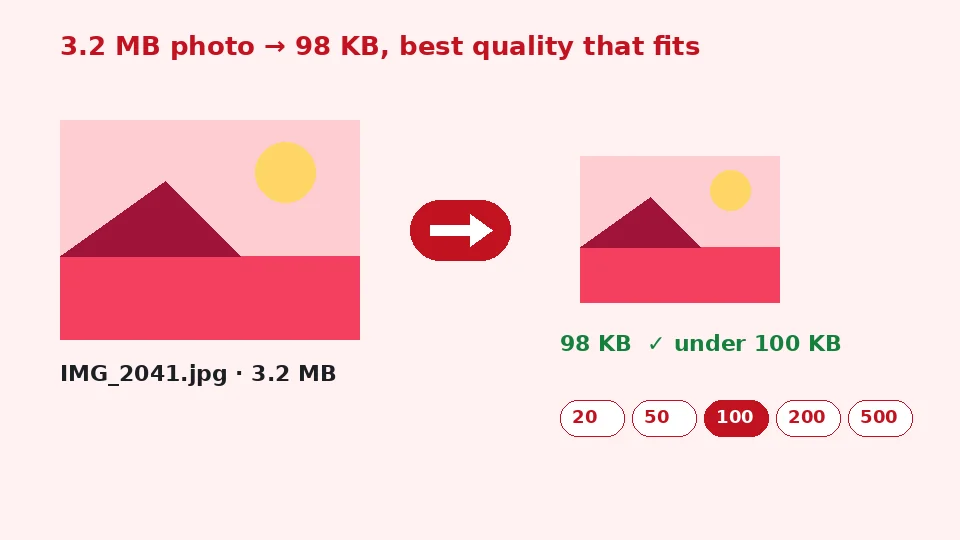
Warum verlangen Websites Bilder unter 100 KB?
Upload-Grenzen gibt es überall: bei Behördendiensten, Hochschul- und Prüfungsanmeldungen, Bewerbungen, Bankformularen und vielen älteren Content-Systemen. Sie halten den Speicher klein und Seiten schnell, und manche Systeme lehnen einfach alles über einem festen Wert ab. Ein modernes Handyfoto hat oft 3 bis 8 MB – das kann fünfzigmal über einer 100-KB-Grenze liegen, normales Speichern reicht also nicht.
Eine Qualitätseinstellung in einem Bildprogramm zu erraten, braucht meist mehrere Versuche. Dieses Tool arbeitet umgekehrt: Sie nennen die Grenze, und es ermittelt die Einstellungen für Sie.
KB, KiB und was Formulare meinen
Die meisten Formulare rechnen 1 KB als 1.024 Bytes, 100 KB bedeuten also 102.400 Bytes. Das Tool nutzt dieselbe Regel, und jedes Ergebnis wird daran geprüft – eine als passend markierte Datei wird also von einer gleich formulierten Grenze akzeptiert. Ist ein Portal strenger, wählen Sie ein etwas niedrigeres eigenes Ziel, etwa 95.
So verkleinern Sie hier ein Bild auf 100 KB
Fügen Sie ein oder mehrere Bilder hinzu, lassen Sie die Schaltfläche „100 KB“ ausgewählt oder wählen Sie eine andere und klicken Sie auf „Auf Zielgröße komprimieren“. Für jede Datei kodiert das Tool eine Testversion in hoher Qualität und prüft deren Größe. Ist sie zu groß, halbiert es den Suchbereich und versucht es erneut, bis es bei der höchsten Qualität landet, die unter der Grenze bleibt. Die endgültige Qualität und eine eventuelle Skalierung werden neben jeder Datei angezeigt, mit einem Häkchen, wenn sie passt.
Ist selbst die niedrigste Qualität zu groß, wird das Bild im Verhältnis zur Überschreitung verkleinert und die Suche läuft erneut. Deshalb erreicht auch ein 24-Megapixel-Foto ein Ziel von 20 KB und bleibt dabei erkennbar.
Kein Rätselraten
Das ist der schnellste Weg, die Bildgröße in KB auf einen genauen Wert zu reduzieren. Sie müssen nichts über Qualitätsprozente oder Pixelmaße wissen; das Ergebnis ist einfach das beste Bild, das die Regel erfüllt.
Ein Ziel wählen
Sehr kleine Grenzen
Wenn Sie ein Bild auf 20 KB verkleinern, rechnen Sie mit einem kleineren Bild, bei einem Porträt typischerweise etwa 300 bis 500 Pixel breit. Das passt für Unterschriftsscans und kleine Fotofelder. Schlichte Hintergründe und gutes Licht helfen sehr, weil weniger Details gespeichert werden müssen.
Mittlere Grenzen
Beim Verkleinern auf 50 KB behält das Tool Passfotos meist in angenehmer Größe mit ordentlichen Details. Das ist eine häufige Grenze für Prüfungsformulare und ein guter Kompromiss für Profilbilder.
Größere Grenzen
Wenn Sie ein JPEG auf 200 KB oder 500 KB komprimieren, behalten die meisten Fotos ihre vollen Maße und verlieren nur feine Strukturen, die Ihnen kaum auffallen. Diese Größen passen für E-Mails, Blogbeiträge und Marktplatz-Inserate.
Qualität, Formate und Transparenz
Die Ausgabe ist standardmäßig JPG, weil fast jedes Formular es akzeptiert. Transparente Bereiche in PNG-Dateien werden mit der gewählten Farbe gefüllt, standardmäßig Weiß. Wählen Sie WebP, wenn das Bild für Ihre eigene Website ist: Es ist bei gleicher Qualität meist kleiner und behält die Transparenz.
Jede Datei wird anhand ihrer Ausrichtungsangabe aufrecht gespeichert, und Kamera-Metadaten werden nicht übernommen – das spart etwas Gewicht und schützt Ihre Privatsphäre. Möchten Sie ein Bild ohne sichtbaren Qualitätsverlust komprimieren, beginnen Sie mit dem Originalfoto statt einer bereits komprimierten Kopie und wählen die größte Grenze, die das Formular erlaubt.
Komprimieren oder skalieren?
Der Unterschied zwischen Komprimieren und Skalieren ist wichtig. Komprimieren behält die Pixelmaße und speichert sie effizienter, Skalieren verringert die Anzahl der Pixel. Dieses Tool komprimiert zuerst und skaliert nur als letztes Mittel. Verlangt ein Formular zusätzlich exakte Maße wie 413 × 531 Pixel, skalieren Sie zuerst mit unserem Tool zum Ändern der Bildgröße und komprimieren dann hier.
Handys, Computer und Datenschutz
Um ein Foto auf dem iPhone auf 100 KB zu verkleinern, öffnen Sie diese Seite in Safari, wählen das Bild aus Fotos, komprimieren und sichern das Ergebnis über das Teilen-Menü. Android funktioniert in Chrome genauso, und jeder Desktop-Browser funktioniert unter Windows, Mac und Linux.
Nichts wird hochgeladen – wichtig, wenn das Bild ein Ausweisfoto, eine Unterschrift oder ein gescanntes Dokument ist. Die Verarbeitung passiert im Speicher Ihres Browsers und endet, wenn Sie den Tab schließen. Das Tool ist kostenlos, unbegrenzt und verbraucht keine EnhancerPro-Credits.
Lieber einen Qualitätsregler?
Möchten Sie die Qualität lieber selbst wählen und zusehen, wie sich die Größe ändert, nutzen Sie unser einfaches Tool zum Bild komprimieren. Es passt für Webbilder, bei denen keine feste Grenze einzuhalten ist.
Problemlösung
Das Ergebnis wirkt blockig
Sehr kleine Ziele erzwingen starke Kompression. Schneiden Sie leeren Hintergrund zuerst mit dem Zuschneide-Tool weg, damit die verfügbaren Bytes dem wichtigen Teil zugutekommen, oder klären Sie, ob das Formular eine größere Datei erlaubt.
Das Portal lehnt die Datei trotzdem ab
Manche Portale prüfen auch Format oder Maße. Stellen Sie sicher, dass JPG ausgewählt ist, prüfen Sie die Regeln für die Pixelgröße und versuchen Sie ein Ziel einige Kilobyte unter der angegebenen Grenze.
Text in Scans ist schwer lesbar
Bei Dokumenten erhält eine höhere Grenze oder ein engerer Zuschnitt die Lesbarkeit besser als starke Kompression. Ist der Scan selbst unscharf, verbessern Sie ihn vor dem Komprimieren mit unserem KI-Tool für unscharfen Text.
Häufige Größengrenzen und was sie bedeuten
Bewerbungsfotos
Fotofelder in Antragsformularen verlangen meist etwas zwischen 20 und 200 KB, oft zusammen mit einer Pixelgröße und einem schlichten Hintergrund. Beginnen Sie mit einem gut ausgeleuchteten, scharfen Porträt, zugeschnitten auf Kopf und Schultern. Je kleiner der behaltene Bereich, desto mehr Details überstehen eine bestimmte Grenze – deshalb macht das Zuschneiden vor dem Komprimieren einen so sichtbaren Unterschied.
Unterschriften
Unterschrifts-Uploads sind oft auf 10 bis 50 KB begrenzt. Unterschreiben Sie mit dunkler Tinte auf weißem Papier, fotografieren Sie bei Tageslicht, schneiden Sie eng um die Unterschrift zu und komprimieren Sie. Die großen weißen Flächen lassen sich extrem gut komprimieren, sodass selbst bei 10 KB die Striche sauber bleiben.
Dokumente und Zeugnisse
Für Zeugnisse und Notenblätter ist meist mehr Platz erlaubt, oft 200 bis 500 KB, weil Text lesbar bleiben muss. Nutzen Sie dafür die größeren Voreinstellungen und prüfen Sie das Ergebnis vor dem Hochladen in voller Größe. Werden mehrere Seiten benötigt, komprimieren Sie jede einzeln und behalten die Originalscans, falls das Portal sie erneut anfordert.
E-Mail und Messenger
Für E-Mails halten etwa 200 bis 500 KB pro Foto Anhänge leicht, ohne sichtbaren Verlust am Handy- oder Laptop-Bildschirm. Einen ganzen Stapel auf einmal zu komprimieren und ein ZIP herunterzuladen, ist der schnellste Weg, ein Album zum Versenden vorzubereiten.
Websites und Online-Shops
Online-Shops und Blogs legen oft ein Bildbudget fest, damit Seiten auf mobilen Verbindungen schnell laden. Ein Produktfoto mit etwa 100 bis 200 KB sieht auf den meisten Bildschirmen scharf aus. Wählen Sie WebP, wenn Ihre Plattform es unterstützt: Es erreicht dasselbe Ziel mit deutlich besseren Details, und freigestellte Produkte behalten saubere Kanten.
Einheitliche Dateigrößen im ganzen Katalog lassen Seiten außerdem gleichmäßiger laden. Schicken Sie einen ganzen Ordner mit demselben Ziel durch, laden Sie das ZIP herunter und laden Sie das Set in einem Rutsch hoch, statt jedes Bild einzeln in einem Bildprogramm anzupassen.
Eine Kopie in voller Qualität behalten
Komprimierte Dateien sind zum Hochladen gedacht, nicht zum Aufbewahren. Speichern Sie auch das Originalfoto, damit Sie jederzeit eine neue Version in einer anderen Größe erstellen können, wenn ein anderes Formular sie verlangt.
Häufige Fragen
Ähnliche Tools
- Bild komprimierenQualität per Regler wählen.
- Bildgröße ändernExakte Pixelmaße festlegen.
- Passfoto erstellenEin Ausweisfoto in korrekter Größe erstellen.
- Bild zuschneidenVor dem Komprimieren zuschneiden.
- EXIF-Daten entfernenVersteckte Angaben löschen.
- Unscharfen Text lesbar machenGescannte Dokumente mit KI schärfen.
Brauchen Sie schärfere, größere oder restaurierte Fotos?
Unsere KI-Tools verbessern, vergrößern und reparieren Bilder kostenlos auf Ihrem Gerät – mit optionaler Pro-KI-Verarbeitung gegen Credits.