
Bild online verpixeln: Gesichter, Kennzeichen, Text
Die Teile eines Fotos weichzeichnen oder verpixeln, die privat bleiben sollen – mit Vorher-Nachher-Prüfung und ohne Upload.
Ziehen Sie image files hierher oder klicken Sie zum Auswählen
JPG, PNG oder WebP · bis zu 50 Dateien · je 50 MB · Strg+V zum Einfügen · nichts wird hochgeladen
- Läuft in Ihrem Browser
- Kein Upload, kein Konto
- Kostenlos und unbegrenzt
- Kein Wasserzeichen
- Stapel + ZIP-Download
Verpixeln oder weichzeichnen Sie Bilder kostenlos online, direkt in Ihrem Browser. Ziehen Sie Rechtecke oder malen Sie über Gesichter, Kennzeichen, Adressen und Bildschirme – oder zeichnen Sie das ganze Bild für einen weichen Hintergrund weich. Passen Sie die Stärke an, wechseln Sie zu „Verpixeln“ und vergleichen Sie vorher und nachher mit einem Regler. Ihre Fotos werden auf diesem Gerät verarbeitet und nie hochgeladen.
Einen Teil eines Bildes unkenntlich machen in vier Schritten
1. Fotos hinzufügen
JPG-, PNG- oder WebP-Dateien ablegen, auswählen oder mit Strg+V einfügen.
2. Bereiche markieren
Rechtecke ziehen oder über Gesichter, Kennzeichen oder Text malen.
3. Effekt festlegen
Stärke wählen oder „Verpixeln“ für blockartiges Zensieren aktivieren.
4. Vergleichen und speichern
Mit dem Vorher-Nachher-Regler prüfen, dann herunterladen.
Was dieses kostenlose Tool macht
Ziehen oder malen
Rechtecke für Kennzeichen und Text, ein Pinsel für jede Form.
Ganzes Bild
Ein ganzes Bild oder einen Stapel auf einmal weichzeichnen.
Stärkeregler
Von sanft weich bis stark anonymisierend.
Verpixeln
Klassische Mosaikblöcke für eindeutiges Zensieren.
Vorher-Nachher-Regler
Jedes Ergebnis vor dem Download prüfen.
Privat
Die Verarbeitung passiert auf Ihrem Gerät; nichts wird hochgeladen.
Wer es nutzt
Straßenfotos
Passanten und Kinder vor dem Posten unkenntlich machen.
Autoverkauf
Das Kennzeichen auf Inseratsfotos verdecken.
Screenshots
Namen, E-Mails und Kontonummern verbergen.
Dokumente
Adressen oder Ausweisnummern auf Scans verbergen.
Kostenlos vs. Pro: Wofür Sie bezahlen
Kostenlos · dieses Tool
Bild online verpixeln
- Unbegrenzte Umwandlungen
- Läuft in Ihrem Browser, kein Upload
- Bis zu 50 Dateien auf einmal und ZIP-Download
- Kein Konto, kein Wasserzeichen, keine Credits
Pro-Credits · Pro-KI-Tools
Verbessern, hochskalieren, restaurieren
- Credits sind nur für die Pro-KI-Verarbeitung
- 5 kostenlose Pro-Credits pro Woche mit Konto
- Nur bei Erfolg abgebucht
- Format-Tools wie dieses bleiben kostenlos
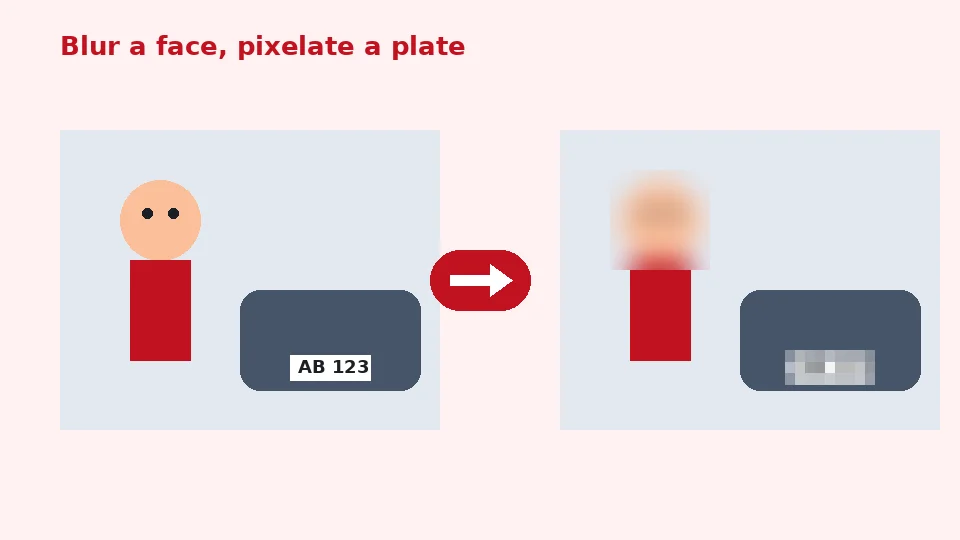
Warum einen Teil eines Fotos unkenntlich machen?
Fotos enthalten oft Details, die nicht für alle bestimmt sind: das Gesicht eines Fremden, ein Kind bei einer Schulveranstaltung, das Kennzeichen eines Autos, eine Hausnummer oder einen Bildschirm mit privaten Nachrichten. Diese Bereiche unkenntlich zu machen, erlaubt Ihnen, das Bild zu teilen und dabei die Privatsphäre anderer – und Ihre eigene – zu schützen. In Deutschland kommt hinzu: Das Recht am eigenen Bild und die DSGVO setzen dem Veröffentlichen erkennbarer Personen Grenzen.
Unternehmen tun dasselbe, bevor sie Kundenfotos veröffentlichen, Makler verbergen persönliche Gegenstände in Exposés, und Support-Teams maskieren Kontodaten in Screenshots.
Zwei Arten des Verbergens
Bei der Wahl zwischen Weichzeichnen und Verpixeln denken Sie an den gewünschten Look. Weichzeichnen erzeugt eine glatte, weiche Fläche, die mit dem Foto verschmilzt. Verpixeln verwandelt den Bereich in große Blöcke, die klar als zensiert erkennbar sind. Bei hoher Stärke verbergen beide Details gut; Verpixeln ist die klassische Wahl für Gesichter und Kennzeichen in Nachrichtenbildern.
So verpixeln Sie ein Bild online mit diesem Tool
Fügen Sie Ihre Fotos hinzu, behalten Sie „Ausgewählte Bereiche“ bei und wählen Sie ein Werkzeug. Mit „Rechteck ziehen“ drücken und ziehen Sie über den zu verbergenden Bereich. Mit „Pinsel“ malen Sie über unregelmäßige Formen wie Haare oder ein schräges Schild; der Regler für die Pinselgröße bestimmt die Breite jedes Strichs. Jeder markierte Bereich wird rot angezeigt. „Rückgängig“ entfernt den letzten, „Leeren“ beginnt von vorn.
Klicken Sie auf „Weichzeichnen anwenden“, und das Tool verarbeitet jedes Foto. Ein Vorher-Nachher-Regler zeigt dann das ausgewählte Bild, damit Sie bestätigen können, dass alles Sensible verborgen ist. Mit „Bereiche bearbeiten“ können Sie jederzeit etwas ändern.
Gesichter
Um Gesichter auf Fotos unkenntlich zu machen, ziehen Sie ein Rechteck, das etwas größer als jeder Kopf ist – inklusive Haare und Ohren, denn auch diese können jemanden identifizieren. Nutzen Sie hohe Stärke oder „Verpixeln“, damit die Gesichtszüge nicht erkennbar sind.
Kennzeichen
Um ein Kennzeichen zu verpixeln, ziehen Sie ein Rechteck mit etwas Rand über das Nummernschild. „Verpixeln“ mit mittlerer bis hoher Stärke ergibt einen sauberen, eindeutig zensierten Look, den Käufer in Autoinseraten erwarten.
Das ganze Bild weichzeichnen
Stellen Sie „Weichzeichnen“ auf „Ganzes Bild“, um ein komplettes Bild weichzuzeichnen. Das ist nützlich für Hintergründe hinter Text auf Folien, datenschutzfreundliche Platzhalter oder Teaserbilder. Das Weichzeichnen des ganzen Bildes gilt für jede Datei im Stapel, sodass Sie viele Fotos in einem Durchgang weichzeichnen und als ZIP herunterladen können.
Für einen unscharfen Hintergrund mit scharfem Motiv können die KI-Tools von EnhancerPro das Motiv zuerst freistellen; dieses kostenlose Tool zeichnet weich, was Sie auswählen.
Die richtige Stärke finden
Wie viel Unschärfe reicht?
Leichte Unschärfe lässt sich manchmal teilweise rückgängig machen oder aus dem Kontext erschließen. Nutzen Sie für Gesichter, Kennzeichen und Text daher eine Stärke von 60 oder mehr oder „Verpixeln“. Der Effekt skaliert mit der Bildgröße – dieselbe Einstellung ergibt auf kleinen und großen Fotos einen ähnlichen Look.
Text und Screenshots
Um Text in einem Screenshot unkenntlich zu machen, ziehen Sie ein Rechteck über jede Zeile und nutzen „Verpixeln“ oder hohe Stärke. Den stärksten Schutz für Zahlen und Passwörter bietet es, den Bereich ganz wegzuschneiden oder abzudecken, denn sehr kurzer Text lässt sich manchmal erraten.
Der Rest bleibt scharf
Nur die markierten Bereiche ändern sich, Sie können also einen Teil eines Bildes weichzeichnen, ohne anderswo Qualität zu verlieren. PNG- und WebP-Dateien behalten ihre Transparenz, und JPG-Fotos werden in hoher Qualität gespeichert.
Geräte und Formate
Auf dem Handy funktioniert der Editor per Touch: Ziehen Sie mit dem Finger, um Rechtecke zu zeichnen oder zu malen. Um ein Foto auf dem iPhone zu verpixeln, öffnen Sie diese Seite in Safari, wählen ein Bild, markieren Bereiche und sichern das Ergebnis über das Teilen-Menü. Android funktioniert in Chrome genauso, und Computer in jedem modernen Browser.
Unterstützt werden JPG-, PNG- und WebP-Dateien bis 50 MB. Die Ausgabe behält das Originalformat, wird aufrecht gespeichert, und Kamera-Metadaten werden nicht in die neue Datei übernommen.
Stapelarbeit
Jedes Foto behält seine eigenen markierten Bereiche, sodass Sie mit „Bereiche bearbeiten“ zwischen Dateien wechseln und jede vor dem Anwenden markieren können. Fotos ohne markierte Bereiche werden übersprungen und mit einem kurzen Hinweis aufgelistet.
Datenschutz und gute Praxis
Ihre Bilder werden im Browserspeicher verarbeitet und nie hochgeladen, protokolliert oder gespeichert. Das Schließen des Tabs entfernt sie. Vor dem Teilen lohnt es sich, mit unserem EXIF-Entferner auch versteckte Standortdaten zu löschen, denn Weichzeichnen ändert, was sichtbar ist – Metadaten können aber trotzdem verraten, wo ein Foto aufgenommen wurde.
Das Tool ist kostenlos, unbegrenzt, fügt kein Wasserzeichen hinzu und verbraucht keine EnhancerPro-Credits.
Praktische Beispiele
Gruppen- und Veranstaltungsfotos
Wenn Sie Fotos von Schulen, Vereinen oder öffentlichen Veranstaltungen teilen, möchten manche Menschen nicht online erscheinen. Markieren Sie nur deren Gesichter und lassen Sie den Rest der Gruppe scharf. Sich vor dem Posten kurz die Zeit dafür zu nehmen, zeigt Respekt vor allen im Bild und vermeidet unangenehme Bitten, ein Foto später zu löschen.
Immobilien- und Mietinserate
Inseratsfotos können Familienbilder an den Wänden, Post auf dem Tisch oder ein Auto in der Einfahrt zeigen. Wenn Sie diese Details übermalen, bleibt der Fokus auf der Immobilie, und die Menschen, die dort wohnen, sind geschützt.
Fehlerberichte und Anleitungen
Screenshots für Support-Tickets und Anleitungen enthalten oft Namen, E-Mail-Adressen, Tokens oder Kundendaten. Ziehen Sie ein Rechteck über jede sensible Zeile und wählen Sie „Verpixeln“. Der Rest des Screenshots bleibt scharf, die Schritte also leicht nachvollziehbar.
Kreativer Weichzeichner
Unschärfe dient nicht nur dem Datenschutz. Eine weichgezeichnete Kopie eines Fotos ist ein attraktiver Hintergrund für Zitate, Folien und Website-Banner, und Text darauf bleibt gut lesbar. Nutzen Sie für diesen Effekt „Ganzes Bild“ mit mittlerer Stärke und behalten Sie das scharfe Original für andere Zwecke.
Ihr Ergebnis prüfen
Ziehen Sie nach dem Anwenden den Vorher-Nachher-Regler über jeden markierten Bereich und zoomen Sie bei Bedarf am Bildschirm hinein. Sind noch Buchstaben, Zahlen oder Gesichtszüge erkennbar, erhöhen Sie die Stärke oder wechseln zu „Verpixeln“ und wenden erneut an. Ein paar Sekunden Prüfung lohnen sich, bevor ein Bild öffentlich geteilt wird – denn was online ist, kann kopiert werden.
Rechteck oder Pinsel?
Rechtecke sind am schnellsten für alles mit geraden Kanten, etwa Kennzeichen, Schilder, Bildschirme, Dokumente und Textzeilen. Der Pinsel eignet sich besser für unregelmäßige Formen wie ein seitlich gedrehtes Gesicht, ein Tattoo oder ein Logo auf Kleidung. Sie können beides auf demselben Foto mischen: Das Tool merkt sich jeden markierten Bereich, bis Sie ihn leeren.
Für kleine Details nutzen Sie einen kleineren Pinsel und malen langsam. Für große Flächen erhöhen Sie die Pinselgröße, damit wenige Striche alles abdecken. „Rückgängig“ entfernt das letzte Rechteck oder den letzten Strich, wenn Sie zu weit gehen.
Mit vielen Dateien arbeiten
Im Modus „Ausgewählte Bereiche“ behält jedes Foto seine eigenen Markierungen. Klicken Sie neben einer Datei auf „Bereiche bearbeiten“, um den Editor zu diesem Bild zu wechseln, markieren Sie, was verborgen werden muss, und gehen Sie zur nächsten. Sind alle Dateien fertig, verarbeitet ein einziger Klick auf „Weichzeichnen anwenden“ die ganze Liste, und die ZIP-Schaltfläche sammelt die Ergebnisse.
Transparente Bilder
PNG- und WebP-Bilder mit transparentem Hintergrund bleiben nach dem Weichzeichnen transparent. Nur die markierten Bereiche ändern sich, Logos und freigestellte Produktfotos behalten also überall sonst saubere Kanten. Im Modus „Ganzes Bild“ kann der weiche Rand der Unschärfe leicht in transparente Bereiche hineinreichen, was oft ein angenehmes Leuchten ergibt. Bevorzugen Sie scharfe Außenkanten, nutzen Sie stattdessen „Ausgewählte Bereiche“ und markieren nur das Innere des Motivs.
Häufige Fragen
Ähnliche Tools
Brauchen Sie schärfere, größere oder restaurierte Fotos?
Unsere KI-Tools verbessern, vergrößern und reparieren Bilder kostenlos auf Ihrem Gerät – mit optionaler Pro-KI-Verarbeitung gegen Credits.