
محوّل PDF إلى JPG: كل صفحة كصورة
حوّل صفحات PDF إلى صور JPG حادة على جهازك، بلا رفع وبلا انتظار في طابور.
أفلت PDF files هنا، أو انقر للاختيار
ملفات PDF · حتى 50 ملفًا · 50 ميغابايت لكل ملف · Ctrl+V للصق · لا يُرفع أي شيء
اترك خانة الصفحات فارغة لتحويل كل الصفحات.
- يعمل في متصفحك
- بلا رفع، بلا حساب
- مجاني وبلا حدود
- بلا علامة مائية
- دفعات + تنزيل ZIP
يعرض محوّل PDF إلى JPG المجاني هذا الصفحات التي تختارها مباشرة كصور في متصفحك. أضف مستندًا واحدًا أو عدة مستندات، وحوّل كل صفحة أو نطاقًا فقط مثل 1-3، 7، واختر دقة من الشاشة إلى الطباعة، ونزّل صورًا فردية أو ملف ZIP. لا تغادر ملفاتك هذا الجهاز أبدًا، لذا تبقى العقود والكشوف خاصة.
كيف تحوّل PDF إلى JPG في أربع خطوات
1. أضف ملف PDF
أفلت ملف PDF أو أكثر على المربع، أو انقر للتصفح، أو الصق ملفًا.
2. اختر الصفحات
اترك "الصفحات" فارغًا لجميعها، أو اكتب قائمة مثل 1-3، 5.
3. اضبط الدقة
اختر من 72 إلى 300 DPI وجودة JPG تناسب المهمة.
4. تنزيل
احفظ صفحة واحدة أو كل الصور في أرشيف ZIP واحد.
ما الذي تفعله هذه الأداة المجانية
نطاقات الصفحات
حوّل المستند كله أو الصفحات التي تحددها فقط.
حتى 300 DPI
مخرجات 72 DPI مناسبة للشاشة أو 300 DPI جاهزة للطباعة.
منزلق الجودة
وازن بين التفاصيل وحجم الملف قبل التحويل.
عدة ملفات PDF دفعة واحدة
أضف عدة مستندات إلى القائمة واحصل على ملف ZIP لكل ملف أو للجميع.
أخطاء واضحة
تُعلَّم ملفات PDF المحمية بكلمة مرور أو التالفة برسالة واضحة.
عرض خاص
يرسم متصفحك الصفحات؛ لا يُرفع أو يُخزّن أي شيء.
من يستخدمها
الشرائح والعروض التقديمية
أدرج صفحة في PowerPoint أو Keynote أو Google Slides كصورة.
التواصل الاجتماعي والدردشة
شارك صفحة منشور أو قائمة طعام حيث لا تُعاين ملفات PDF.
المواقع وأنظمة إدارة المحتوى
انشر صفحة كصورة في مدونة أو إعلان منتج.
السجلات والنماذج
أرفق صفحة ببوابة لا تقبل إلا الصور.
المجاني مقابل Pro: ما الذي تدفع مقابله
مجاني · هذه الأداة
محوّل PDF إلى JPG
- تحويلات غير محدودة
- يعمل في متصفحك، بلا رفع
- دفعات حتى 50 ملفًا وتنزيل ZIP
- بلا حساب، بلا علامة مائية، بلا استهلاك أرصدة
أرصدة Pro · أدوات Pro بالذكاء الاصطناعي
تحسين، تكبير، ترميم
- الأرصدة مخصّصة لمعالجة Pro بالذكاء الاصطناعي فقط
- 5 أرصدة Pro مجانية كل أسبوع مع حساب
- لا يُحتسب إلا عند نجاح المهمة
- أدوات الصيغ مثل هذه تبقى مجانية
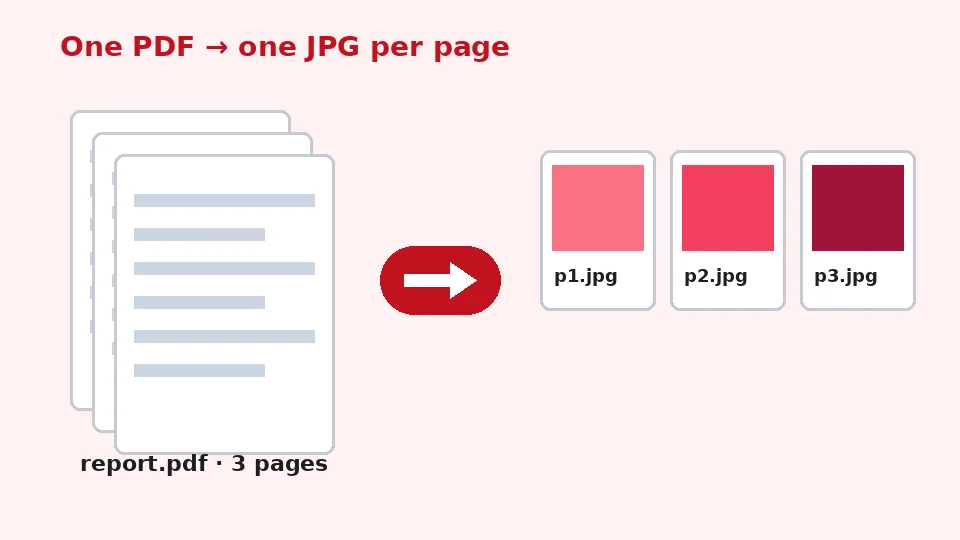
لماذا تحوّل PDF إلى صور؟
PDF مثالي للطباعة ولتثبيت التخطيط، لكن أماكن كثيرة لا تقبله. تطبيقات العروض تريد صورة، والشبكات الاجتماعية وتطبيقات المراسلة لا تعاين المستندات، وكثير من أدوات بناء المواقع ترفض رفع PDF للمحتوى المضمّن. تحويل صفحة إلى صورة يحل كل ذلك في خطوة واحدة، لأن JPG يُفتح في كل متصفح وهاتف ومحرر وعارض صور.
الصور أيضًا أسهل في القص والتعليق والإدراج في مستندات أخرى. صفحة واحدة من كتيّب، أو مخطط من تقرير، أو نموذج موقّع تصبح شيئًا يمكنك وضعه في أي مكان بدلًا من ملف على الناس تنزيله وفتحه.
JPG أم PNG للمستندات؟
يبقي JPG أحجام الملفات صغيرة ويناسب الصفحات التي تحتوي على صور وتدرجات ومسوحات. إذا كانت الصفحة في الغالب نصًا حادًا وألوانًا مسطحة واحتجت إلى حواف مثالية على مستوى البكسل، فتحويل PDF إلى PNG يعطي حروفًا أحدّ قليلًا بحجم أكبر. لمعظم مهام المشاركة، يكون JPG عالي الجودة الخيار العملي، وهو ما تنتجه هذه الأداة.
كيف يعمل محوّل PDF إلى JPG
عند إضافة مستند، تحمّل الصفحة محرك عرض PDF، وهو مكتبة pdf.js مفتوحة المصدر نفسها التي يستخدمها العارض المدمج في Firefox. يقرأ الملف في متصفحك، ويعدّ الصفحات ويعرض صورة مصغرة للأولى. عند الضغط على "تحويل"، تُرسم كل صفحة مختارة على لوحة رسم بالدقة التي اخترتها وتُرمَّز كملف JPEG.
لأن لا شيء يُرسل عبر الشبكة، لا انتظار للرفع ولا طابور. لا يُحمّل المحرك إلا بعد إضافة ملف، ما يبقي الصفحة نفسها خفيفة لكل من يريد فقط القراءة عن الأداة.
اختيار الصفحات
يقبل مربع "الصفحات" أرقامًا مفردة ونطاقات مفصولة بفواصل، مثل 1-3، 5، 9-. النطاق المفتوح مثل 9- يمتد إلى الصفحة الأخيرة. اتركه فارغًا لتحويل المستند كله. إذا تجاوز رقم نهاية الملف فيُتجاهل، وإذا لم يتطابق شيء سترى رسالة واضحة بدلًا من تنزيل فارغ.
المستندات الطويلة وملفات ZIP
ينتج تحويل PDF متعدد الصفحات إلى JPG صورة لكل صفحة، مسماة باسم الملف ورقم الصفحة لتُفرز بشكل صحيح، مثل report-page-1.jpg. عند وجود أكثر من صفحة، يجمعها زر ZIP كي لا تضطر إلى حفظ عشرات الملفات واحدًا تلو الآخر.
الدقة وDPI والجودة
اختيار DPI المناسب
تُقاس صفحات PDF بالنقاط، 72 لكل بوصة. عند 72 DPI تصبح صفحة A4 نحو 595 × 842 بكسل، وهذا جيد لمعاينة سريعة. 150 DPI يضاعف ذلك ويناسب معظم الشاشات والشرائح. اختر 200 للصور القابلة للتكبير، واختر مخرجات PDF إلى JPG بدقة 300 DPI عندما ستُطبع الصورة أو عندما يجب أن يبقى النص الصغير مقروءًا.
الحفاظ على حدة النص
لتحويل PDF إلى JPG دون فقدان جودة ملحوظ، اجمع بين DPI أعلى وإعداد جودة 90 أو أكثر. يُعرض النص والرسومات المتجهة من جديد بالحجم الذي تختاره، لذا تبقى حادة بدلًا من تكبيرها من صورة صغيرة. إذا احتجت إلى تحويل PDF إلى JPG بدقة عالية لملصق أو رسم فني مفصّل، فإن 300 DPI هو الخيار الآمن، وإن كانت الملفات ستكون أكبر.
الموازنة مع حجم الملف
الدقة الأعلى تعني بكسلات أكثر وملفات أكبر. قد يبلغ حجم صورة صفحة كاملة بدقة 300 DPI عدة ميغابايتات، بينما الصفحة نفسها بدقة 150 DPI وجودة 85 غالبًا أقل من نصف ميغابايت. يعرض عمود الحجم الإجمالي لكل مستند لتقرر هل ترفع أم تخفض.
التحويل على أي جهاز
تعمل الأداة في الإصدارات الحالية من Chrome وEdge وFirefox وSafari. إذا أردت تحويل PDF إلى JPG على Mac، يمكن لتطبيق Preview تصدير صفحة واحدة في كل مرة، لكن هذه الصفحة تتعامل مع النطاقات وعدة ملفات وتنزيلات ZIP في معالجة واحدة. لتحويل PDF إلى JPG على Windows، لا يوجد خيار مدمج إطلاقًا، وهذه الصفحة لا تحتاج إلى تثبيت أو صلاحيات مسؤول.
الهواتف تعمل أيضًا. لتحويل PDF إلى JPG على iPhone، افتح الصفحة في Safari، وانقر منطقة الإفلات، واختر ملفًا من تطبيق "الملفات"، وحوّله، ثم استخدم قائمة المشاركة لحفظ الصور في "الصور". يتصرف Android بالطريقة نفسها في Chrome. قد تستغرق المستندات الطويلة جدًا بدقة 300 DPI وقتًا على الهواتف القديمة، لذا حوّل نطاقات أصغر إذا شعرت بالبطء.
حفظ صفحة واحدة بسرعة
إذا احتجت فقط إلى حفظ PDF كـ JPG لصفحة واحدة، مثل تذكرة أو شهادة، فاكتب رقم تلك الصفحة، وأبقِ 150 DPI واضغط "تحويل". تُنزّل النتيجة الواحدة مباشرة دون ZIP، جاهزة للإرفاق أو المشاركة فورًا.
ما لا تفعله هذه الأداة
يعرض هذا المحوّل صفحات كاملة. لا يستخرج الصور الأصلية المضمّنة داخل المستند، لذا إذا أردت استخراج الصور من ملفات PDF بدقة مصدرها الدقيقة، فمحرر PDF مخصص هو الخيار الأفضل. ولا يمكنه أيضًا فتح المستندات المقفلة بكلمة مرور؛ سترى رسالة تطلب منك إزالة كلمة المرور في قارئ PDF أولًا.
التحويل في الاتجاه الآخر متاح أيضًا: استخدم محوّل JPG إلى PDF لدينا لدمج الصور مجددًا في مستند واحد. JPG وJPEG صيغة واحدة، لذا فطلب تحويل PDF إلى JPEG هو بالضبط ما تقدّمه هذه الصفحة.
نصائح لصور صفحات أفضل
اقصص ما تحتاجه
غالبًا ما تتضمن الصفحات هوامش بيضاء عريضة. بعد التحويل، استخدم أداة قص الصور لدينا لتقليمها، ما يجعل الصورة أسهل قراءة في شريحة أو محادثة ويقلل حجم الملف في الوقت نفسه.
المستندات الممسوحة
إذا كان ملف PDF نفسه مسحًا ضوئيًا، فرفع DPI فوق دقة المسح الأصلية لن يضيف تفاصيل. عادةً ما تكفي 150 إلى 200 DPI. إذا كان المسح ضبابيًا أو باهتًا، يمكن لأدوات النص الضبابي بالذكاء الاصطناعي لدينا جعل الحروف أسهل قراءة بعد التحويل.
سمِّ النتائج ونظّمها
تُسمى كل صورة باسم المستند الأصلي ورقم صفحتها، ما يبقي المجموعة مرتبة عند الفرز بالاسم. إذا حوّلت عدة مستندات دفعة واحدة، فأعطها أسماء ملفات واضحة أولًا، مثل invoice-march.pdf، ليسهل التمييز بين الصور الناتجة لاحقًا. إنها عادة صغيرة توفر الكثير من البحث عندما تحتاج إلى صفحة معينة مجددًا بعد أشهر.
الألوان والخلفيات
تُعرض الصفحات على خلفية بيضاء، تمامًا كما تُطبع. لذا تصبح المناطق الشفافة في PDF بيضاء، وهو ما يتوقعه معظم الناس من مستند. يعيد متصفحك إنتاج الألوان، لذا يجب أن تبدو الصفحة المحوّلة على حاسوب محمول وعلى هاتف متماثلة. إذا استخدمت صفحة خطوطًا غير معتادة غير مضمّنة في الملف، يختار المتصفح أقرب خط مطابق، ما قد يغيّر الحروف قليلًا، لذا افحص الصفحات المهمة قبل مشاركتها.
الخصوصية
كل شيء يحدث في ذاكرة متصفحك ويختفي عند إغلاق علامة التبويب. لا حساب ولا علامة مائية ولا حد يومي، ولا تستهلك الأداة أرصدة EnhancerPro أبدًا.
الأسئلة الشائعة
أدوات ذات صلة
تحتاج إلى صور أكثر حدة أو أكبر أو مرمّمة؟
تحسّن أدواتنا بالذكاء الاصطناعي الصور وتكبّرها وتصلحها مجانًا على جهازك، مع معالجة Pro اختيارية بالأرصدة.