
محوّل الصور إلى نص: OCR مجاني في متصفحك
استخرج نصًا قابلًا للتحرير من لقطات الشاشة والمسوحات والصور، ثم انسخه أو احفظه كملف نصي، كل ذلك على جهازك.
- يعمل في متصفحك
- بلا رفع، بلا حساب
- مجاني وبلا حدود
- 15 لغة
- نسخ أو تنزيل ملف .txt
يقرأ محوّل الصور إلى نص المجاني هذا الكلمات في لقطات الشاشة والصفحات الممسوحة والإيصالات وصور اللافتات، ثم يعطيك نصًا عاديًا لنسخه أو تنزيله. يستخدم محرك OCR مفتوح المصدر يعمل في متصفحك، ويدعم 15 لغة منها الأردية والعربية والهندية والصينية، ويتعامل مع حتى 20 صورة دفعة واحدة. لا يُرفع أي شيء.
كيف تستخرج نصًا من صورة
1. أضف الصور
أفلت لقطات شاشة أو صورًا، أو تصفح، أو الصق باستخدام Ctrl+V.
2. اختر اللغات
اختر حتى ثلاث لغات تظهر في الصورة.
3. استخرج
اضغط "استخراج النص" وتابع شريط التقدم.
4. انسخ أو احفظ
عدّل عند الحاجة، ثم انسخ أو نزّل ملف .txt.
ما الذي تفعله هذه الأداة المجانية
15 لغة
الأبجديات اللاتينية والعربية والديفاناغارية والصينية واليابانية والكورية.
لغات مختلطة
اجمع حتى ثلاث لغات في معالجة واحدة.
صور متعددة
اقرأ حتى 20 صورة واحصل على نص مجمّع واحد.
درجة الثقة
اعرف مدى تأكد المحرك من كل نتيجة.
عدّل وانسخ ونزّل
صحّح الأخطاء الصغيرة، ثم انسخ أو احفظ كملف .txt.
OCR خاص
يعمل المحرك وبيانات اللغات على جهازك.
من يستخدمها
لقطات الشاشة
التقط النص من التطبيقات والفيديوهات التي لا تسمح بالنسخ.
الإيصالات والملاحظات
حوّل الورق إلى نص قابل للتحرير والبحث.
الدراسة والبحث
اقتبس من الصفحات المطبوعة دون إعادة الكتابة.
مستندات العمل
أعد استخدام النص من الخطابات والنماذج الممسوحة.
المجاني مقابل Pro: ما الذي تدفع مقابله
مجاني · هذه الأداة
محوّل الصور إلى نص
- استخراج نص بلا حدود
- يعمل في متصفحك، بلا رفع
- حتى 20 صورة في المرة
- بلا حساب، ولا تُستهلك أرصدة
أرصدة Pro · أدوات Pro بالذكاء الاصطناعي
تحسين، تكبير، ترميم
- الأرصدة مخصّصة لمعالجة Pro بالذكاء الاصطناعي فقط
- 5 أرصدة Pro مجانية كل أسبوع مع حساب
- لا يُحتسب إلا عند نجاح المهمة
- أدوات الصيغ مثل هذه تبقى مجانية
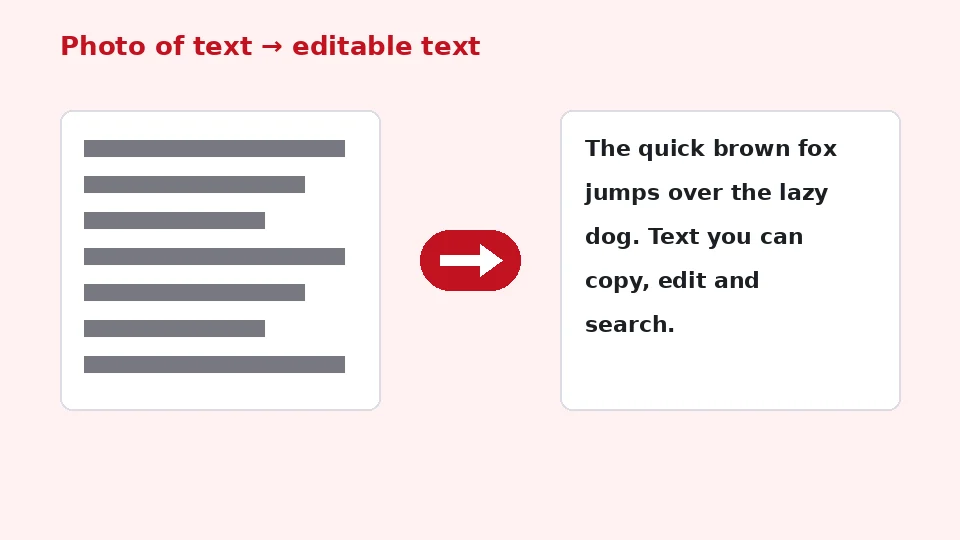
ما هو OCR؟
OCR، اختصار التعرّف الضوئي على الحروف، هو التقنية التي تحوّل صور الحروف إلى نص يمكنك تحديده والبحث فيه وتحريره. تبحث عن الأسطر، وتقسمها إلى كلمات وحروف، وتقارن أشكالها بأنماط تعلّمتها من ملايين الأمثلة. تستخدم المحركات الحديثة شبكات عصبية تقرأ أسطرًا كاملة دفعة واحدة، ما يجعلها أفضل بكثير مع الخطوط المتنوعة.
تستخدم هذه الصفحة Tesseract، وهو محرك OCR مفتوح المصدر عريق، مُجمّع إلى WebAssembly ليعمل داخل متصفحك. يُنزّل المحرك وملفات اللغات في أول مرة تضغط فيها "استخراج النص" ثم تُخزّن مؤقتًا، لتبدأ الزيارات اللاحقة أسرع.
أسرع من الكتابة
عند مقارنة OCR بإعادة الكتابة، يفوز OCR في أي شيء أطول من جملة أو جملتين. حتى لو صحّحت بضعة أحرف بعد ذلك، فهو أسرع بكثير من كتابة صفحة يدويًا، ولا يتخطى سطرًا أبدًا.
كيف تستخدم محوّل الصور إلى نص
أضف صورة أو أكثر بسحبها إلى المربع أو التصفح أو لصق لقطة شاشة مباشرة من الحافظة. حدّد اللغات التي تظهر في الصورة؛ الإنجليزية محددة افتراضيًا. اضغط "استخراج النص". يعرض شريط تقدم تحميل المحرك ثم قراءة كل صورة.
عند الانتهاء، يظهر النص في مربع يمكنك إجراء تصحيحات فيه. استخدم "نسخ كل النص" للصقه في مكان آخر، أو نزّل ملف .txt. لكل صورة أيضًا زر TXT خاص بها، وتُدمج الصور المتعددة مع أسماء ملفاتها كعناوين.
لقطات الشاشة بنقرتين
لنسخ نص من لقطة شاشة، اضغط اختصار لقطة الشاشة في نظامك، ثم انقر هذه الصفحة واضغط Ctrl+V أو Cmd+V. تُضاف الصورة فورًا، لتستخرج النص بنقرتين.
اللغات والأبجديات
اختيار اللغة الصحيحة أهم من أي شيء آخر. يستخدم المحرك بيانات اللغة للتعرف على الحروف والكلمات الشائعة، لذا ستفوت قراءة الفرنسية ببيانات الإنجليزية العلامات الصوتية. يمكنك اختيار حتى ثلاث لغات للمستندات التي تمزج بينها، مثل الإنجليزية والأردية في النموذج نفسه.
الأبجديات من اليمين إلى اليسار مثل العربية والأردية مدعومة، ويتبع مربع النص اتجاه النص تلقائيًا. للصينية واليابانية والكورية، بيانات اللغة أكبر، لذا تستغرق المعالجة الأولى وقتًا أطول قليلًا.
تصوير الصفحات
لاستخراج نص من صورة مستند، أمسك الهاتف موازيًا للصفحة، وتجنّب الظلال والانعكاسات، واملأ الإطار بالنص. يمكن لصورة مستقيمة متساوية الإضاءة أن تكون دقيقة تقريبًا كالماسح الضوئي.
الحصول على نتائج دقيقة
الدقة والتباين
يعمل OCR بأفضل شكل مع نص حاد عالي التباين بحجم معقول. لقطات الشاشة ممتازة عادةً. للصور، يجب ألا يقل ارتفاع الحروف عن 20 بكسل؛ إذا كانت صغيرة جدًا، فكبّر أو اقصص المنطقة قبل التحويل. النص الداكن على خلفية فاتحة يعطي أفضل النتائج.
أصلح النص الضبابي أو الباهت أولًا
إذا كانت الصورة ضبابية أو منخفضة الدقة أو باهتة، تتأثر دقة التعرف. هنا تساعد أداة النص الضبابي بالذكاء الاصطناعي لدينا: تزيد حدة الحروف وتنظفها في وضع Pro، ثم يمكنك تمرير الصورة المحسّنة عبر هذا المحوّل المجاني. تؤدي الأداتان مهمتين مختلفتين: إحداهما تحسّن مظهر النص، والأخرى تحوّله إلى حروف قابلة للتحرير.
الملاحظات المكتوبة بخط اليد
التعرف على خط اليد محدود. الحروف المنفصلة المرتبة تنجح غالبًا، لكن الخط المتصل ينتج عادةً أخطاء، لأن المحرك مدرّب أساسًا على النص المطبوع. تعامل مع نتائج الملاحظات المكتوبة بخط اليد كنقطة بداية للتصحيح.
الخصوصية والأجهزة
ترفع كثير من خدمات OCR عبر الإنترنت صورتك إلى خادم. هنا يعمل المحرك في متصفحك، لذا لا تغادر الإيصالات وبطاقات الهوية والعقود والخطابات الطبية جهازك أبدًا. التنزيلات الوحيدة هي المحرك نفسه وملفات اللغات، المقدَّمة من موقعنا.
يعمل على الإصدارات الحديثة من Chrome وEdge وFirefox وSafari على الحواسيب والهواتف. لتحويل الصورة إلى نص على iPhone، افتح الصفحة في Safari، وانقر منطقة الإفلات واختر صورة أو لقطة شاشة. على الهواتف القديمة، تستغرق الصور الكبيرة وقتًا أطول، لذا اقصصها على النص الذي تحتاجه.
الحدود والنصائح
يمكن لكل معالجة قراءة حتى 20 صورة، كل منها حتى 50 ميغابايت. تقرأ الأداة ملفات JPG وPNG وWebP وGIF وBMP. لملفات PDF، حوّل الصفحات إلى صور بأداة PDF إلى JPG لدينا أولًا. تخرج الجداول كأسطر نص لا كخلايا، وقد تحتاج التخطيطات المعقدة متعددة الأعمدة إلى ترتيب.
الأداة مجانية وبلا حدود، ولا تضيف علامة مائية ولا تستهلك أرصدة EnhancerPro. كل ما تستخرجه يبقى في متصفحك حتى تنسخه أو تنزّله.
حفظ الملاحظات
بعد استخراج النص، يمكنك لصقه في تطبيق ملاحظات أو جدول بيانات أو أداة ترجمة. حفظ الإيصالات والمطبوعات كنص قابل للبحث أسهل بكثير من التمرير عبر الصور لاحقًا.
طرق عملية لاستخدام النص المستخرج
ترجمة النص المطبوع
استخرج نص لافتة أو قائمة طعام أو خطاب بلغة أجنبية، ثم الصقه في تطبيق الترجمة المفضل لديك. لأن النص أصبح حروفًا لا بكسلات، تكون الترجمة أسرع ويمكنك نسخ الجزء الذي تحتاجه بالضبط.
الاقتباس من الكتب والشرائح
كثيرًا ما يحتاج الطلاب والباحثون إلى فقرة من كتاب مطبوع أو شريحة محاضرة. صوّر الصفحة، واستخرج النص، وصحّح أي أخطاء صغيرة. تذكّر الإشارة إلى المصدر كما تفعل مع أي اقتباس.
البيانات من النماذج والجداول
تصل الجداول المستخرجة كأسطر نص بمسافات بين الأعمدة. الصقها في جدول بيانات واستخدم ميزة تحويل النص إلى أعمدة لفصل القيم. للجداول الرقمية الطويلة، تحقّق من المجاميع بعد ذلك، لأن رقمًا واحدًا مقروءًا خطأً قد يغيّر نتيجة.
إمكانية الوصول
لا يمكن لقارئات الشاشة قراءة النص داخل الصور. استخراجه يتيح لك إضافة وصف أو تعليق مناسب عند مشاركة صورة، ويجعل الملصقات والمنشورات متاحة لعدد أكبر من الناس. ويتيح لك أيضًا تغيير حجم الخط وتباين النص الذي كان صعب القراءة في الصورة الأصلية.
الأرشفة
احتفظ بالصورة الأصلية بجانب النص المستخرج. تبقى الصورة النسخة المرجعية، بينما يسهّل النص العثور عليها. تسمية الملف النصي باسم الصورة يبقي الاثنين معًا.
فحص النتيجة
درجة الثقة بجانب كل صورة مؤشر جودة سريع. الدرجات فوق نحو 85 بالمئة تعني عادةً نصًا نظيفًا بأخطاء قليلة؛ والدرجات الأقل تشير إلى ضرورة قراءة النتيجة بعناية. من الالتباسات الشائعة حرف O والرقم صفر، والحرف l الصغير والرقم واحد، وعلامات الترقيم قرب حواف الصورة.
إذا كانت كلمات كثيرة خاطئة، فجرّب صورة أحدّ أو أكبر، واقصص المناطق غير ذات الصلة مثل الصور أو الشعارات، وتأكد من اختيار اللغات الصحيحة. تدوير مسح جانبي إلى وضعه المعتدل بأداة التدوير لدينا يساعد أيضًا، لأن المحرك يقرأ الأسطر الأفقية بأكبر موثوقية.
الخصوصية للأوراق الحساسة
غالبًا ما تحتوي الخطابات المصرفية والوصفات الطبية وبطاقات الهوية على تفاصيل لا تريد تخزينها على خادم شخص آخر. لأن التعرف يحدث محليًا، يمكنك استخراج ما تحتاجه، مثل رقم مرجعي أو عنوان، دون أن تغادر الصورة جهازك أبدًا. عند مشاركة النتيجة، انسخ فقط الأسطر اللازمة واترك الباقي، وفكّر في تمويه الأجزاء الخاصة من الصورة الأصلية قبل إرسالها لأي أحد.
الأسئلة الشائعة
أدوات ذات صلة
تحتاج إلى صور أكثر حدة أو أكبر أو مرمّمة؟
تحسّن أدواتنا بالذكاء الاصطناعي الصور وتكبّرها وتصلحها مجانًا على جهازك، مع معالجة Pro اختيارية بالأرصدة.