
تمويه الصور أونلاين: أخفِ الوجوه واللوحات والنصوص
نعّم أو بكسل أجزاء الصورة التي يجب أن تبقى خاصة، مع فحص قبل/بعد ودون رفع.
أفلت image files هنا، أو انقر للاختيار
JPG أو PNG أو WebP · حتى 50 ملفًا · 50 ميغابايت لكل ملف · Ctrl+V للصق · لا يُرفع أي شيء
- يعمل في متصفحك
- بلا رفع، بلا حساب
- مجاني وبلا حدود
- بلا علامة مائية
- دفعات + تنزيل ZIP
موّه الصور أونلاين مجانًا، داخل متصفحك. اسحب مستطيلات أو ارسم فوق الوجوه ولوحات الأرقام والعناوين والشاشات، أو موّه الصورة كلها لخلفية ناعمة. اضبط القوة، وانتقل إلى التبكسل، وقارن قبل وبعد بمنزلق. تُعالج صورك على هذا الجهاز ولا تُرفع أبدًا.
كيف تموّه جزءًا من صورة في أربع خطوات
1. أضف الصور
أفلت ملفات JPG أو PNG أو WebP، أو تصفح، أو الصق باستخدام Ctrl+V.
2. حدّد المناطق
اسحب مستطيلات أو ارسم فوق الوجوه أو اللوحات أو النصوص.
3. اضبط التأثير
اختر القوة، أو حدّد "تبكسل" لإخفاء متكتل.
4. قارن واحفظ
افحص منزلق قبل/بعد، ثم نزّل.
ما الذي تفعله هذه الأداة المجانية
اسحب أو ارسم
مستطيلات للوحات والنصوص، وفرشاة لأي شكل.
وضع الصورة كاملة
نعّم صورة كاملة أو دفعة دفعة واحدة.
منزلق القوة
من تنعيم لطيف إلى تمويه إخفاء هوية قوي.
خيار التبكسل
مربعات فسيفساء كلاسيكية لإخفاء واضح.
منزلق قبل/بعد
افحص كل نتيجة قبل التنزيل.
خاص
تتم المعالجة على جهازك؛ لا يُرفع أي شيء.
من يستخدمها
صور الشوارع
أخفِ المارة والأطفال قبل النشر.
سيارات للبيع
غطِّ لوحة الأرقام في صور الإعلانات.
لقطات الشاشة
أخفِ الأسماء والبريد الإلكتروني وأرقام الحسابات.
المستندات
أخفِ العناوين أو أرقام الهوية في المسوحات.
المجاني مقابل Pro: ما الذي تدفع مقابله
مجاني · هذه الأداة
تمويه الصور أونلاين
- تحويلات غير محدودة
- يعمل في متصفحك، بلا رفع
- دفعات حتى 50 ملفًا وتنزيل ZIP
- بلا حساب، بلا علامة مائية، بلا استهلاك أرصدة
أرصدة Pro · أدوات Pro بالذكاء الاصطناعي
تحسين، تكبير، ترميم
- الأرصدة مخصّصة لمعالجة Pro بالذكاء الاصطناعي فقط
- 5 أرصدة Pro مجانية كل أسبوع مع حساب
- لا يُحتسب إلا عند نجاح المهمة
- أدوات الصيغ مثل هذه تبقى مجانية
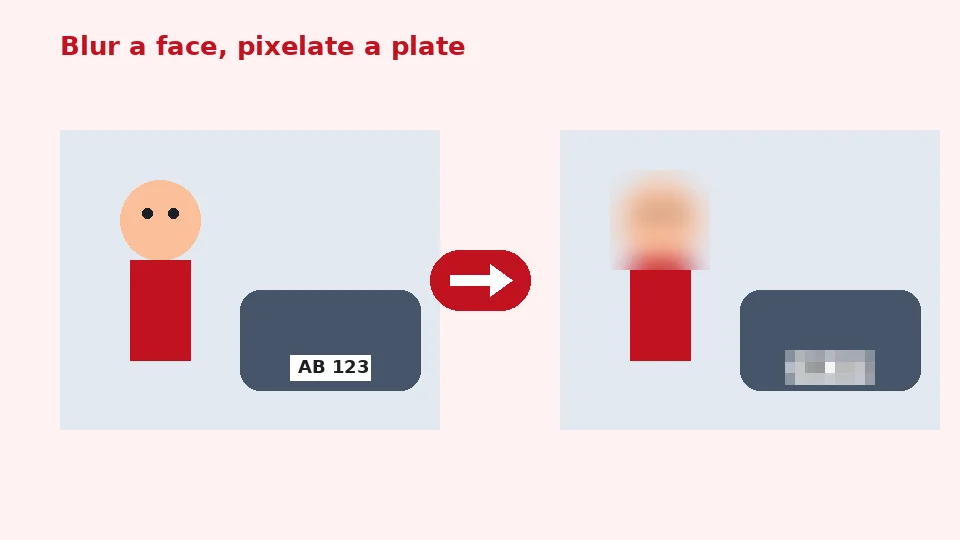
لماذا تموّه جزءًا من صورة؟
غالبًا ما تحتوي الصور على تفاصيل ليست للجميع: وجه شخص غريب، أو طفل في حفل مدرسي، أو لوحة أرقام سيارة، أو رقم منزل، أو شاشة تعرض رسائل خاصة. تمويه هذه المناطق يتيح لك مشاركة الصورة مع احترام خصوصية الآخرين وحماية خصوصيتك.
تفعل الشركات الشيء نفسه قبل نشر صور العملاء، ويخفي الوكلاء العقاريون الأغراض الشخصية في الإعلانات، وتخفي فرق الدعم تفاصيل الحسابات في لقطات الشاشة.
أسلوبان للإخفاء
عند الاختيار بين التمويه والتبكسل، فكّر في المظهر الذي تريده. التمويه يخلق منطقة ناعمة سلسة تندمج في الصورة. والتبكسل يحوّل المنطقة إلى مربعات كبيرة، تُقرأ بوضوح على أنها مخفية. في الإعدادات القوية يخفي كلاهما التفاصيل جيدًا؛ والتبكسل هو الخيار التقليدي للوجوه واللوحات في الصور الإخبارية.
كيف تموّه الصور أونلاين بهذه الأداة
أضف صورك، وأبقِ "المناطق المحددة"، واختر أداة. مع "ارسم مستطيلًا"، اضغط واسحب فوق المنطقة المراد إخفاؤها. مع "فرشاة الرسم"، ارسم فوق الأشكال غير المنتظمة مثل الشعر أو لافتة مائلة؛ ويحدد منزلق حجم الفرشاة عرض كل خط. تظهر كل منطقة محددة باللون الأحمر. "تراجع" يزيل الأخيرة و"مسح" يبدأ من جديد.
اضغط "تطبيق التمويه" فتعالج الأداة كل صورة. ثم يعرض منزلق قبل/بعد الصورة المختارة لتتأكد من إخفاء كل ما هو حساس. اختر "تعديل المناطق مجددًا" لتغيير أي شيء.
الوجوه
لتمويه الوجوه في الصور، اسحب مستطيلًا أكبر قليلًا من كل رأس، بما في ذلك الشعر والأذنان، لأنها قد تكشف هوية شخص أيضًا. استخدم قوة عالية أو التبكسل كي لا يمكن التعرف على الملامح.
لوحات الأرقام
لتمويه لوحة سيارة، اسحب مستطيلًا فوق اللوحة مع هامش صغير. التبكسل بقوة متوسطة إلى عالية يعطي مظهرًا نظيفًا مخفيًا بوضوح يتوقعه المشترون في إعلانات السيارات.
موّه الصورة كاملة
حوّل التمويه إلى "الصورة كاملة" لتنعيم صورة بأكملها. هذا مفيد للخلفيات خلف النصوص في الشرائح، أو الصور البديلة الآمنة للخصوصية، أو الصور التشويقية. يُطبّق تمويه الصورة كاملة على كل ملف في الدفعة، لذا يمكنك تمويه صور كثيرة دفعة واحدة وتنزيلها كملف ZIP.
لخلفية مموّهة مع موضوع حاد، يمكن لأدوات الذكاء الاصطناعي في EnhancerPro قص الموضوع أولًا؛ أما هذه الأداة المجانية فتموّه ما تختاره.
ضبط القوة بشكل صحيح
ما مقدار التمويه الكافي؟
التمويه الخفيف قد يُعكس جزئيًا أحيانًا أو يُقرأ من السياق، لذا استخدم للوجوه واللوحات والنصوص قوة 60 أو أكثر، أو التبكسل. يتناسب التأثير مع حجم الصورة، أي أن الإعداد نفسه يعطي مظهرًا مشابهًا على الصور الصغيرة والكبيرة.
النصوص ولقطات الشاشة
لتمويه نص في لقطة شاشة، اسحب مستطيلًا فوق كل سطر واستخدم التبكسل أو قوة عالية. لأقوى حماية مع الأرقام وكلمات المرور، اقصص المنطقة تمامًا أو غطّها، لأن النص القصير جدًا قد يُخمَّن أحيانًا.
الباقي يبقى حادًا
تتغيّر فقط المناطق التي تحددها، لذا يمكنك تمويه جزء من صورة دون فقدان الجودة في مكان آخر. تحتفظ ملفات PNG وWebP بالشفافية، وتُحفظ صور JPG بجودة عالية.
الأجهزة والصيغ
على الهواتف، يعمل المحرر باللمس: اسحب إصبعًا لرسم مستطيلات أو للرسم. لتمويه صورة على iPhone، افتح هذه الصفحة في Safari، واختر صورة، وحدّد المناطق، ثم احفظ النتيجة عبر قائمة المشاركة. يعمل Android بالطريقة نفسها في Chrome، وتعمل الحواسيب في أي متصفح حديث.
ملفات JPG وPNG وWebP حتى 50 ميغابايت مدعومة. تحتفظ المخرجات بالصيغة الأصلية وتُحفظ معتدلة، ولا تُنسخ بيانات الكاميرا الوصفية إلى الملف الجديد.
العمل على دفعات
تحتفظ كل صورة بمناطقها المحددة، لذا يمكنك التنقل بين الملفات عبر "تعديل المناطق" وتحديد كل منها قبل التطبيق. تُتخطى الصور التي لا توجد بها مناطق محددة وتُدرج مع ملاحظة قصيرة.
الخصوصية والممارسات الجيدة
تُعالج صورك في ذاكرة المتصفح ولا تُرفع أو تُسجّل أو تُخزّن أبدًا. إغلاق علامة التبويب يزيلها. قبل المشاركة، يستحق الأمر أيضًا إزالة تفاصيل الموقع المخفية بأداة إزالة EXIF لدينا، لأن التمويه يغيّر ما هو ظاهر لكن البيانات الوصفية قد تكشف مكان التقاط الصورة.
الأداة مجانية وبلا حدود، ولا تضيف علامة مائية ولا تستهلك أرصدة EnhancerPro.
أمثلة عملية
الصور الجماعية وصور المناسبات
عند مشاركة صور من المدارس أو الأندية أو المناسبات العامة، قد لا يرغب بعض الأشخاص في الظهور أونلاين. حدّد وجوههم فقط واترك بقية المجموعة حادة. تخصيص لحظة لذلك قبل النشر يُظهر احترامًا لكل من في الصورة ويتجنّب الطلبات المحرجة لحذف صورة لاحقًا.
إعلانات العقارات والإيجار
قد تُظهر صور الإعلانات صورًا عائلية على الجدران أو بريدًا على طاولة أو سيارة في الممر. الرسم فوق هذه التفاصيل يبقي التركيز على العقار مع حماية سكانه.
تقارير الأخطاء والشروحات
غالبًا ما تتضمن لقطات الشاشة لتذاكر الدعم وأدلة الاستخدام أسماء وعناوين بريد إلكتروني ورموزًا أو بيانات عملاء. اسحب مستطيلًا فوق كل سطر حساس واختر "تبكسل". يبقى باقي لقطة الشاشة واضحًا، لتبقى الخطوات سهلة المتابعة.
تركيز ناعم إبداعي
التمويه ليس للخصوصية فقط. نسخة مموّهة بنعومة من صورة تصنع خلفية جذابة للاقتباسات والشرائح ولافتات المواقع، ويبقى النص فوقها سهل القراءة. استخدم "الصورة كاملة" بقوة متوسطة لهذا التأثير، واحتفظ بالأصل الحاد لاستخدامات أخرى.
فحص النتيجة
بعد التطبيق، اسحب منزلق قبل/بعد عبر كل منطقة محددة وكبّر على شاشتك إن لزم. إذا بقيت أي حروف أو أرقام أو ملامح وجه قابلة للتعرف، فارفع القوة أو انتقل إلى التبكسل وطبّق مجددًا. بضع ثوانٍ من الفحص تستحق العناء قبل مشاركة صورة علنًا، لأنها بمجرد نشرها يمكن نسخها.
الاختيار بين المستطيل والفرشاة
المستطيلات أسرع لأي شيء بحواف مستقيمة، مثل اللوحات واللافتات والشاشات والمستندات وأسطر النص. والفرشاة أفضل للأشكال غير المنتظمة مثل وجه ملتفت جانبًا أو وشم أو شعار على ملابس. يمكنك الجمع بينهما على الصورة نفسها: تتذكر الأداة كل منطقة تحددها حتى تمسحها.
للتفاصيل الصغيرة، استخدم فرشاة أصغر وارسم ببطء. للمساحات الكبيرة، زد حجم الفرشاة لتغطي بضع ضربات كل شيء. "تراجع" يزيل أحدث مستطيل أو ضربة إذا تجاوزت الحد.
العمل مع ملفات كثيرة
في وضع "المناطق المحددة"، تحتفظ كل صورة بعلاماتها. انقر "تعديل المناطق" بجانب ملف لنقل المحرر إلى تلك الصورة، وحدّد ما يحتاج إلى إخفاء، ثم انتقل إلى التالي. عندما تجهز كل الملفات، تعالج نقرة واحدة على "تطبيق التمويه" القائمة كلها ويجمع زر ZIP النتائج.
الصور الشفافة
تبقى صور PNG وWebP ذات الخلفيات الشفافة شفافة بعد التمويه. تتغيّر فقط المناطق المحددة، لذا تحتفظ الشعارات ولقطات المنتجات المقصوصة بحواف نظيفة في كل مكان آخر. في وضع "الصورة كاملة" قد تمتد الحافة الناعمة للتمويه قليلًا إلى المناطق الشفافة، ما يعطي غالبًا توهجًا لطيفًا. إذا كنت تفضّل حوافًا خارجية حادة، فاستخدم "المناطق المحددة" بدلًا من ذلك وحدّد داخل الموضوع فقط.
الأسئلة الشائعة
أدوات ذات صلة
تحتاج إلى صور أكثر حدة أو أكبر أو مرمّمة؟
تحسّن أدواتنا بالذكاء الاصطناعي الصور وتكبّرها وتصلحها مجانًا على جهازك، مع معالجة Pro اختيارية بالأرصدة.