
Chuyển WebP sang JPG miễn phí và riêng tư
Biến ảnh WebP thành tệp JPG mở được ở mọi nơi, ngay trong trình duyệt, không tải lên gì.
Thả WebP files vào đây, hoặc nhấp để chọn
Chỉ tệp WebP · tối đa 50 tệp · mỗi tệp 50 MB · Ctrl+V để dán · không có gì được tải lên
- Chạy trong trình duyệt
- Không tải lên, không cần tài khoản
- Miễn phí và không giới hạn
- Không hình mờ
- Xử lý hàng loạt + tải ZIP
Công cụ chuyển WebP sang JPG miễn phí này hoạt động ngay trên thiết bị của bạn. Thả vào một ảnh hoặc cả thư mục, chọn chất lượng JPG, chọn màu tô cho vùng trong suốt, và tải từng tệp hoặc một tệp ZIP. Ảnh của bạn không bao giờ đi đến máy chủ, nên nhanh và riêng tư.
Cách chuyển WebP sang JPG trong bốn bước
1. Thêm tệp
Kéo ảnh WebP vào ô, nhấp để duyệt tìm, hoặc dán bằng Ctrl+V.
2. Đặt tùy chọn
Chọn mức chất lượng và màu thay thế điểm ảnh trong suốt.
3. Chuyển đổi
Nhấn Chuyển sang JPG. Mỗi ảnh được vẽ lại và mã hóa trên thiết bị.
4. Tải xuống
Lưu từng tệp hoặc lấy mọi kết quả trong một tệp ZIP.
Công cụ miễn phí này làm gì
Hoàn toàn không tải lên
Giải mã và mã hóa diễn ra trong thẻ này, điều bạn có thể xác nhận trong bảng mạng của trình duyệt.
Nhiều tệp cùng lúc
Thêm tối đa 50 ảnh trong một lượt và giữ tên gốc.
Kiểm soát chất lượng
Thanh trượt từ 50 đến 100 cho phép cân bằng dung lượng và chi tiết.
Xử lý độ trong suốt gọn gàng
Chọn trắng, đen hoặc màu thương hiệu bất kỳ cho vùng mà JPG không giữ được trong suốt.
Dung lượng trước và sau
Mỗi hàng hiển thị dung lượng gốc và mới để không có bất ngờ.
ZIP chỉ một cú nhấp
Gom mọi ảnh đã chuyển vào một tệp nén, tạo ngay trên máy.
Ai sử dụng
Ứng dụng cũ và máy in tự phục vụ
Một số trình chỉnh sửa, bộ ứng dụng văn phòng và máy in ảnh vẫn từ chối WebP.
Email và biểu mẫu
Cổng tải lên chỉ ghi JPG chấp nhận tệp đã chuyển ngay lần đầu.
Bàn giao thiết kế
Gửi ảnh mà ai cũng đọc được cho khách hàng hoặc tiệm in.
Ảnh lưu từ web
Biến ảnh bạn lưu từ một trang thành ảnh dùng được trong mọi chương trình.
Miễn phí và Pro: bạn trả tiền cho điều gì
Miễn phí · công cụ này
Chuyển WebP sang JPG
- Chuyển đổi không giới hạn
- Chạy trong trình duyệt, không tải lên
- Xử lý tối đa 50 tệp và tải ZIP
- Không tài khoản, không hình mờ, không tốn tín dụng
Tín dụng Pro · Công cụ AI Pro
Làm nét, tăng độ phân giải, phục hồi
- Tín dụng chỉ dùng cho xử lý AI Pro
- 5 tín dụng Pro miễn phí mỗi tuần khi có tài khoản
- Chỉ tính phí khi tác vụ thành công
- Các công cụ định dạng như thế này luôn miễn phí
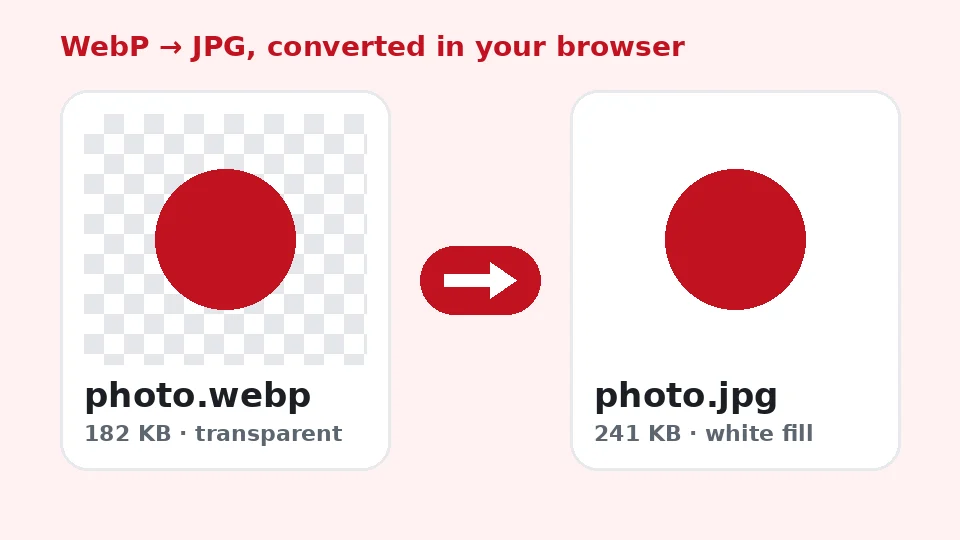
Vì sao chuyển WebP sang JPG?
WebP là định dạng ảnh nhiều trang web hiện dùng vì giữ ảnh nhỏ. Điều đó tuyệt vời cho tốc độ trang, nhưng có thể phiền khi bạn tự lưu ảnh về. Nhiều chương trình máy tính, điện thoại cũ, tiệm in và biểu mẫu tải lên vẫn yêu cầu JPEG. Khi bạn cần mở tệp WebP trong công cụ chỉ hiểu các định dạng cổ điển, chuyển đổi là cách sửa nhanh nhất.
JPG đã có từ đầu thập niên 1990, và gần như mọi máy ảnh, trình chỉnh sửa, trình duyệt và hệ điều hành đều đọc được. Chuyển đổi cho bạn tệp có thể đính kèm, in, chỉnh sửa hoặc lưu trữ mà không cần kiểm tra trước xem ứng dụng tiếp theo có hỗ trợ không.
JPG hay JPEG: có khác nhau không?
Có. JPG và JPEG là tên của cùng một định dạng; cách viết ngắn hơn có từ các hệ thống Windows cũ giới hạn đuôi tệp ba chữ cái. Dù biểu mẫu yêu cầu WebP sang JPEG hay JPG, tệp công cụ này tạo ra đều đáp ứng, và bạn có thể đổi .jpg thành .jpeg nếu hệ thống yêu cầu.
Cách chuyển đổi diễn ra trên thiết bị
Khi bạn thêm ảnh, trình duyệt giải mã bằng bộ máy ảnh tích hợp. Công cụ vẽ các điểm ảnh lên canvas ẩn và yêu cầu trình duyệt mã hóa canvas đó thành JPEG ở chất lượng bạn chọn. Không có gì được gửi qua mạng, nên tốc độ phụ thuộc vào máy tính của bạn thay vì hàng đợi ở nơi khác.
Vì công việc diễn ra cục bộ, công cụ vẫn chạy ngay cả khi kết nối mất sau khi trang đã tải. Điều đó cũng có nghĩa không giới hạn số lần dùng mỗi ngày.
Chuyển nhiều tệp một lần
Nếu bạn cần chuyển hàng loạt WebP sang JPG, hãy thả cả nhóm tệp vào ô. Mỗi tệp được xử lý lần lượt, thanh tiến trình cho biết đã đi được bao xa, và khi có từ hai tệp xong trở lên, một nút gom chúng vào ZIP. Tên trùng được đánh số tự động nên không có gì bị ghi đè.
Chất lượng, dung lượng và độ trong suốt
Có kết quả tốt nhất
Cả hai định dạng đều nén ảnh, nên mỗi lần chuyển đổi đều mã hóa lại ảnh. Để chuyển WebP sang JPG mà không giảm chất lượng thấy được, hãy giữ thanh trượt ở 90 trở lên. Ở 92, mức mặc định, hầu hết ảnh trông giống hệt nguồn. Giá trị thấp hơn thu nhỏ tệp thêm và hợp với ảnh thu nhỏ hoặc xem trước nhanh.
Hãy chuẩn bị JPG lớn hơn bản gốc. WebP thường lưu cùng khung cảnh với ít byte hơn, nên tăng 20 đến 60 phần trăm là bình thường. Nếu tệp mới quá nặng so với giới hạn tải lên, hãy giảm chất lượng một chút hoặc chạy qua công cụ nén sau đó.
Xử lý vùng trong suốt
WebP có thể mang kênh alpha, còn JPG thì không. Khi bạn chuyển WebP trong suốt sang JPG, mọi điểm ảnh trong suốt phải thành màu đặc. Hầu hết công cụ âm thầm tô màu đen, làm hỏng logo và ảnh sản phẩm tách nền. Ở đây bạn tự chọn màu tô: trắng cho tài liệu và sàn thương mại, đen cho giao diện tối, hoặc màu thương hiệu chính xác từ bảng chọn màu.
Vì sao dung lượng thay đổi
Dung lượng tệp WebP nhỏ vì định dạng dùng kỹ thuật dự đoán và mã hóa entropy mới hơn JPEG. Công cụ hiển thị dung lượng trước và sau cho mỗi ảnh để bạn quyết định sự đánh đổi có phù hợp không. Nếu bạn chỉ cần ảnh nhỏ hơn chứ không phải định dạng khác, công cụ nén là lựa chọn tốt hơn.
Dùng công cụ chuyển WebP sang JPG trên mọi thiết bị
Trang hoạt động trên phiên bản hiện hành của Chrome, Edge, Firefox và Safari. Nếu bạn muốn chuyển WebP sang JPG trên Mac, mở trang này trong Safari hoặc Chrome và kéo tệp từ Finder; Preview cũng xuất được từng ảnh, nhưng chỉ một ảnh mỗi lần. Để chuyển WebP sang JPG trên Windows, ứng dụng Ảnh không xử lý hàng loạt, còn trang này thì có, không cần cài đặt hay quyền quản trị.
Điện thoại cũng dùng được. Để đổi WebP sang JPG trên iPhone, chạm vào vùng thả, chọn ảnh từ Ảnh hoặc Tệp, chuyển đổi, và dùng bảng chia sẻ để lưu kết quả. Android hoạt động tương tự trong Chrome.
Lưu ảnh thẳng từ trang web
Trình duyệt thường đưa cho bạn tệp WebP khi bạn nhấp chuột phải và lưu ảnh, ngay cả khi trang trông như hiển thị ảnh bình thường. Thay vì đi tìm tiện ích mở rộng trình duyệt cho phép lưu WebP thành JPG, hãy giữ thẻ này mở: tải ảnh như thường lệ, thả vào đây, và xong trong vài giây. Hãy tôn trọng bản quyền của ảnh bạn lưu từ trang khác.
Nên giữ định dạng nào?
Trong tranh luận WebP và JPG, câu trả lời trung thực là cả hai đều có chỗ đứng. Với trang web bạn kiểm soát, WebP thường thắng, vì trang tải nhanh hơn và nó hỗ trợ độ trong suốt và ảnh động. Với chia sẻ, in, chỉnh sửa trong phần mềm cũ và lưu trữ lâu dài, JPG an toàn hơn nhờ được hỗ trợ gần như toàn cầu.
Vậy WebP có tốt hơn JPG không? Về kỹ thuật nó hiệu quả hơn, thường tiết kiệm một phần tư đến một phần ba số byte ở chất lượng tương đương. Trên thực tế, định dạng tốt nhất là định dạng người hoặc chương trình tiếp theo mở được. Giữ WebP gốc nếu bạn có chỗ, và chuyển đổi bản sao khi cần tương thích.
Khi chuyển đổi không phải là giải pháp
Nếu ảnh bị mờ, nhiễu hoặc nhỏ, đổi định dạng không sửa được, vì công cụ sao chép điểm ảnh trung thực. Với những vấn đề đó, hãy thử các công cụ AI của chúng tôi, có thể làm sắc chi tiết hoặc phóng to ảnh mà vẫn trung thực với bản gốc. Chúng chạy miễn phí trên thiết bị, với tùy chọn xử lý Pro cho ảnh khó hơn.
Mẹo để có kết quả sạch, đáng tin cậy
Chọn đúng chất lượng cho công việc
Hãy nghĩ ảnh sẽ đi đâu trước khi kéo thanh trượt. In ảnh hoặc gửi cho khách hàng cần 90 đến 95. Tin đăng sản phẩm, ảnh blog hoặc tệp đính kèm email trông ổn ở 85. Ảnh thu nhỏ, xem trước và tin nhắn chat có thể giảm xuống 70 mà không ai nhận ra. Chuyển cùng một ảnh hai lần với cài đặt khác nhau và so sánh dung lượng chỉ mất một lúc, và là cách nhanh nhất để biết ảnh của bạn cần gì.
Giữ bản gốc
Mỗi lần lưu JPEG bỏ đi một chút thông tin, nên tốt nhất là chuyển từ bản gốc mỗi lần thay vì lưu đi lưu lại một JPG. Lưu tệp nguồn trong thư mục bạn không chỉnh sửa, và coi bản đã chuyển là bản dùng một lần. Nếu sau này cần chất lượng hoặc màu nền khác, bạn có thể bắt đầu lại từ nguồn sạch thay vì cộng dồn tổn thất.
Nếu có gì trục trặc
Nếu tệp bị từ chối, hãy kiểm tra nó thực sự là WebP; một số trang phục vụ AVIF hoặc PNG với tên gây nhầm lẫn, và công cụ đọc phần đầu tệp thay vì tin vào đuôi tệp. Tệp bị hỏng hoặc tải dở không giải mã được, nên hãy tải lại. Nếu lô lớn có vẻ chậm trên điện thoại cũ, hãy chia thành nhóm nhỏ hơn. Ảnh động trở thành một khung hình tĩnh, điều này là bình thường vì JPG không hỗ trợ ảnh động.
Quyền riêng tư và giới hạn
Ảnh của bạn không bao giờ được tải lên, ghi nhật ký hay lưu trữ. Đóng thẻ sẽ xóa mọi thứ khỏi bộ nhớ. Mỗi tệp tối đa 50 MB và một lô chứa được 50 tệp; ảnh rất lớn có thể mất vài giây trên điện thoại cũ, nhưng không giới hạn hằng ngày và không hình mờ. Công cụ hoàn toàn miễn phí và không dùng tín dụng EnhancerPro nào của bạn.
Câu hỏi thường gặp
Công cụ liên quan
Cần ảnh sắc nét hơn, lớn hơn hoặc được phục hồi?
Các công cụ AI của chúng tôi làm nét, tăng độ phân giải và sửa ảnh miễn phí trên thiết bị, với tùy chọn xử lý AI Pro bằng tín dụng.