
Bir Görseli Daha Küçük Bir Dosyaya Sıkıştırın
Bir fotoğrafın dosya boyutunu e-posta, yükleme formları ve web sayfaları için küçültün; doğru görünmeye devam etsin.
- Tarayıcınızda çalışır
- Yükleme yok, hesap yok
- Yeni boyutu görün
- Kalite kaydırıcısı
- Filigran yok
Büyük fotoğraf dosyaları e-posta sınırlarına takılır, yükleme formlarını kilitler ve web sitelerini yavaşlatır. Sıkıştırma bunu, görseli daha verimli saklayarak ve kayıplı formatlarda fark etmeyeceğiniz ayrıntıları atarak çözer. Bu sıkıştırıcı görselinizi tarayıcıda sizin kontrol ettiğiniz bir kalite ayarıyla yeniden kodlar, yeni dosya boyutunu gösterir ve indirmenizi sağlar. Hiçbir şey yüklenmez. Aşağıdaki rehber kalite değerlerinin ne anlama geldiğini, yeniden boyutlandırmanın neden çoğu zaman sıkıştırmadan daha fazla tasarruf sağladığını ve 100 KB gibi kesin bir boyuta ihtiyacınız olduğunda ne yapacağınızı açıklar.
Bir görsel 4 adımda nasıl sıkıştırılır
1. Bir fotoğraf seçin
Bir JPEG, PNG veya WebP dosyası seçin.
2. Kaliteyi ayarlayın
Fotoğraflar için 75 ile 80 civarında başlayın.
3. Kodlayın
Görsel cihazınızda yeniden kodlanır ve yeni boyut gösterilir.
4. İndirin
Kaydedin veya kaliteyi düşürüp tekrar deneyin.
Bu ücretsiz araç ne yapar
Görünür tasarruf
Kaydetmeden önce sıkıştırılmış dosyanın boyutunu görün.
40 ile 95 arası kalite
Boyut ile ayrıntı arasındaki dengeyi seçin.
Verimli WebP çıktısı
Benzer kalitede genellikle JPEG’den küçük olan modern bir format.
Tekrarlanabilir
Dosyayı yeniden eklemeden ayarlayıp tekrar kodlayın.
Özel
Görsel bu tarayıcı sekmesinde kalır.
Ücretsiz, sınırsız
Hesap veya filigran yok.
Kimler kullanır
E-posta ekleri
Posta kutusu boyut sınırlarının altında kalın.
Çevrimiçi formlar
Katı yükleme sınırları olan başvurular.
Web siteleri ve bloglar
Daha hızlı sayfalar ve daha düşük bant genişliği.
Mesajlaşma
Yavaş bağlantılarda daha hızlı gönderim.
Ücretsiz ve Pro: ne için ödersiniz
Ücretsiz · bu araç
Görsel Sıkıştırıcı
- Sınırsız ve ücretsiz
- Tarayıcınızda çalışır, yükleme yok
- Anında önizlemeyle her seferinde bir dosya
- Hesap yok, filigran yok, kredi harcanmaz
Pro krediler · Pro yapay zeka araçları
Netleştir, büyüt, onar
- Krediler yalnızca Pro yapay zeka işlemleri içindir
- Hesapla her hafta 5 ücretsiz Pro kredi
- Yalnızca iş başarılı olursa ücretlendirilir
- Bunun gibi biçim araçları ücretsiz kalır
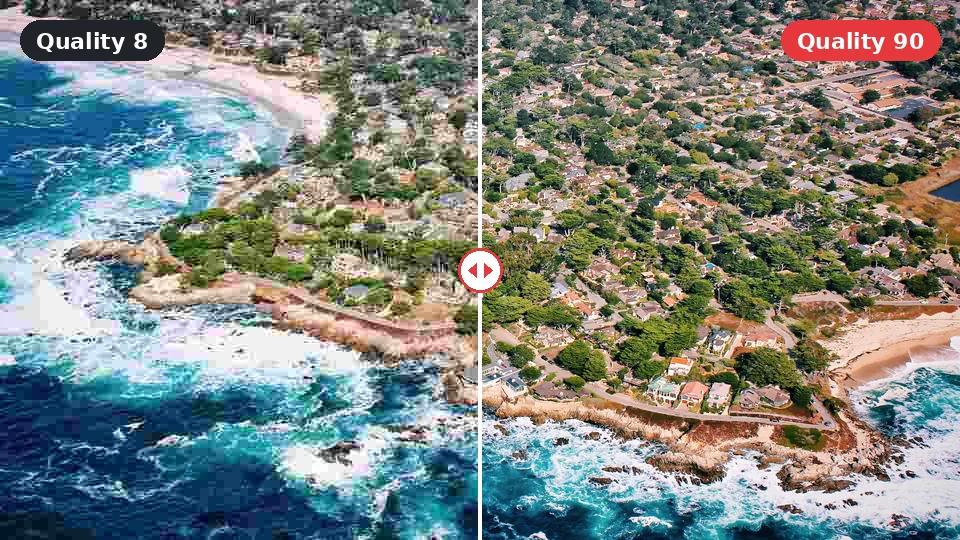
Görsel sıkıştırma nasıl çalışır
PNG’nin kullandığı kayıpsız sıkıştırma her pikseli tam olarak saklar ama verileri verimli biçimde paketler. JPEG ve WebP’nin kullandığı kayıplı sıkıştırma ise gözün en az fark ettiği ince ayrıntıları ve renk değişimlerini sadeleştirerek daha ileri gider. Bu araç sonucu, iki yaklaşımı da destekleyen ve benzer görsel kalitede genellikle JPEG’den daha küçük kayıplı dosyalar üreten WebP olarak kodlar.
Kalite sayıları ne anlama gelir
Kalite bir ölçektir, korunan ayrıntının yüzdesi değil. Tablo, ekranda görüntülenen fotoğraflar için kaba bir rehberdir.
| Kalite | Ne beklemeli | Uygun olduğu yer |
|---|---|---|
| 90 ile 95 | Orijinalle neredeyse aynı | Düzenleyebileceğiniz veya basabileceğiniz görseller |
| 75 ile 85 | Ekranda ayırt etmek zor | Çoğu web ve e-posta fotoğrafı |
| 55 ile 70 | İnce dokuda hafif yumuşaklık | Küçük resimler, önizlemeler |
| 40 ile 50 | Görünür bloklar ve bulaşma | Yalnızca boyut her şeyden önemliyse |
En büyük tasarruf için önce yeniden boyutlandırın
Bir web sitesinde 1200 piksellik bir alanda gösterilen 4000 piksel genişliğindeki bir telefon fotoğrafı, ihtiyaç duyduğunun on katından fazla piksel taşır. Boyutları küçültmek genellikle kaliteyi düşürmekten çok daha fazla tasarruf sağlar. Göstereceğiniz en büyük boyuta yeniden boyutlandırın, ardından sıkıştırın.
- Web sitesi görselleri: çoğu mizanpaj için yaklaşık 1200 ile 2000 px genişlik fazlasıyla yeterlidir.
- E-posta: uzun kenarda 1600 px fotoğrafları net ve küçük tutar.
- Profil resimleri: 400 ile 800 px kare genellikle yeterlidir.
Kesin bir boyuta ihtiyacınız olduğunda
Bazı formlar 100 KB veya 200 KB gibi belirli bir sınırın altında bir dosya ister. Kaliteyi adım adım düşürün ve boyutu izleyin ya da doğru ayarı otomatik olarak arayan 100 KB’ye sıkıştır aracını kullanın. Düşük kaliteye ulaştığınız halde dosya hâlâ çok büyükse önce görseli yeniden boyutlandırın.
Formatlar ve uyumluluk
WebP her güncel tarayıcıda ve çoğu uygulamada açılır. Eski bir program veya yükleme formu onu kabul etmezse sıkıştırılmış dosyayı görsel dönüştürücüyle JPEG’e dönüştürün. Orijinalinizi saklayın; zaten sıkıştırılmış bir dosyayı tekrar tekrar sıkıştırmak her seferinde hasar ekler.
Tipik boyut hedefleri
Tek bir doğru dosya boyutu yoktur. Görüleceği yerde hâlâ iyi görünen en küçük dosyayı hedefleyin. Bunlar kural değil, pratik başlangıç noktalarıdır.
| Kullanım | Tipik hedef | Yaklaşım |
|---|---|---|
| Katı sınırı olan yükleme formu | Formun belirttiği sınır, örneğin 100 KB veya 2 MB | Önce yeniden boyutlandırın, sonra sığana kadar kaliteyi düşürün |
| Web sitesi ana görseli | Birkaç yüz KB | Gösterilen genişliğe yeniden boyutlandırın, 75 ile 85 civarında WebP veya JPG olarak kaydedin |
| Blog veya ürün küçük resmi | 100 KB’nin altında | Küçük genişlik, orta kalite |
| E-posta eki | Fotoğraf başına 1 MB’nin altında | Yaklaşık 1600 ile 2000 px genişliğe yeniden boyutlandırın |
| Arşiv veya baskı | Yoğun sıkıştırmayın | Orijinal kaliteyi koruyun |
Sıkıştırmadan sonra kalite nasıl kontrol edilir
Sıkıştırma bozulmaları normal görüntüleme boyutunda gizlenir ve yakınlaştırdığınızda ortaya çıkar. Orijinalin yerine koymadan önce sıkıştırılmış kopyaya, bozulmaların ilk göründüğü alanlarda %100’de bakın.
- Bantlaşma ve blokların göründüğü gökyüzü ve stüdyo duvarları gibi yumuşak geçişler.
- Hale ve lekelerin göründüğü metin ve keskin kenarlar.
- Düşük kalitede mumsu veya lekeli hale gelen cilt.
- Lapaya dönüşebilen kumaş veya yapraklar gibi ince tekrarlayan desenler.
Bunlardan herhangi biri yanlış görünüyorsa kaliteyi bir adım artırın veya bunun yerine piksel boyutunu küçültün. İyi kalitede biraz daha küçük bir görsel, çok düşük kalitede tam boyutlu bir görselden neredeyse her zaman daha iyi görünür.
Sade bir dille kayıplı ve kayıpsız
PNG’nin kullandığı kayıpsız sıkıştırma, bir dosyayı ziplemek gibi aynı pikselleri daha az bayta paketler. Hiçbir şey atılmaz, bu yüzden fotoğraflarda tasarruf mütevazıdır. JPG ve çoğu WebP dosyasının kullandığı kayıplı sıkıştırma, gözün fark etmesi olası olmayan ayrıntıları atar. Tasarruf çok daha büyüktür, ama her kayıplı kayıt biraz daha kaybettirir.
- Tek orijinalinizi değil, bir kopyayı sıkıştırın.
- Zaten sıkıştırılmış bir dosyayı yeniden sıkıştırmaktan kaçının; bunun yerine orijinalden yeniden başlayın.
- Fotoğraflar için kayıplı formatları, ekran görüntüleri, diyagramlar ve düz renkli logolar için kayıpsız PNG’yi kullanın.
Bu sıkıştırıcı tarayıcınızda çalıştığı için aynı fotoğrafta birkaç ayarı saniyeler içinde deneyip yükleme beklemeden karşılaştırabilirsiniz.
Sıkça sorulan sorular
İlgili araçlar
Daha net, daha büyük veya onarılmış fotoğraflar mı istiyorsunuz?
Yapay zeka araçlarımız görselleri cihazınızda ücretsiz olarak netleştirir, büyütür ve onarır; isterseniz kredilerle Pro yapay zeka işleme de var.