
Conversor de WebP para JPG grátis e privado
Transforme imagens WebP em arquivos JPG que abrem em qualquer lugar, direto no navegador, sem enviar nada.
Soltar WebP files aqui ou clique para escolher
Somente arquivos WebP · até 50 arquivos · 50 MB cada · Ctrl+V para colar · nada é enviado
- Funciona no navegador
- Sem envio, sem conta
- Grátis e ilimitado
- Sem marca d'água
- Lote + download em ZIP
Este conversor de WebP para JPG grátis funciona no seu próprio aparelho. Solte uma imagem ou uma pasta inteira, escolha a qualidade do JPG, defina uma cor de preenchimento para as áreas transparentes e baixe cada arquivo ou um único ZIP. Suas imagens nunca vão para um servidor, então é rápido e privado.
Como converter WebP para JPG em quatro passos
1. Adicione seus arquivos
Arraste imagens WebP para a caixa, clique para procurar ou cole uma com Ctrl+V.
2. Defina as opções
Escolha um nível de qualidade e a cor que substitui os pixels transparentes.
3. Converter
Toque em Converter para JPG. Cada imagem é redesenhada e codificada no seu aparelho.
4. Baixar
Salve os arquivos um por vez ou pegue todos os resultados em um único arquivo ZIP.
O que esta ferramenta grátis faz
Nenhum envio
A decodificação e a codificação acontecem nesta aba, o que você pode confirmar no painel de rede do navegador.
Muitos arquivos de uma vez
Adicione até 50 imagens em uma única passada e mantenha os nomes originais.
Controle de qualidade
Um controle de 50 a 100 permite equilibrar tamanho do arquivo e detalhes finos.
Transparência limpa
Escolha branco, preto ou qualquer cor da marca para as áreas que um JPG não consegue manter transparentes.
Tamanho antes e depois
Cada linha mostra o tamanho original e o novo, para não ter surpresas.
ZIP em um clique
Junte todas as imagens convertidas em um único arquivo, montado localmente.
Quem usa
Apps antigos e totens
Alguns editores, pacotes de escritório e totens de foto ainda recusam WebP.
E-mail e formulários
Portais de envio que só aceitam JPG aceitam o arquivo convertido de primeira.
Entregas de design
Envie uma imagem que qualquer um consegue abrir para um cliente ou gráfica.
Imagens salvas da web
Torne uma imagem salva de um site utilizável em qualquer programa.
Grátis x Pro: pelo que você paga
Grátis · esta ferramenta
Conversor de WebP para JPG
- Conversões ilimitadas
- Funciona no navegador, sem envio
- Lote de até 50 arquivos e download em ZIP
- Sem conta, sem marca d'água, sem gastar créditos
Créditos Pro · ferramentas IA Pro
Melhorar, ampliar, restaurar
- Créditos servem só para o processamento com IA Pro
- 5 créditos Pro grátis por semana com uma conta
- Cobrado só quando a tarefa dá certo
- Ferramentas de formato como esta continuam grátis
Por que converter WebP para JPG?
O WebP é o formato de imagem que muitos sites usam hoje porque mantém as imagens pequenas. Isso é ótimo para a velocidade da página, mas pode ser chato quando você mesmo salva a imagem. Muitos programas de computador, celulares antigos, gráficas e formulários de envio ainda esperam um JPEG. Quando você precisa abrir arquivos WebP em uma ferramenta que só entende os formatos clássicos, convertê-los é a solução mais rápida.
O JPG existe desde o começo dos anos 1990, e quase toda câmera, editor, navegador e sistema operacional o lê. Converter dá a você um arquivo que pode anexar, imprimir, editar ou arquivar sem conferir antes se o próximo app o suporta.
JPG ou JPEG: existe diferença?
Não. JPG e JPEG são nomes do mesmo formato; a grafia mais curta vem de sistemas Windows antigos que limitavam as extensões a três letras. Quer um formulário peça WebP para JPEG ou JPG, o arquivo que esta ferramenta cria vai atender, e você pode renomear .jpg para .jpeg se um sistema insistir.
Como a conversão funciona no seu aparelho
Quando você adiciona uma imagem, o navegador a decodifica com o mecanismo de imagem nativo. A ferramenta pinta os pixels em um canvas invisível e pede ao navegador para codificar esse canvas como JPEG na qualidade escolhida. Nada é enviado pela rede, então a velocidade depende do seu computador e não de uma fila em outro lugar.
Como o trabalho fica local, a ferramenta continua funcionando mesmo se a conexão cair depois que a página carregou. Isso também significa que não há limite de quantas vezes você pode usá-la por dia.
Convertendo muitos arquivos de uma vez
Se você precisa converter WebP para JPG em lote, solte uma seleção inteira na caixa. Cada arquivo é processado por vez, uma barra de progresso mostra em que ponto você está, e quando dois ou mais estiverem prontos um único botão os junta em um ZIP. Nomes duplicados são numerados automaticamente para nada ser sobrescrito.
Qualidade, tamanho do arquivo e transparência
Como obter o melhor resultado
Os dois formatos comprimem imagens, então cada conversão recodifica a imagem. Para converter WebP para JPG sem perder qualidade visível, mantenha o controle em 90 ou mais. Em 92, o padrão, a maioria das fotos fica idêntica à original. Valores menores reduzem mais o arquivo e servem para miniaturas ou prévias rápidas.
Espere que o JPG fique maior que o original. O WebP geralmente guarda a mesma cena em menos bytes, então um aumento de 20 a 60% é normal. Se o novo arquivo ficar pesado demais para um limite de envio, diminua um pouco a qualidade ou passe-o pelo nosso compressor depois.
Lidando com áreas transparentes
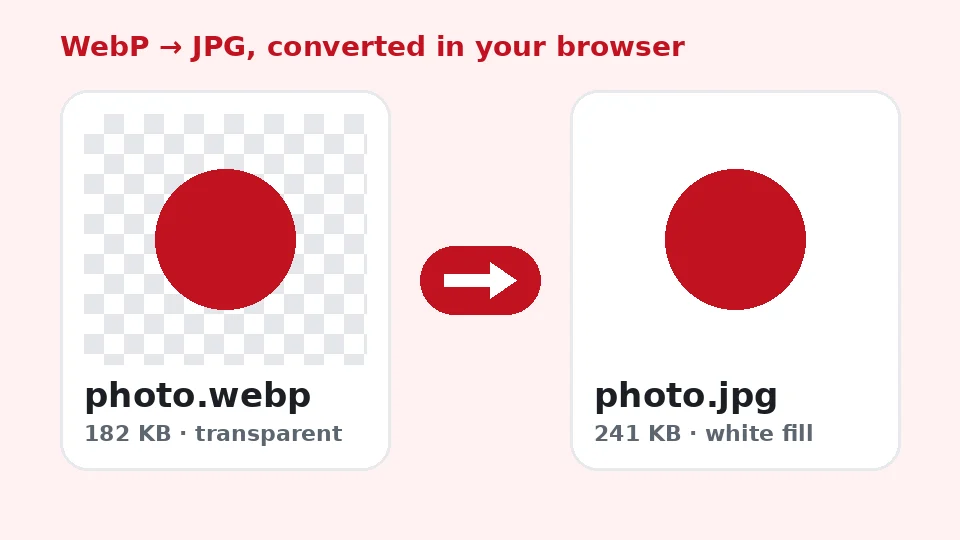
O WebP pode ter um canal alfa, mas o JPG não. Quando você converte um WebP transparente para JPG, cada pixel transparente precisa virar uma cor sólida. A maioria dos conversores preenche com preto sem avisar, o que estraga logos e fotos de produto recortadas. Aqui você escolhe o preenchimento: branco para documentos e marketplaces, preto para temas escuros ou uma cor exata da marca no seletor.
Por que os tamanhos mudam
O tamanho do arquivo WebP é pequeno porque o formato usa predição e codificação de entropia mais modernas que o JPEG. A ferramenta mostra o tamanho antes e depois de cada imagem para você decidir se a troca vale a pena para o trabalho. Se você só precisa de uma imagem menor e não de outro formato, o compressor é a melhor escolha.
Usando o conversor de WebP para JPG em qualquer aparelho
A página funciona nas versões atuais do Chrome, Edge, Firefox e Safari. Se você quer converter WebP para JPG no Mac, abra esta página no Safari ou no Chrome e arraste os arquivos do Finder; o Pré-Visualização também exporta imagens avulsas, mas uma por vez. Para converter WebP para JPG no Windows, o app Fotos não faz em lote, e esta página faz, sem instalação e sem permissão de administrador.
Celulares também funcionam. Para mudar WebP para JPG no iPhone, toque na área de envio, escolha as imagens em Fotos ou Arquivos, converta e use o menu de compartilhar para salvar os resultados. No Android funciona do mesmo jeito no Chrome.
Salvando imagens direto de um site
Os navegadores muitas vezes entregam um WebP quando você clica com o botão direito e salva uma imagem, mesmo que a página parecesse mostrar uma foto normal. Em vez de procurar uma extensão de navegador para salvar WebP como JPG, mantenha esta aba aberta: baixe a imagem como sempre, solte-a aqui e pronto em segundos. Respeite os direitos autorais das imagens que você salva de outros sites.
Qual formato manter?
No debate WebP x JPG, a resposta honesta é que os dois têm seu lugar. Para um site que você controla, o WebP geralmente ganha, porque as páginas carregam mais rápido e ele suporta transparência e animação. Para compartilhar, imprimir, editar em softwares antigos e arquivar a longo prazo, o JPG é a aposta mais segura graças ao suporte quase universal.
Então o WebP é melhor que o JPG? Tecnicamente ele é mais eficiente, muitas vezes economizando de um quarto a um terço dos bytes com qualidade visual parecida. Na prática, o melhor formato é aquele que a próxima pessoa ou programa consegue abrir. Guarde seu WebP original se tiver espaço e converta cópias quando precisar de compatibilidade.
Quando converter não resolve
Se uma imagem estiver borrada, com ruído ou pequena, mudar o formato não resolve, já que o conversor copia os pixels fielmente. Para esses problemas, teste nossas ferramentas de IA, que podem deixar os detalhes mais nítidos ou ampliar uma imagem mantendo-a fiel ao original. Elas rodam grátis no seu aparelho, com processamento Pro opcional para fotos mais difíceis.
Dicas para resultados limpos e confiáveis
Escolha a qualidade certa para o trabalho
Pense em para onde a imagem vai antes de mexer no controle. Imprimir uma foto ou enviá-la a um cliente pede de 90 a 95. Um anúncio de produto, uma imagem de blog ou um anexo de e-mail fica bom em 85. Miniaturas, prévias e mensagens de chat podem cair para 70 sem ninguém notar. Converter a mesma imagem duas vezes com configurações diferentes e comparar os tamanhos leva só um instante, e é o jeito mais rápido de aprender do que suas próprias imagens precisam.
Guarde os originais
Cada vez que um JPEG é salvo, um pouco de informação se perde, então o melhor é converter a partir do original toda vez em vez de salvar um JPG de novo e de novo. Guarde os arquivos de origem em uma pasta que você não edita e trate as cópias convertidas como descartáveis. Se depois precisar de outra qualidade ou cor de fundo, você pode recomeçar de uma origem limpa em vez de acumular perdas.
Se algo der errado
Se um arquivo for recusado, confira se ele é mesmo WebP; alguns sites servem AVIF ou PNG com um nome enganoso, e a ferramenta lê o cabeçalho do arquivo em vez de confiar na extensão. Arquivos danificados ou baixados pela metade não podem ser decodificados, então baixe de novo. Se um lote grande parecer lento em um celular antigo, divida-o em grupos menores. Imagens animadas viram um único quadro estático, o que é esperado, porque o JPG não suporta animação.
Privacidade e limites
Suas imagens nunca são enviadas, registradas nem guardadas. Fechar a aba apaga tudo da memória. Cada arquivo pode ter até 50 MB e um lote pode ter 50 arquivos; imagens muito grandes podem levar alguns segundos em celulares antigos, mas não há limite diário nem marca d'água. O conversor é totalmente grátis e não usa nenhum dos seus créditos do EnhancerPro.
Perguntas frequentes
Ferramentas relacionadas
- PNG para WebPReduza PNGs para páginas mais rápidas.
- JPG para PDFJunte imagens em um único documento.
- Conversor de imagemAlterne entre JPEG, PNG e WebP.
- Comprimir imagemDeixe uma imagem mais leve para enviar.
- Girar imagemGire ou espelhe imagens em lote.
- Ampliador de imagem com IAAmplie fotos pequenas com IA.
Precisa de fotos mais nítidas, maiores ou restauradas?
Nossas ferramentas de IA melhoram, ampliam e corrigem imagens de graça no seu aparelho, com processamento IA Pro opcional por créditos.