
무료 모든 형식 이미지 변환기 온라인 – 어떤 이미지 형식이든 즉시 변환
PNG에서 WebP, HEIC에서 JPG, PDF에서 PNG까지 원하는 조합을 고르고 파일을 놓은 뒤 결과를 다운로드하세요. 모든 과정이 브라우저에서 진행됩니다.
- 브라우저에서 실행
- 업로드·계정 없음
- 무료, 무제한
- 100개 이상의 변환 조합
- 일괄 처리 + ZIP 다운로드
이 이미지 변환기는 100개가 넘는 변환 조합을 한곳에 모았습니다. 사진, 스크린샷, iPhone HEIC 파일, 스캔, PDF, GIF, 짧은 동영상을 놓고 출력 형식을 고른 뒤 설정을 조정해 결과를 하나씩 또는 ZIP 하나로 다운로드하세요. 아무것도 업로드되지 않으며, 어떤 변환이 브라우저에 따라 달라지고 어떤 변환이 최선의 노력 방식인지 페이지에 분명히 표시합니다.
이미지를 모든 형식으로 변환하는 방법
1. 파일 추가
파일을 상자에 끌어 놓거나 선택하거나 Ctrl+V로 스크린샷을 붙여 넣으세요.
2. 형식 선택
원본 형식은 자동으로 감지됩니다. 대상 형식을 고르거나 png to webp처럼 조합을 입력하세요.
3. 설정 조정
출력에 따라 품질, 투명도, 크기, PDF 페이지, GIF 타이밍을 조정합니다.
4. 변환 후 다운로드
파일을 하나씩 저장하거나 모든 결과를 ZIP 하나로 받으세요.
이 무료 도구로 할 수 있는 일
모든 조합을 따로
PNG, JPG, WebP, AVIF, HEIC, GIF, BMP, TIFF, SVG, ICO, PDF, JFIF, RAW, PSD의 각 조합을 개별 제공.
여러 파일을 한 번에
한 번에 최대 50개 파일, 진행 표시줄과 실패한 파일마다 명확한 메시지 제공.
형식별 설정
출력에 맞춰 품질, 무손실, 배경색, DPI, PDF 페이지 크기, ICO 크기를 설정.
애니메이션과 동영상
여러 이미지로 GIF, APNG, 애니메이션 WebP를 만들거나 짧은 MP4·WebM을 GIF로 바꾸세요.
추가 도구 내장
압축, 크기 조정, 자르기, 회전, EXIF, 병합, 분할, 배경 제거, 워터마크, 파비콘, GIF 도구.
설계부터 개인정보 보호
파일은 브라우저가 읽을 뿐 어디로도 전송되지 않습니다.
누가 쓰나요
iPhone 사진
HEIC 사진을 어느 컴퓨터에서나 열리는 JPG나 PNG로 바꾸세요.
더 빠른 웹사이트
PNG와 JPG 이미지를 WebP나 AVIF로 저장하고 원하면 크기도 줄이세요.
문서와 양식
스캔을 PDF 하나로 묶거나 PDF 페이지를 이미지로 저장하세요.
아이콘과 디자인
ICO 파일을 만들고, SVG로 내보내고, 작은 이미지를 Base64로 인코딩하세요.
무료와 Pro: 무엇에 비용을 내나요
무료 · 이 도구
모든 형식 이미지 변환기
- 목록의 모든 형식에서 무제한 변환
- 브라우저에서 실행, 업로드 없음
- 최대 50개 파일 일괄 처리와 ZIP 다운로드
- 계정·워터마크 없음, 크레딧 차감 없음
Pro 크레딧 · Pro AI 도구
화질 개선, 업스케일, 복원
- 크레딧은 Pro AI 처리 전용입니다
- 계정이 있으면 매주 5 Pro 크레딧 무료
- 작업이 성공했을 때만 차감
- 이런 형식 변환 도구는 계속 무료입니다
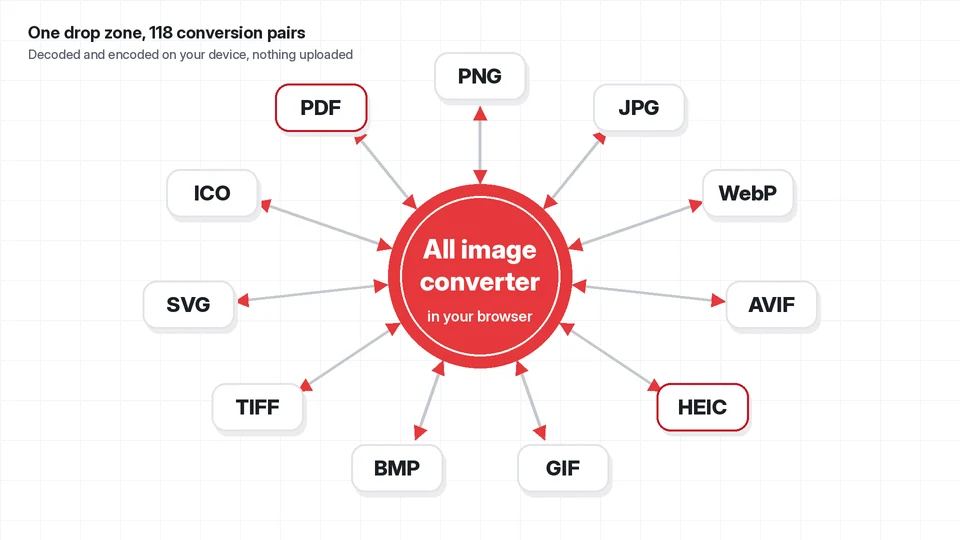
자주 쓰는 모든 이미지 형식을 하나의 변환기로
대부분의 무료 변환기는 한 가지 일만 합니다. HEIC에서 JPG는 이 사이트, PDF에서 PNG는 저 사이트 하는 식입니다. 이 페이지는 그 작업들을 한데 모았습니다. 하나의 드롭 영역이 사진, 스크린샷, 스캔, PDF, GIF, 짧은 클립, 카메라 RAW 파일, Photoshop 문서를 받으며, 대상 메뉴에는 파일에 맞는 출력만 표시됩니다.
메뉴에서 두 형식을 고르거나, 검색창에 heic to jpg처럼 입력하거나, 도구 아래 그리드에서 클릭하세요. 각 조합에는 #png-to-webp 같은 고유 주소가 있어 북마크할 수 있습니다.
- 정지 이미지: PNG, JPG, JFIF, WebP, AVIF, HEIC, GIF, BMP, TIFF, SVG, ICO.
- 문서: 이미지를 PDF 하나로, PDF 페이지를 이미지로, PDF에 포함된 사진 추출.
- 애니메이션: 여러 이미지를 GIF, APNG, 애니메이션 WebP로, GIF를 프레임으로, MP4·WebM을 GIF로.
- 텍스트와 코드: 이미지를 Base64나 데이터 URL로, Base64를 다시 이미지로, OCR로 이미지를 텍스트로.
지원하는 변환 한눈에 보기
표에는 각 원본 형식과 변환 가능한 대상이 정리되어 있습니다. 최선의 노력 조합은 명시된 제한 안에서 작동하고, 브라우저에 따라 달라지는 조합은 페이지를 불러올 때 확인합니다.
| 원본 | 대상 | 참고 |
|---|---|---|
| PNG | JPG, WebP, AVIF, GIF, BMP, TIFF, SVG, ICO, PDF, Base64 | HEIC 출력: 아직 브라우저에서 불가능 |
| JPG | PNG, WebP, AVIF, GIF, BMP, TIFF, SVG, ICO, PDF, JFIF, Base64 | JPG에서 JFIF는 이름만 바꾸므로 품질 손실이 없음 |
| WebP 형식 | PNG, JPG, AVIF, GIF, BMP, TIFF, SVG, ICO, PDF | 애니메이션 WebP 입력은 첫 프레임만 사용 |
| AVIF | PNG, JPG, WebP, GIF, BMP, TIFF, PDF | AVIF를 열 수 있는 브라우저 필요 |
| HEIC | JPG, PNG, WebP, AVIF, GIF, BMP, TIFF, PDF | 브라우저에서 libheif로 디코딩 |
| GIF | PNG, JPG, WebP, AVIF, BMP, TIFF, PDF, APNG, 프레임 | MP4와 WebM은 브라우저에 따라 다름 |
| BMP, TIFF, ICO | PNG, JPG, WebP 및 기타 정지 이미지 형식 | 여러 페이지 TIFF는 페이지마다 파일 하나 |
| SVG | PNG, JPG, WebP, AVIF, GIF, BMP, TIFF, ICO, PDF, Base64 | 선택한 DPI로 렌더링 |
| JPG, PNG, WebP, AVIF, GIF, BMP, TIFF, 포함된 이미지 | SVG 출력은 각 페이지를 이미지로 감쌈 | |
| RAW, PSD | JPG, PNG | 최선의 노력, 아래 참조 |
| 여러 이미지 | PDF 하나, 애니메이션 GIF, 애니메이션 WebP, APNG | 프레임은 첫 이미지에 맞춤 |
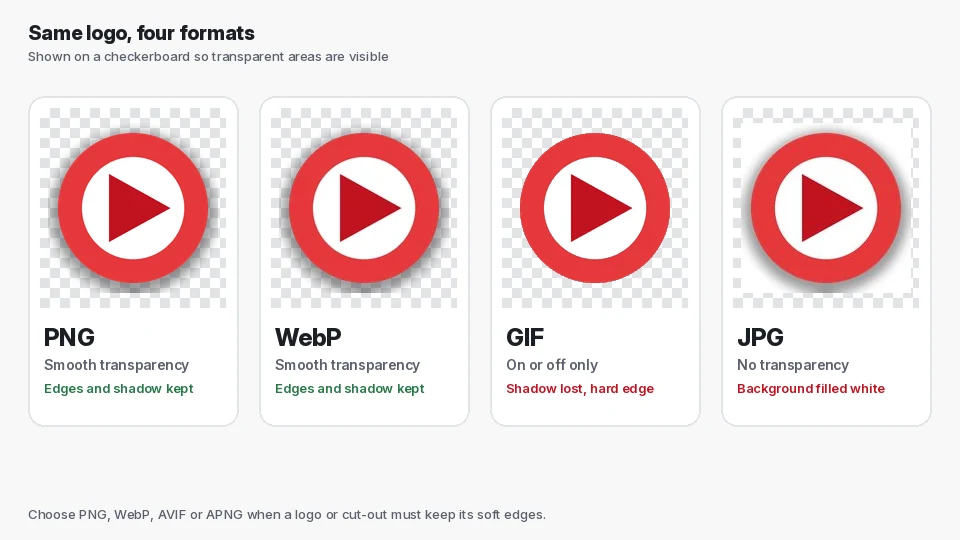
이미지 형식 비교
각 형식이 무엇을 저장할 수 있는지 알면 출력 선택이 쉬워집니다. 아래는 사양에 따른 형식 자체의 특성입니다.
| 형식 | 투명도 | 애니메이션 | 압축 | 적합한 용도 |
|---|---|---|---|---|
| JPG | 없음 | 없음 | 손실 | 어디서나 열려야 하는 사진 |
| PNG | 있음, 부드러움 | APNG로 지원 | 무손실 | 스크린샷, 로고, 텍스트 |
| WebP 형식 | 있음, 부드러움 | 있음 | 손실 또는 무손실 | 웹사이트 이미지 |
| AVIF | 있음, 부드러움 | 있음 | 손실 또는 무손실 | 작고 고품질인 웹 사진 |
| HEIC | 있음 | 이미지 시퀀스 | 손실 | iPhone으로 찍은 사진 |
| GIF | 투명 또는 불투명만 | 있음 | 무손실, 프레임당 256색 | 짧고 단순한 애니메이션 |
| TIFF | 있음 | 여러 페이지 | 보통 무손실 | 스캔, 인쇄, 보관 |
| SVG | 있음 | 코드로 지원 | 벡터, 픽셀 아님 | 모든 크기의 로고와 아이콘 |
완전히 작동하는 것, 최선의 노력인 것, 브라우저가 할 수 없는 것
완전 지원
PNG, JPG, WebP, GIF, BMP, TIFF, ICO, PDF, Base64 간 변환은 현재 모든 브라우저에서 작동합니다. canvas가 PNG와 JPG를 쓰고, 나머지 인코더는 페이지에 함께 들어 있습니다. HEIC, TIFF, PDF, GIF는 내장 디코더로 읽으므로 브라우저가 표시하지 못하는 곳에서도 작동합니다. AVIF 출력은 브라우저에 인코더가 있으면 그것을, 없으면 내장 인코더를 사용합니다.
최선의 노력
- RAW에서 JPG·PNG 변환은 카메라가 RAW 파일 안에 저장한 JPEG 미리보기를 사용하며, 센서 데이터를 새로 현상하지는 않습니다.
- PSD에서 JPG·PNG 변환은 8비트 RGB 및 회색조 파일에 저장된 병합 이미지를 읽습니다. CMYK와 16비트 파일은 메시지를 표시합니다.
- 모든 형식에서 SVG 변환은 픽셀을 그대로 포함하거나 단순한 그래픽을 도형으로 추적합니다. 사진은 깔끔한 벡터가 되지 않습니다.
- PDF에서 SVG 변환은 각 페이지를 SVG 안의 이미지로 렌더링합니다. 텍스트는 텍스트로 유지되지 않습니다.
- PDF에서 이미지 추출은 저장된 사진과 스캔을 저장하지만 흔치 않은 인코딩은 건너뜁니다.
- 이미지에서 텍스트 변환은 Tesseract OCR을 사용하며, 선명한 스캔에 강하고 손글씨에는 약합니다.
브라우저에 따라 다름
GIF에서 MP4·WebM 변환은 브라우저 자체 동영상 녹화 기능을 사용하고, 애니메이션 WebP는 WebP를 쓸 수 있는 브라우저가 필요합니다. 페이지를 불러올 때 둘 다 확인하고, 브라우저가 지원하지 않으면 시작 전에 알려 드립니다.
아직 브라우저에서 불가능
HEIC로 저장. 현재 HEIC를 인코딩할 수 있는 브라우저는 없으며, HEIC가 쓰는 HEVC 코덱의 라이선스 때문에 브라우저용 무료 인코더는 현실적이지 않습니다. 브라우저가 지원을 추가할 경우를 대비해 HEIC 옵션은 목록에 남겨 두지만, 지금은 JPG나 AVIF를 권합니다.
변환이 기기 안에서만 이뤄지는 방식
변환기는 각 파일의 첫 바이트를 읽어 확장자가 틀려도 실제 형식을 알아냅니다. PNG, JPG, WebP는 브라우저의 canvas로 저장합니다. HEIC, TIFF, GIF, AVIF, APNG 작업은 백그라운드 worker에서 실행되어 페이지가 계속 반응하며, PDF 페이지는 pdf.js가 그립니다.
라이브러리는 변환에 필요할 때만 이 사이트에서 불러옵니다. 파일이 기기를 떠나지 않으므로 대기열도, 하루 한도도, 저장된 사본도 없습니다.
알맞은 출력 형식 고르기
웹사이트용
WebP는 모든 주요 브라우저에서 열리며, 비슷한 품질이면 보통 JPG나 PNG보다 작습니다. AVIF는 더 작아질 수 있지만 인코딩이 느립니다. 이미지를 표시되는 너비에 맞게 줄이는 것이 형식보다 더 중요할 때가 많습니다.
문서, 인쇄, 이메일용
받는 사람의 프로그램을 모를 때는 JPG가 가장 안전합니다. 함께 다룰 스캔은 A4나 US Letter 크기의 PDF 하나로 만드세요. 인쇄용이라면 원본 크기를 유지하고 PDF나 SVG에 300 DPI를 쓰세요.
로고와 애니메이션용
로고는 가장자리가 선명하도록 PNG나 SVG로 유지하세요. 애니메이션의 경우 GIF는 어디서나 재생되지만 256색으로 제한되고, APNG와 애니메이션 WebP는 풀 컬러와 부드러운 투명도를 유지합니다.
더 좋은 결과를 위한 팁
- 메신저 앱에서 받은 사본이 아니라 원본 파일을 변환하세요. 메신저 사본은 대개 다시 압축되어 있습니다.
- 더 선명하게 만들려고 JPG를 PNG로 바꾸지 마세요. PNG는 있는 그대로를 보존할 뿐, JPG 압축으로 사라진 디테일을 되살리지 못합니다.
- 투명도를 유지해야 한다면 PNG, WebP, AVIF, APNG 중 하나를 고르고 '투명도 유지'를 켜 두세요. JPG와 PDF는 항상 배경을 채웁니다.
자주 묻는 질문
관련 도구
더 선명하고, 더 크고, 복원된 사진이 필요하신가요?
AI 도구로 기기에서 무료로 이미지 화질을 개선하고, 확대하고, 복구하세요. 필요하면 크레딧으로 Pro AI 처리도 사용할 수 있습니다.