
과거를 다시 그리지 않는 옛날 사진 복원
바래고 누렇게 변한 가족사진에 대비와 중성 톤을 되살리세요. 얼굴은 원래 그 사람 그대로입니다.
사진 추가
여기에 놓거나 클릭해서 찾아보기.
이 기기에서 무료. 아무것도 업로드되지 않습니다.
- 이 기기에서 무료
- 얼굴은 절대 다시 그리지 않음
- 무료 모드는 업로드 없음
- 성공했을 때만 크레딧 차감
- 워터마크 없음
오래되어 바래고, 누렇게 변하거나, 밋밋해진 인화 사진을 이 도구로 복원하세요. 무료 처리는 브라우저에서 실행됩니다. 톤을 전체 범위로 다시 넓히고, 노랑이나 주황 색조를 식히고, 가볍게 선명화하며, 스캔본은 업로드되지 않습니다. 인화 사진이 작거나 흐리기까지 하다면 Pro 모드가 얼굴 재구성을 끈 Real-ESRGAN을 성공했을 때만 2크레딧으로 실행합니다. 복원한 가족사진에는 실제로 그 자리에 있던 사람들이 보여야 하므로, 얼굴을 다시 그리거나 없어진 종이를 채우지 않습니다. 긁힘과 찢어짐은 개체 제거 도구로 따로 다룹니다.
옛날 사진을 4단계로 복원하는 법
1. 인화 사진 스캔 또는 촬영
평평하게, 고른 빛에서, 가능한 가장 높은 해상도로. 최대 20MB 파일을 업로드하세요.
2. 복원 선택
대비와 중성 톤이 돌아올 때까지 슬라이더를 올리세요. 중간에서 시작하세요.
3. 긁힘은 따로 고치기
먼지, 긁힘, 작은 찢어짐은 개체 제거 도구로 칠하세요.
4. 다운로드와 백업
복원한 사본을 저장하고 원본 스캔본도 함께 보관하세요.
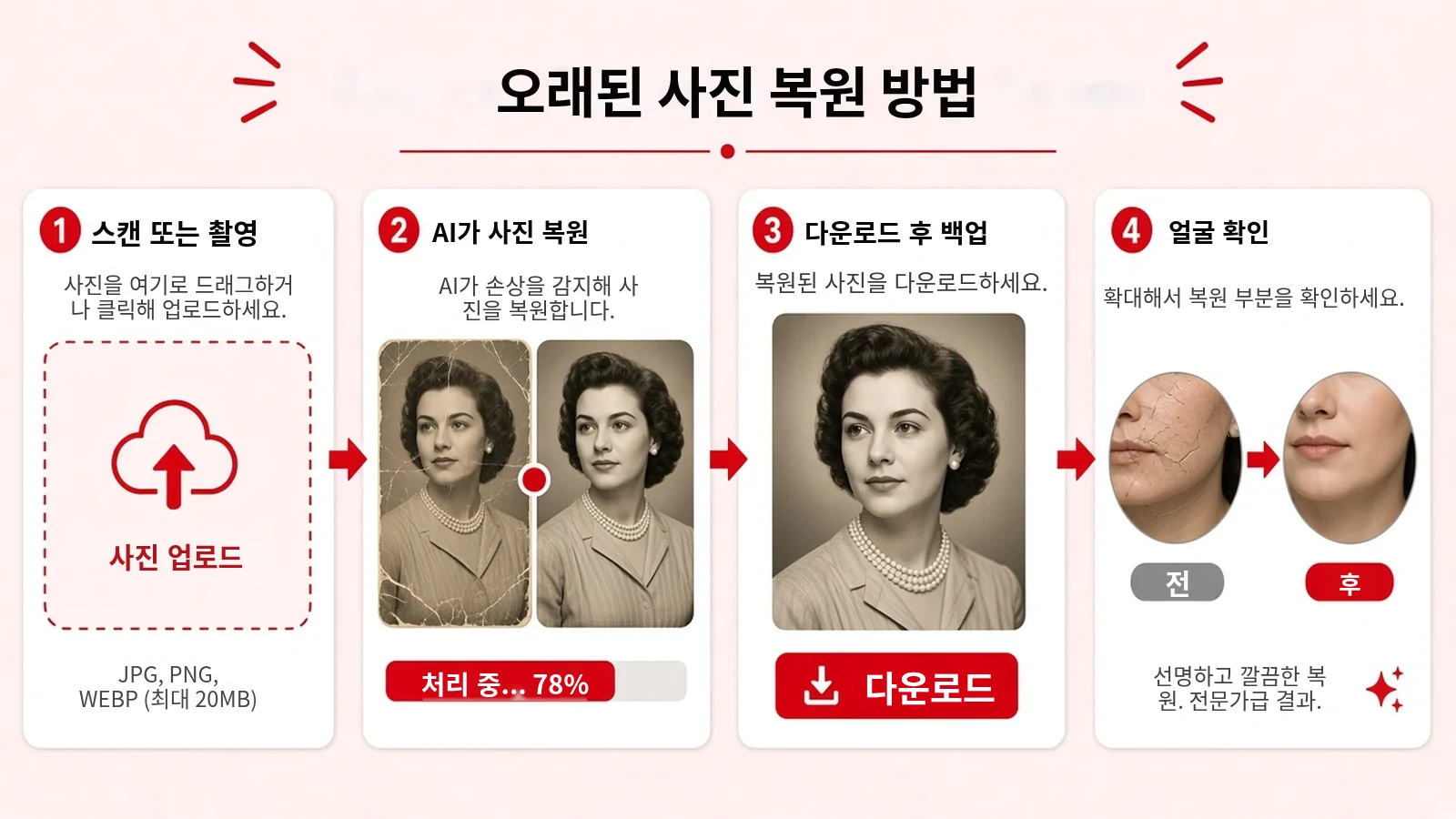
옛날 사진 복원 도구로 할 수 있는 일
바램 보정
각 색 채널을 전체 범위로 다시 넓혀 바랜 인화 사진이 검정과 흰색을 되찾습니다.
누런 색조 제거
따뜻하게 누레진 종이를 사진이 파래지지 않게 중성 쪽으로 식힙니다.
은은한 선명화
가벼운 선명화로 세월과 스캔으로 흐려진 윤곽을 되살립니다.
얼굴은 실제 그대로
복원에서는 무료든 Pro든 얼굴 모델을 실행하지 않습니다.
Pro의 Real-ESRGAN
작고 흐릿한 스캔본을 2크레딧으로 정리하고 확대합니다.
비공개 가족 기록
무료 모드는 업로드하지 않으며, Pro 파일은 자동 삭제됩니다.
누가 쓰나요
가족 앨범
바래거나 누렇게 변한 1950~1990년대 인화 사진.
족보
가계도용 조상 인물 사진의 더 또렷한 사본.
추모와 기념일
액자나 슬라이드쇼용 더 깔끔한 인화 사진.
기록 보관소와 단체
소장품의 빠른 열람용 사본.
무료와 Pro: 무엇에 비용을 내나요
무료 · 이 기기에서
계정 없이, 업로드 없이
- 이 기기에서 무제한 실행, 계정 불필요
- 사진은 업로드되지 않습니다
- 다운로드에 워터마크 없음
- 비포·애프터 슬라이더와 100% 보기
크레딧 · Pro AI
AI 모델이 필요할 때
- Real-ESRGAN Pro 실행: 2크레딧, 작업이 성공했을 때만 차감
- 로그아웃 상태: 브라우저당 하루 한 번 무료 Pro 체험
- 무료 계정: 매주 5 Pro 크레딧
- 팩은 60크레딧 $4.99부터, 또는 Plus 월 $9.99에 300크레딧
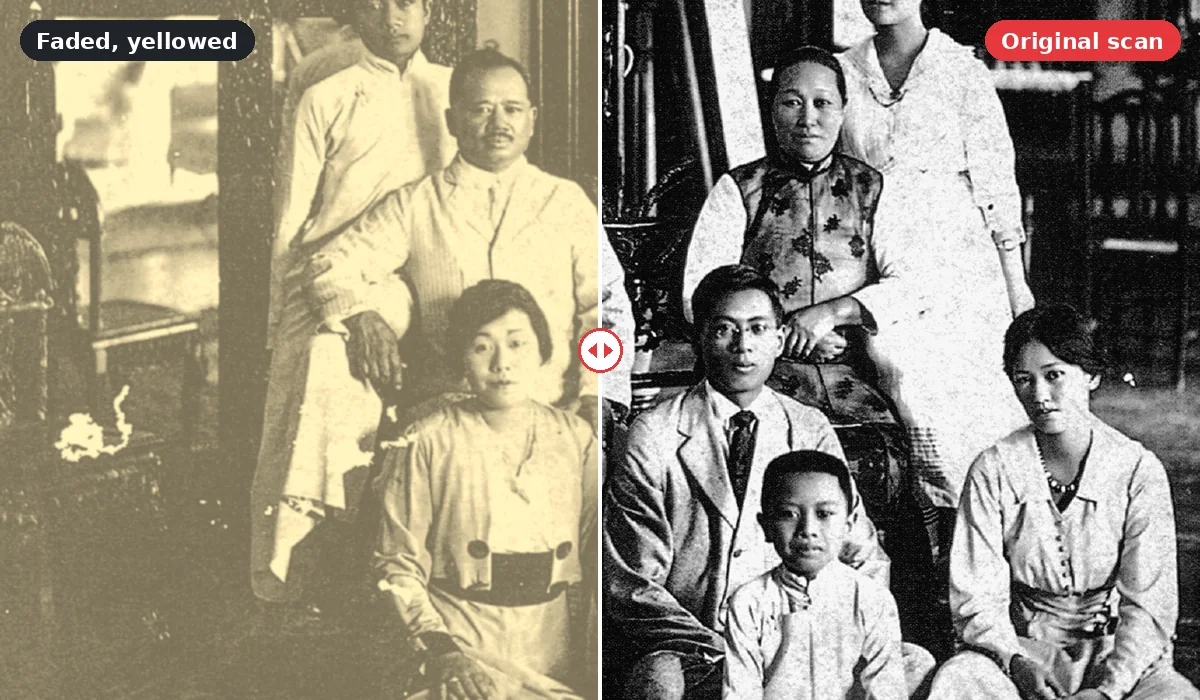
옛날 사진에 세월이 남기는 것
인화 사진은 종이 위의 화학이고, 화학은 변합니다. 1960~1990년대의 컬러 인화 사진은 특히 약합니다. 세 염료층이 다른 속도로 바래서, 청록 염료가 사라지며 빨강, 주황, 자홍 쪽으로 기웁니다. 흑백 인화 사진은 더 안정적이지만 종이가 늙으며 누레지고, 두 종류 모두 검정이 회색으로 약해지며 대비를 잃습니다.
물리적 손상도 쌓입니다. 긁힘, 접힘, 찢어짐, 먼지, 곰팡이 얼룩, 앨범과 지문 자국. 어떤 것은 신중한 스캔으로, 어떤 것은 톤 보정으로, 어떤 것은 칠해서 덮어야만 고칠 수 있습니다.
바램과 손상
바램과 색조는 이미지 전체에 고르게 영향을 주며 확실하게 보정할 수 있습니다. 손상은 국소적이어서, 긁힘이나 찢어짐은 그림의 일부를 없앱니다. 톤 보정은 아직 남아 있는 것을 되살리고, 손상 복구는 사라진 것을 채우는 일로, 다르고 더 섬세한 작업입니다.
이 도구가 옛날 사진 복원을 돕는 방식
무료 모드
도구는 각 색 채널의 가장 어두운 값과 밝은 값을 측정해 전체 범위로 다시 넓힙니다. 그것만으로도 바래서 잃은 대비가 많이 돌아옵니다. 그다음 사진이 따뜻한 쪽으로 기울었는지 확인하고, 그렇다면 중성 쪽으로 식혀 늙은 종이의 누런빛을 없앱니다. 가벼운 선명화로 마무리합니다. 모든 것이 브라우저에서 이루어집니다.
Pro 모드
Pro는 얼굴 재구성을 끈 Real-ESRGAN에 스캔본을 보냅니다. 입자와 흐림을 정리하고 이미지를 확대하므로 작은 지갑 크기 사진과 저해상도 스캔본에 도움이 됩니다. 찢어진 곳을 채우거나 얼굴을 다시 그리지 않습니다. Pro 복원은 더 무거운 작업이라 2크레딧이며, 성공했을 때만 차감됩니다.
저희가 하지 않는 것
옛날 사진에 얼굴 재구성 모델을 실행하지 않습니다. 그런 모델은 그럴듯한 새 얼굴을 그려 흐린 얼굴을 선명하게 만들고, 옛날 사진에서는 결과가 현대의 스톡 이미지 같은 낯선 사람이 되는 경우가 많습니다. 가족 기록에는 맞지 않는 맞바꿈입니다.
가장 좋은 복원을 위한 옛날 사진 스캔
가능하면 평판 스캐너 쓰기
스캐너는 빛이 고르고 원근 왜곡이 없습니다. 일반 인화 사진은 600dpi, 작은 사진은 1200dpi로 스캔하고, 스캐너의 자동 색 보정을 꺼서 모든 정보를 지키세요.
휴대폰 사진도 됩니다
인화 사진을 창가에 평평하게 놓고, 직사광선을 피하고, 가장자리가 평행하도록 바로 위에서 찍으세요. 광택 인화지에 반사를 만드는 플래시는 끄세요. 원근을 보정해 주는 스캔 앱이 도움이 됩니다.
부드럽게 닦기
스캔 전에 부드러운 솔이나 블로어로 먼지를 없애세요. 액체로 닦지 마세요. 감광막은 쉽게 상합니다.
원본 스캔 보관
손대지 않은 스캔본을 마스터 사본으로 저장하세요. 복원은 사본에 하고, 마스터에는 절대 하지 마세요.
긁힘, 찢어짐, 얼룩 복구하기
복원은 의도적으로 손상을 칠해 덮지 않습니다. 긁힘, 먼지 얼룩, 작은 찢어짐에는 개체 제거 도구를 쓰세요. 자국마다 칠하면 무료 모드가 주변 픽셀로 채우며, 하늘, 벽, 옷처럼 단순한 배경의 가는 선에 잘 통합니다. 세밀한 영역을 가로지르는 자국에는 Pro 모드가 LaMa 모델을 쓰며, 채우기를 지어내고 그렇다고 밝힙니다.
얼굴에서 가장 조심하세요. 볼을 가로지르는 긁힘은 그럴듯하게 채울 수 있지만, 눈이나 입을 가로지르는 긁힘은 사람을 바꿉니다. 이목구비를 다시 그리기보다 작은 자국을 남기는 편이 나은 경우가 많습니다. 옛날 사진의 긁힘 제거 페이지에서 단계별로 안내합니다.
종류별 옛날 사진 복원
세피아와 토닝 인화 사진
초기 인화 사진 상당수는 일부러 갈색으로 토닝했습니다. 따뜻함을 모두 없애면 현대의 흑백 사진처럼 보입니다. 시대의 분위기를 살리고 싶다면 낮은 설정을 쓰세요.
즉석 사진
폴라로이드류 사진은 필름에 따라 노랑, 청록, 자홍 쪽으로 바래고 기웁니다. 테두리 반사 없이 스캔한 뒤 복원으로 색 균형을 다시 맞추세요.
슬라이드와 네거티브
슬라이드는 필름 스캐너나 라이트 패드와 카메라로 스캔하는 것이 가장 좋습니다. 컬러 네거티브는 먼저 반전하고 보정해야 하며 이 도구는 그 작업을 하지 않습니다. 포지티브 이미지가 생기면 복원으로 톤을 맞출 수 있습니다.
신문 스크랩
신문지는 빨리 누레지고 망점 패턴이 있습니다. 복원은 누런빛을 걷어 냅니다. 망점을 과장하는 강한 선명화는 피하세요.
액자와 앨범 속 사진
안전하게 할 수 있다면 액자와 접착식 앨범에서 사진을 꺼내세요. 유리는 반사를, 앨범 필름은 뿌연 막을 더합니다. 붙어 있다면 옆에서 빛을 비추고 그 자리에서 찍으세요.
컬러 복원과 복원: 어떤 순서로?
흑백 사진에 색을 입힐 계획이라면 먼저 복원하세요. 컬러 복원은 밝기와 대비를 바탕으로 하므로 바랜 회색 인화 사진은 탁한 결과가 나옵니다. 여기서 톤을 고치고, 개체 제거로 손상을 복구한 뒤, Pro 모드에서 DDColor로 색을 추정하는 컬러 복원 도구를 써 보세요. 그 색은 과거의 기록이 아니라 추측이라는 점을 기억하세요.
바랜 컬러 인화 사진
빨강이나 주황으로 기운 컬러 인화 사진은 보통 복원만으로 충분합니다. 채널 균형을 다시 맞춰 줍니다. 컬러 복원은 처음부터 흑백이었던 사진에만 쓰세요.
복원한 사진 공유와 보존
오래가는 형식으로 저장
복원 마스터는 PNG나 고품질 JPEG로 보관하세요. JPEG를 반복해서 다시 저장하면 그때마다 화질이 떨어집니다.
파일에 이름 붙이기
인물, 장소, 대략적인 연도로 파일명을 붙이세요. 미래의 가족이 고마워할 것입니다.
두 곳에 백업
한 부는 컴퓨터에, 한 부는 외장 드라이브나 가족의 컴퓨터처럼 다른 곳에 보관하세요.
복원했다고 밝히기
공유하거나 인화할 때 복원한 이미지라고 적고 원본 스캔본도 볼 수 있게 두세요. 역사를 존중하고 나중의 혼란을 막습니다.
보존용 용지에 인화
복원본을 인화한다면 보존용(아카이벌) 또는 안료 인화를 요청하세요. 애초에 바랬던 염료 인화보다 훨씬 오래갑니다.
앨범 전체를 위한 복원 순서
좋아하는 사진 한 장을 복원하는 것은 뿌듯합니다. 앨범 전체를 복원하는 것은 프로젝트이며, 간단한 순서로 관리하기 쉬워집니다.
1. 먼저 전부 스캔하기
편집하기 전에 모든 인화 사진을 같은 설정으로 스캔하세요. 더 빠르고, 복원을 끝내지 못하더라도 완전한 백업이 생깁니다.
2. 필요에 따라 분류하기
톤 보정만 필요한 사진, 손상이 있는 사진, 고치기엔 너무 상한 사진으로 나누세요. 대부분은 첫 번째 그룹입니다.
3. 한 번에 톤 보정하기
첫 번째 그룹에 비슷한 설정으로 복원을 차례로 실행해 앨범이 통일되어 보이게 하세요.
4. 손상된 사진 복구하기
가장 중요한 사진부터 개체 제거 도구로 긁힘과 찢어짐을 처리하세요.
5. 사본 공유하기
이름과 날짜를 붙인 복원 사본을 친척에게 보내고, 빠진 내용을 채워 달라고 부탁하세요. 앨범 복원은 가족 이야기가 되살아나는 계기가 되곤 합니다.
옛날 사진 복원의 한계
어떤 도구도 사라진 디테일을 되살릴 수 없습니다. 단체 사진에서 몇 픽셀 너비였던 얼굴은 선명한 인물 사진이 되지 않습니다. 찢겨 나간 모서리는 채울 수 있지만, 실제로 있던 것으로 채울 수는 없습니다. 심하게 바래면 색 채널이 너무 약해져 중성 균형을 맞출 수 없고, 무엇을 해도 약간 회색빛이나 색조가 남습니다.
복원이 잘하는 것은 살아남은 것을 최대한 살리는 것입니다. 진짜 대비, 중성 톤, 그리고 카메라가 담은 그대로의 사람들 얼굴. 대부분의 가족사진에서는 그것이 중요합니다.
EnhancerPro 팀이 작성하고 테스트했습니다. 최종 업데이트 2026-10-12.
자주 묻는 질문
관련 도구
내 사진으로 해 보기
이 기기에서 무료로 시작하세요. 사진에 AI 모델이 필요할 때만 Pro 크레딧을 쓰고, 성공한 실행에만 비용을 내세요.