
사진 노이즈 제거 온라인: 거친 사진을 깨끗하게
밤, 실내, 고감도 사진의 자글자글한 노이즈를 피부와 질감이 플라스틱처럼 되지 않게 줄여 줍니다.
사진 추가
여기에 놓거나 클릭해서 찾아보기.
이 기기에서 무료. 아무것도 업로드되지 않습니다.
- 이 기기에서 무료
- 무료 모드는 업로드 없음
- 직접 조절하는 강도
- 성공했을 때만 크레딧 차감
- 워터마크 없음
콘서트 사진, 어두운 식당, 해 진 뒤 찍은 휴대폰 사진, 오래된 디지털카메라 JPEG처럼 거칠고 자글자글한 사진 파일의 노이즈를 이 도구로 제거하세요. 무료 처리는 업로드 없이 브라우저에서 노이즈를 매끄럽게 하며, 질감을 얼마나 남길지 고를 수 있습니다. 노이즈가 심하거나 압축과 섞여 있다면 Swin2SR 복원 모델을 쓰는 Pro 실행이 1크레딧이며, 성공했을 때만 차감됩니다. 모든 노이즈 제거는 노이즈와 디테일을 맞바꾸기 때문에, 결과를 100%로 보여 드리고 얼굴과 옷감이 개성을 잃기 전에 멈추도록 돕습니다.
사진 노이즈를 4단계로 제거하는 법
1. 거친 사진 업로드
최대 20MB의 JPG, PNG, WebP, HEIC 파일을 놓거나 붙여 넣으세요. 밤과 실내 사진이 대표적입니다.
2. 노이즈 제거 실행
이 기기에서 중간 강도로 무료로 시작하세요. 심하거나 얼룩진 노이즈에는 Pro의 Swin2SR을 쓰세요.
3. 미세한 질감 확인
100%로 피부, 머리카락, 나뭇잎, 옷감을 보세요. 밀랍처럼이 아니라 매끄럽게 보여야 합니다.
4. 다운로드
워터마크 없이 저장하세요. 노이즈가 사진 분위기의 일부였다면 원본을 보관하세요.
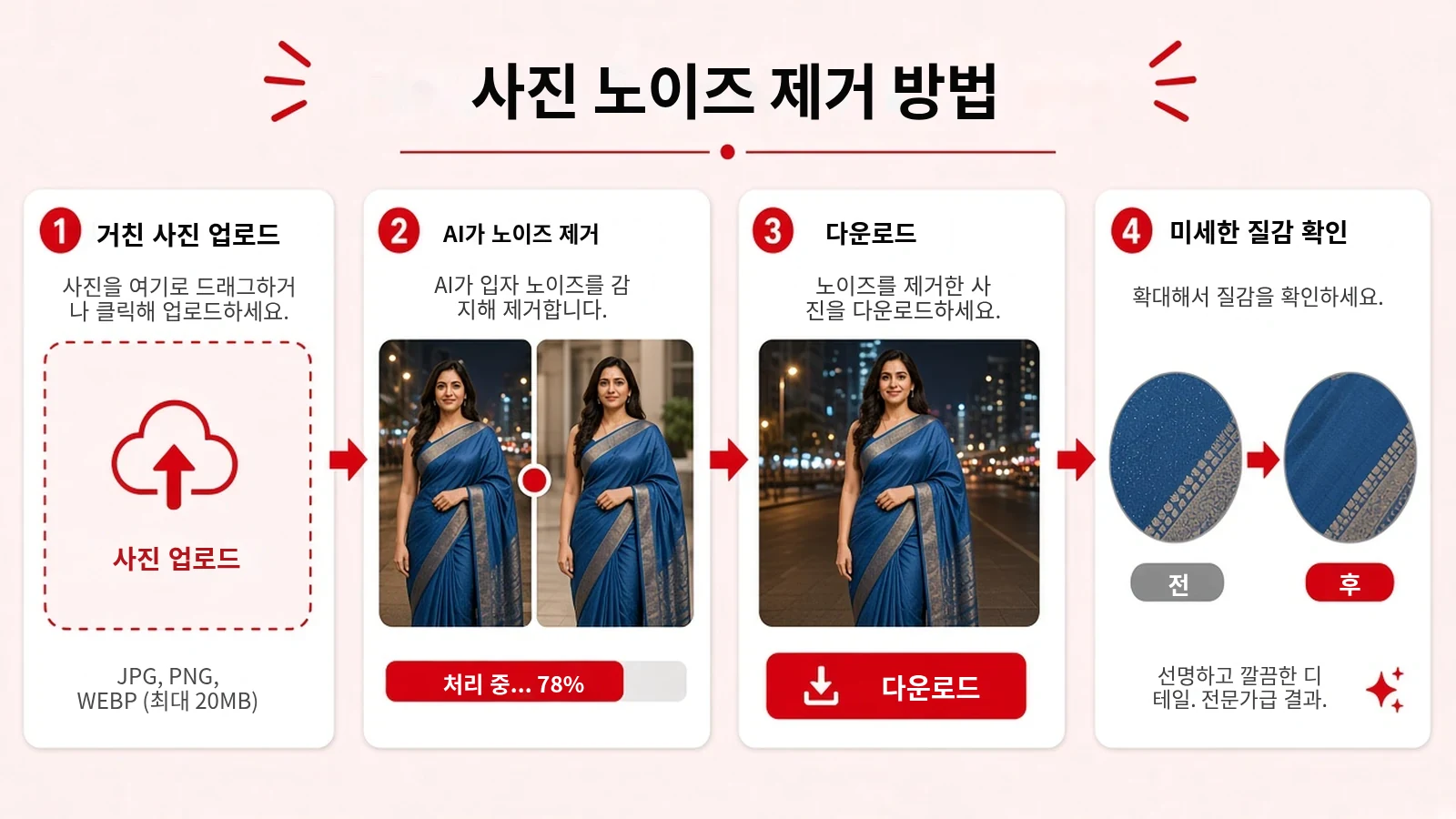
사진 노이즈 제거 도구로 할 수 있는 일
노이즈 완화
각 픽셀을 주변 평균 쪽으로 섞어 밝기 노이즈와 색 노이즈를 가라앉힙니다.
디테일 슬라이더
원래의 미세한 질감을 얼마나 남길지 고르세요. 덜 매끄럽게 할수록 디테일이 더 남습니다.
Swin2SR Pro AI 모델
필터보다 노이즈와 구조를 더 잘 구분하는 복원용 트랜스포머.
진짜 100% 보기
노이즈도 과도한 매끄러움도 썸네일 크기에서는 보이지 않습니다. 실제 픽셀로 확인하세요.
다른 보정보다 먼저
노이즈를 증폭하지 않도록 노이즈 제거를 먼저 하고, 그다음 선명화나 밝기 조정을 하세요.
공정한 가격
기기 내 무료 실행은 무제한, Pro 실행은 성공했을 때만 1크레딧.
누가 쓰나요
밤과 행사
고감도로 찍은 콘서트, 파티, 도시 야경.
실내 휴대폰 사진
조명이 어두운 식당, 교실, 집.
오래된 디지털카메라
2000년대 소형 센서의 얼룩덜룩한 색 노이즈 JPEG.
스캔과 필름
필름의 개성은 살리면서 스캐너 잡티를 줄입니다.
무료와 Pro: 무엇에 비용을 내나요
무료 · 이 기기에서
계정 없이, 업로드 없이
- 이 기기에서 무제한 실행, 계정 불필요
- 사진은 업로드되지 않습니다
- 다운로드에 워터마크 없음
- 비포·애프터 슬라이더와 100% 보기
크레딧 · Pro AI
AI 모델이 필요할 때
- Swin2SR Pro 실행: 1크레딧, 작업이 성공했을 때만 차감
- 로그아웃 상태: 브라우저당 하루 한 번 무료 Pro 체험
- 무료 계정: 매주 5 Pro 크레딧
- 팩은 60크레딧 $4.99부터, 또는 Plus 월 $9.99에 300크레딧
사진에 노이즈가 생기는 이유
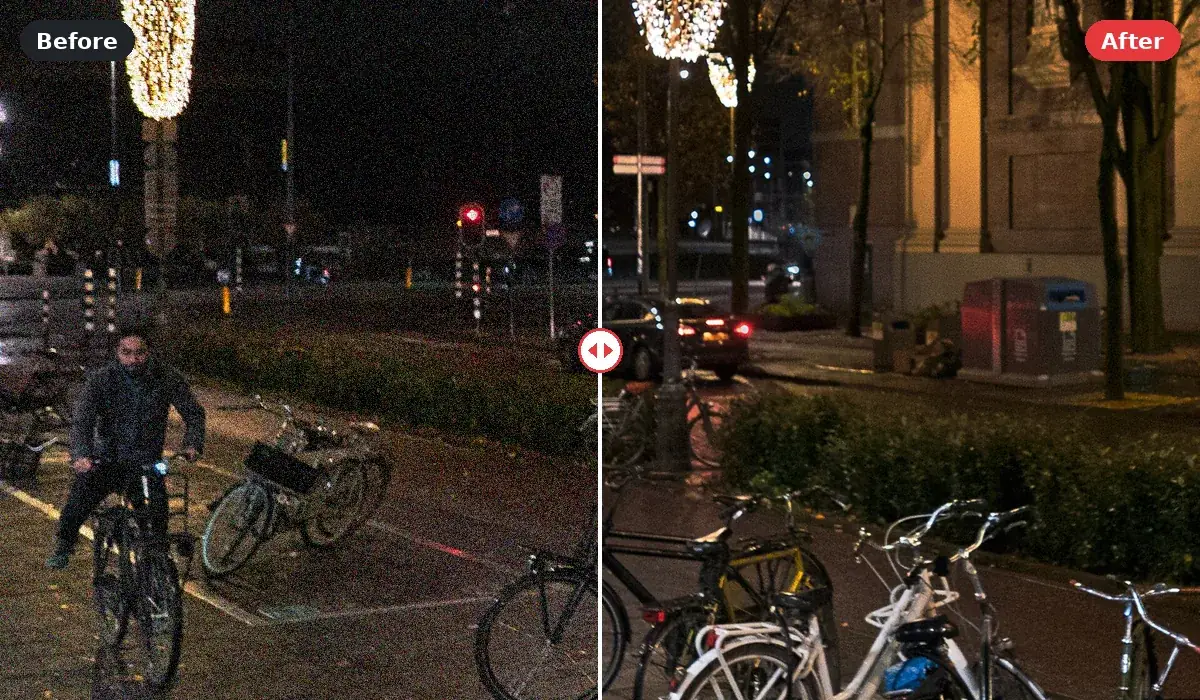
노이즈는 특히 밤이나 실내에서 사진의 어두운 부분에 보이는 무작위 잡티입니다. 센서 자체에서 생깁니다. 각 픽셀은 적은 수의 빛 입자를 모으며, 그 수는 무작위로 흔들립니다. 밝은 빛에서는 신호가 강해 흔들림이 보이지 않습니다. 어두운 빛에서는 카메라가 ISO를 높여 신호와 흔들림을 함께 증폭하므로 노이즈가 보이게 됩니다.
밝기 노이즈와 색 노이즈
밝기 노이즈는 필름과 비슷한 고운 회색 입자처럼 보입니다. 대개 참을 만하고 때로는 멋스럽기도 합니다. 크로마 노이즈라고도 하는 색 노이즈는 특히 그림자와 어두운 벽 같은 평평한 곳에 빨강, 초록, 파랑 얼룩으로 나타납니다. 거의 항상 보기 싫으며 가장 먼저 없앨 가치가 있습니다.
ISO 노이즈와 JPEG 아티팩트
노이즈는 무작위로 이미지 전체에 퍼져 있습니다. JPEG 아티팩트는 압축으로 생기는 규칙적인 블록과 윤곽 주변의 링잉입니다. 화질이 낮은 사진 상당수는 둘 다 가지고 있습니다. 휴대폰이 고감도로 찍고, 앱이 나중에 파일을 압축한 경우입니다. 필터는 주로 노이즈에 도움이 되고, Pro AI 모델은 압축 손상에도 도움이 됩니다.
작은 센서와 휴대폰
휴대폰은 센서가 아주 작아 전용 카메라보다 픽셀당 받는 빛이 적습니다. 그래서 강한 내장 노이즈 감소로 보완하며, 휴대폰 야간 사진이 매끄럽지만 뭉개져 보이는 이유입니다. 그 위에 또 강한 노이즈 제거를 하면 뭉개짐이 심해지니, 휴대폰 사진에는 가볍게 쓰세요.
무료 노이즈 제거의 작동 방식
이 기기에서 도구는 모든 픽셀을 바로 주변의 평균 쪽으로 섞습니다. 무작위 잡티는 평균화되어 사라지고, 큰 형태는 그대로 남습니다. 강도 슬라이더는 원래의 미세한 변화를 얼마나 남길지 정합니다. 낮은 설정에서는 질감 대부분이 남고 가장 거친 노이즈만 가라앉으며, 높은 설정에서는 이미지가 아주 매끄러워집니다.
단순하고 예측 가능한 필터입니다. 윤곽을 감지하지 않으므로 높은 강도에서는 노이즈와 함께 실제 디테일도 부드러워집니다. 이것이 노이즈 제거의 전형적인 맞바꿈이며, 중간 설정과 100% 확인을 권하는 이유입니다. 결과 패널은 바뀐 픽셀의 비율을 알려 주어 설정을 비교하는 데 도움이 됩니다.
무료 처리로 충분한 경우
전체적으로 선명한 사진의 가볍거나 중간 정도의 노이즈, 그림자의 색 얼룩, 인화 사진의 스캐너 잡티, 휴대폰과 SNS 피드에서 작게 보일 사진입니다. 이런 경우 모두 가벼운 완화로 눈에 띄는 손실 없이 사진이 차분해집니다.
AI 노이즈 감소를 쓸 때
특히 압축과 겹친 심한 노이즈에서 학습된 모델이 앞섭니다. Pro 실행은 사진을 실제 손상 이미지로 학습한 Apache-2.0 복원 트랜스포머 Swin2SR로 보냅니다. 평균을 내는 대신 어떤 변화가 구조이고 어떤 것이 노이즈인지 추정하므로, 윤곽과 질감을 지키면서 노이즈를 더 많이 제거할 수 있습니다. 호스팅 모델은 이미지를 확대하기도 합니다.
학습된 모델이 다 그렇듯 질감을 추론할 수 있습니다. 피부가 실제보다 매끄럽게 나올 수 있고, 미세한 무늬는 복원이 아닌 재구성일 수 있습니다. 결과 화면에서 이를 알려 드립니다. 1회 실행에 1크레딧이며 성공했을 때만 차감됩니다. 로그아웃 상태의 방문자는 하루 한 번 무료 Pro 체험이 가능하고, 무료 계정은 매주 5크레딧을 받습니다. 업로드한 파일은 로그아웃 상태 실행은 1시간 후, 계정은 24시간 후 자동 삭제됩니다.
노이즈 제거와 저조도 보정
주된 문제가 노이즈보다 어둠이라면 그림자를 끌어올리고 밝힐 때 드러나는 노이즈를 가라앉히는 저조도 도구부터 시작하세요. 밝기는 괜찮은데 이미지가 자글자글할 때 노이즈 제거를 쓰세요.
디테일을 잃지 않고 노이즈 줄이는 법
노이즈 제거 먼저, 선명화는 마지막
선명화는 노이즈를 증폭합니다. 노이즈를 먼저 정리하고, 결과가 흐려 보이면 가볍게 선명화하세요.
노이즈를 조금 남기기
약간의 밝기 노이즈는 질감으로 읽혀 사진을 진짜처럼 보이게 합니다. 모두 없애면 특히 얼굴이 밀랍이나 그림처럼 보입니다. 노이즈의 흔적을 모두가 아니라 색 얼룩과 거친 잡티를 없애는 것을 목표로 하세요.
최종 크기로 판단하기
모니터에서 100%로 보면 노이즈가 많은 사진도 휴대폰이나 작은 인쇄에서는 깨끗해 보일 수 있습니다. SNS용 사진이라면 생각보다 약하게 해도 대개 충분합니다.
문제 부위 살피기
머리카락, 속눈썹, 풀, 옷감 결, 글자는 강한 노이즈 감소에 가장 먼저 상합니다. 따로 확인하세요.
가능하면 원인부터 해결
빛을 더 확보해 찍거나, 삼각대나 받침을 쓰고 ISO를 낮추거나, 가만히 든 채로 휴대폰의 야간 모드를 쓰세요. 촬영 때 노이즈를 줄이는 것이 나중에 많이 제거하는 것보다 항상 낫습니다.
출처별로 거친 사진 고치기
iPhone과 Android 야간 사진
이미 처리된 사진입니다. 가벼운 설정으로 그림자의 색 얼룩에 집중하고, 피부에 질감이 남아 있을 때 멈추세요. 사진이 흔들리기까지 했다면 두 문제를 모두 완전히 해결할 수는 없다는 것을 받아들이세요.
콘서트와 행사 사진
무대 조명은 밝은 공연자와 검은 배경 사이에 강한 대비를 만듭니다. 노이즈는 그림자에 숨어 있습니다. 중간 정도의 완화로 배경을 가라앉히고, Pro AI 모델로 얼굴을 깨끗하게 지킬 수 있습니다.
오래된 디지털카메라 JPEG
초기 콤팩트 카메라는 얼룩덜룩한 색 노이즈가 있는 작고 압축된 파일을 만들었습니다. 압축까지 다루는 Pro AI 모델이 보통 가장 좋은 결과를 냅니다.
필름 스캔
필름 입자는 아날로그 사진 분위기의 일부입니다. 스캐너 잡티와 먼지는 가볍게 없애되 입자는 남기세요. 긁힘과 바램에는 옛날 사진 복원 도구를 쓰세요.
천체 사진과 장노출
별은 노이즈 제거가 노이즈로 착각할 수 있는 아주 작은 점입니다. 효과가 있는 가장 낮은 강도를 쓰고 희미한 별이 남아 있는지 확인하세요.
노이즈 감소 강도 고르기
만능 설정은 없지만, 저희가 테스트한 사진 대부분에는 다음 출발점이 잘 맞았습니다.
낮음
적당한 빛에서 찍어 노이즈가 약한 사진, 그리고 피부 질감이 중요한 인물 사진용. 가장 거친 잡티만 없앱니다.
중간
일반적인 실내와 저녁 휴대폰 사진용. 디테일 대부분을 지키면서 색 얼룩과 눈에 띄는 노이즈를 가라앉힙니다.
높음
작게 보일 아주 거친 사진용. 눈에 띄게 부드러워지니, 디테일이 중요하다면 대신 Pro 실행을 고려하세요.
어느 단계를 고르든 100%와 실제로 쓸 크기에서 원본과 비교하세요. 알맞은 설정은 노이즈가 더 이상 거슬리지 않는 가장 낮은 값입니다.
어떤 기기에서든 사진 노이즈 제거
도구가 브라우저에서 실행되므로 Windows, macOS, Linux, 크롬북, iPhone, Android에서 똑같이 작동합니다. 설치할 것도, 허용할 앱 권한도 없습니다. 휴대폰에서는 업로드 영역을 눌러 갤러리에서 사진을 고르거나, 카메라 버튼으로 새로 찍으세요. iPhone의 HEIC 사진도 받습니다.
모든 작업이 기기에서 이루어지므로 오래된 휴대폰에서는 큰 사진 처리에 시간이 더 걸립니다. 4800만 화소 사진이 느리게 느껴져도 처리 중이니 진행 표시가 끝날 때까지 기다리세요. 또는 먼저 실제로 필요한 크기로 줄이세요. SNS 용도라면 대부분 긴 변 2000픽셀이면 충분합니다.
온라인 노이즈 제거와 데스크톱 편집기
Lightroom, Photoshop, DxO, darktable 같은 데스크톱 소프트웨어는 강력한 노이즈 감소를 제공하며, 특히 카메라 처리로 노이즈가 아직 굳어지지 않은 RAW 파일에서 강합니다. RAW로 찍고 그런 도구가 있다면 그것을 쓰세요. 디모자이킹과 압축 전에 노이즈를 제거하는 것이 근본적으로 더 쉽습니다.
JPEG나 HEIC만 있을 때, 휴대폰이나 빌린 컴퓨터를 쓸 때, 새 프로그램을 배우지 않고 빠른 결과가 필요할 때는 온라인 도구가 알맞습니다. 이곳의 무료 모드는 편집기의 기본 노이즈 슬라이더에 가깝고, Pro AI 모델은 데스크톱 소프트웨어의 최신 AI 노이즈 제거 기능을 이미 처리된 파일에 적용한 것에 가깝습니다.
RAW와 JPEG
RAW 파일은 카메라 자체의 노이즈 감소와 선명화 이전의 센서 데이터를 담고 있습니다. JPEG는 이미 처리되고 압축되어 일부 노이즈가 얼룩으로 뭉개져 있습니다. 데스크톱 도구에서 RAW로는 더 좋은 결과를, JPEG를 다루는 도구에서는 어떤 것이든 적당한 결과를 기대하세요.
거친 야간 사진 정리 순서
많은 저녁·실내 사진을 테스트한 뒤 권하는 순서입니다.
1. 원본에서 시작
메신저 앱에서 받은 사본이 아니라 카메라 앨범의 파일을 그대로 쓰세요. 압축이 더해질 때마다 고운 노이즈가 없애기 어려운 얼룩으로 바뀝니다.
2. 밝기 바로잡기
사진이 너무 어둡다면 저조도 도구를 먼저 쓰세요. 노이즈 제거 후 밝히면 그림자에 새로운 노이즈가 드러납니다.
3. 중간 설정으로 노이즈 제거
노이즈 제거를 실행하고 100%로 비교하며, 피부와 옷감에 질감이 보일 때까지 강도를 낮추세요.
4. 필요하면 가볍게 선명화
사진이 이제 흐려 보이면 선명화 도구를 낮은 설정으로 쓰세요. 윤곽이 또렷해 보이면 바로 멈추세요.
5. 신중하게 내보내기
높은 JPEG 품질이나 PNG, WebP로 저장하세요. 공유하고 싶지 않은 위치 정보가 있다면 게시 전에 EXIF 제거 도구로 지우세요.
노이즈 제거의 한계
노이즈 감소는 노이즈가 덮어 버린 디테일을 되살릴 수 없습니다. 아주 어둡고 노이즈가 많은 사진에서 작은 글자, 먼 얼굴, 그림자 속 질감 같은 미세한 디테일은 처음부터 선명하게 기록되지 않았고, 센서는 대부분 노이즈를 담았습니다. 그 노이즈를 없애면 빠진 디테일이 아니라 매끄러운 영역이 드러납니다. 생성형 모델은 그곳에 그럴듯한 질감을 그릴 수 있고, 보기에는 더 좋지만 복원은 아닙니다.
기록으로서 중요한 사진이라면 정리한 사본 옆에 원본을 보관하세요. 일상 사진이라면 다른 카메라로 낮에 찍은 것처럼 보이는 결과가 아니라, 더 차분하고 자연스러운 결과를 목표로 하세요.
EnhancerPro 팀이 작성하고 테스트했습니다. 최종 업데이트 2026-10-12.
자주 묻는 질문
관련 도구
내 사진으로 해 보기
이 기기에서 무료로 시작하세요. 사진에 AI 모델이 필요할 때만 Pro 크레딧을 쓰고, 성공한 실행에만 비용을 내세요.