
WebP JPG 変換、無料でプライベート
WebP画像を、どこでも開けるJPGファイルに。ブラウザでそのまま、何もアップロードせずに。
ドロップ WebP files をここにドロップ、またはクリックして選択
WebPファイルのみ · 最大50ファイル · 各50 MB · Ctrl+Vで貼り付け · 何もアップロードされません
- ブラウザで動作
- アップロード不要・アカウント不要
- 無料で回数無制限
- 透かしなし
- 一括処理+ZIPダウンロード
この無料のWebP JPG変換ツールは、お使いの端末で動きます。画像を1枚かフォルダごとドロップし、JPGの画質を選び、透けている部分の塗りつぶしの色を選んで、1つずつかZIPひとつでダウンロードします。画像がサーバーに送られることはないので、速くてプライベートです。
WebPをJPGに変換する4ステップ
1. ファイルを追加
WebP画像をボックスにドラッグ、クリックして参照、またはCtrl+Vで貼り付け。
2. オプションを設定
画質と、透過した画素の代わりになる色を選びます。
3. 変換
「JPGに変換」を押すと、各画像が端末内で描き直されてエンコードされます。
4. ダウンロード
1つずつ保存するか、すべての結果をZIPひとつで取得。
この無料ツールでできること
アップロード一切なし
デコードもエンコードもこのタブ内で行われ、ブラウザのネットワークパネルで確認できます。
たくさんのファイルを一度に
最大50枚の画像を1回で追加し、元の名前を保持。
画質を調整
50〜100のスライダーで、ファイルサイズと細部のバランスを調整。
透過部分もきれいに
JPGで透過にできない部分を、白、黒、好きなブランドカラーで。
変換前後のサイズ
各行に元のサイズと新しいサイズが表示されるので安心。
ワンクリックでZIP
変換したすべての画像を、端末内で作る1つのアーカイブに。
利用している人
古いアプリや写真プリント機
今もWebPを受け付けない編集ソフト、オフィスソフト、写真プリント機があります。
メールやフォーム
JPGしか受け付けないアップロード先にも一度で通ります。
デザインの受け渡し
クライアントや印刷会社に、どこでも開ける画像を送る。
保存したWeb画像
サイトから保存した画像を、どのソフトでも使えるように。
無料と Pro:何にお金を払うのか
無料 · このツール
WebP JPG 変換
- 変換は回数無制限
- ブラウザで動作、アップロード不要
- 最大50ファイルの一括処理とZIPダウンロード
- アカウント不要、透かしなし、クレジットも不要
Pro クレジット · Pro のAIツール
画質改善、高画質化、修復
- クレジットは Pro のAI処理専用です
- アカウントがあれば毎週5 Pro クレジット無料
- 処理が成功したときだけ課金
- このような形式変換ツールは無料のままです
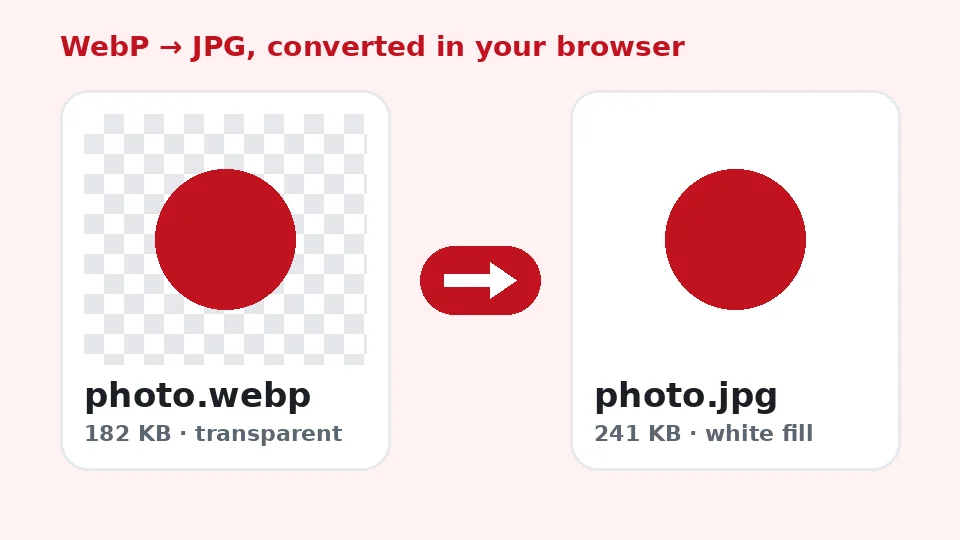
WebPをJPGに変換する理由
WebPは画像を小さく保てるので、今では多くのWebサイトが配信している形式です。ページの速度には最適ですが、自分で保存すると困ることがあります。多くのデスクトップソフト、古いスマホ、印刷会社、アップロードフォームは今もJPEGを求めます。従来の形式しか扱えないツールでWebPファイルを開きたいとき、変換がいちばん手早い解決策です。
JPGは1990年代初めから使われていて、ほぼすべてのカメラ、編集ソフト、ブラウザ、OSが読み込めます。変換すれば、次のアプリが対応しているか確認しなくても、添付、印刷、編集、保管できるファイルになります。
JPGとJPEGに違いはある?
ありません。JPGとJPEGは同じ形式の名前で、短い表記は拡張子を3文字に制限していた昔のWindowsに由来します。フォームでWebPからJPEGと書かれていてもJPGと書かれていても、このツールが作るファイルで対応でき、システムがこだわる場合は .jpg を .jpeg に名前を変えれば大丈夫です。
端末内での変換のしくみ
画像を追加すると、ブラウザが内蔵の画像エンジンでデコードします。ツールが画素を見えないキャンバスに描き、選んだ画質でそのキャンバスをJPEGにエンコードするようブラウザに頼みます。ネットワーク経由で何も送らないので、速度はどこかの順番待ちではなく、お使いのパソコン次第です。
作業は端末内で完結するので、ページの読み込み後に接続が切れてもツールは動き続けます。1日に何回使っても制限はありません。
たくさんのファイルを一度に変換
WebPをJPGに一括変換したいなら、選んだファイルをまとめてボックスにドロップしてください。各ファイルが順に処理され、進行状況バーで進み具合がわかり、2つ以上終わればボタン1つでZIPにまとめられます。同じ名前には自動で番号が付くので、上書きされることはありません。
画質、ファイルサイズ、透過
最良の結果を得るには
どちらの形式も画像を圧縮するので、変換のたびに画像は再エンコードされます。見てわかるほど画質を落とさずにWebPをJPGに変換するには、スライダーを90以上にしておきましょう。初期設定の92なら、ほとんどの写真は元の画像と同じに見えます。値を下げるとファイルはさらに小さくなり、サムネイルや簡単なプレビューに向いています。
JPGは元のファイルより大きくなると考えてください。WebPはたいてい同じ場面をより少ないバイト数で保存するので、20〜60%増えるのは普通です。新しいファイルがアップロードの上限に対して重すぎるなら、画質を少し下げるか、後で圧縮ツールにかけてください。
透けている部分の扱い
WebPはアルファチャンネルを持てますが、JPGは持てません。透過したWebPをJPGに変換するときは、透けている画素をすべて単色にする必要があります。ほとんどの変換ツールは黙って黒で塗りつぶし、ロゴや切り抜いた商品写真を台無しにします。ここでは塗りつぶしの色を自分で選べます。書類やショッピングモールには白、ダークテーマには黒、またはカラーピッカーで正確なブランドカラーを。
サイズが変わる理由
WebPのファイルサイズが小さいのは、JPEGより新しい予測とエントロピー符号化を使っているからです。ツールはすべての画像で変換前後のサイズを表示するので、その用途に見合うか判断できます。形式を変えずに画像を小さくしたいだけなら、圧縮ツールのほうが適しています。
どの端末でもWebP JPG変換
最新のChrome、Edge、Firefox、Safariで動きます。MacでWebPをJPGに変換したいなら、SafariかChromeでこのページを開き、Finderからファイルをドラッグしてください。プレビューでも1枚ずつ書き出せますが、一度に1枚だけです。WindowsでWebPをJPGに変換する場合、フォトアプリではまとめて処理できませんが、このページならインストールも管理者権限もなしでできます。
スマホでも使えます。iPhoneでWebPをJPGに変えるには、ドロップ範囲をタップし、写真アプリかファイルアプリから画像を選んで変換し、共有メニューで結果を保存します。AndroidのChromeでも同じです。
Webサイトから直接画像を保存
右クリックで画像を保存すると、ページでは普通の写真に見えても、ブラウザがWebPで保存することがよくあります。WebPをJPGで保存できるブラウザ拡張機能を探す代わりに、このタブを開いておきましょう。いつもどおり画像をダウンロードしてここにドロップすれば、数秒で完了です。ほかのサイトから保存した画像の著作権は尊重してください。
どちらの形式を残すべき?
WebPとJPGのどちらがいいかという議論には、正直に言えばどちらにも役割があります。自分で管理するWebサイトなら、ページが速く読み込まれ、透過やアニメーションにも対応するWebPがたいてい有利です。共有、印刷、古いソフトでの編集、長期保管には、ほぼどこでも使えるJPGのほうが安心です。
では、WebPはJPGより優れている? 技術的にはより効率的で、同じくらいの見た目の画質でバイト数を4分の1から3分の1ほど節約できることがよくあります。実際には、次の人やソフトが開ける形式が最良の形式です。容量に余裕があれば元のWebPを残し、互換性が必要なときにコピーを変換しましょう。
変換では解決しないとき
画像がぼやけている、ノイズが多い、小さいといった問題は、形式を変えても直りません。変換ツールは画素を忠実にコピーするだけだからです。そうした問題には、元の画像に忠実なまま細部をくっきりさせたり画像を拡大したりできるAIツールを試してください。端末内で無料で動き、手ごわい写真には Pro の処理も選べます。
きれいで確実な結果を得るコツ
用途に合った画質を選ぶ
スライダーを動かす前に、画像の行き先を考えましょう。写真の印刷やクライアントへの送付なら90〜95。商品ページ、ブログの画像、メールの添付なら85で十分きれいです。サムネイル、プレビュー、チャットのメッセージなら、70まで下げても誰も気づきません。同じ画像を違う設定で2回変換してサイズを比べるのはほんの一瞬で、自分の画像に何が必要かを知るいちばんの近道です。
元のファイルを残す
JPEGで保存するたびに少しずつ情報が失われるので、JPGを何度も保存し直すのではなく、毎回元のファイルから変換するのがベストです。元のファイルは編集しないフォルダに保管し、変換したコピーは使い捨てとして扱いましょう。後で別の画質や背景色が必要になっても、劣化を重ねずにきれいな元ファイルからやり直せます。
うまくいかないときは
ファイルが受け付けられない場合は、本当にWebPか確認してください。紛らわしい名前でAVIFやPNGを配信するサイトもあり、ツールは拡張子をうのみにせずファイルのヘッダーを読みます。破損したファイルや途中までしかダウンロードされていないファイルはデコードできないので、もう一度ダウンロードしてください。古いスマホで大量の一括処理が遅く感じたら、小さなグループに分けましょう。アニメーション画像は静止画の1コマになりますが、JPGはアニメーションに対応していないので想定どおりです。
プライバシーと制限
画像がアップロード、記録、保存されることはありません。タブを閉じればメモリからすべて消えます。1ファイル50 MBまで、1回50ファイルまでで、古いスマホではとても大きな画像に数秒かかることがありますが、1日の上限も透かしもありません。この変換ツールは完全に無料で、EnhancerPro のクレジットを一切使いません。
よくある質問
関連ツール
もっとくっきり、大きく、または修復した写真が必要ですか?
AIツールで、端末内で無料で画像の画質改善、高画質化、修復ができ、必要に応じてクレジットで Pro のAI処理も使えます。