
Ubah WebP ke JPG, Gratis dan Privat
Ubah gambar WebP jadi file JPG yang bisa dibuka di mana saja, langsung di browser, tanpa ada yang diunggah.
Tarik WebP files ke sini, atau klik untuk memilih
Hanya file WebP · hingga 50 file · masing-masing 50 MB · Ctrl+V untuk menempel · tidak ada yang diunggah
- Berjalan di browser
- Tanpa upload, tanpa akun
- Gratis dan tanpa batas
- Tanpa watermark
- Banyak file + unduh ZIP
Alat ubah WebP ke JPG gratis ini bekerja di perangkat Anda sendiri. Masukkan satu gambar atau satu folder penuh, pilih kualitas JPG, tentukan warna isian untuk area transparan, lalu unduh tiap file atau satu ZIP. Gambar Anda tidak pernah dikirim ke server, jadi cepat dan privat.
Cara ubah WebP ke JPG dalam empat langkah
1. Tambahkan file
Tarik gambar WebP ke kotak, klik untuk memilih, atau tempel dengan Ctrl+V.
2. Atur opsi
Pilih tingkat kualitas dan warna pengganti piksel transparan.
3. Konversi
Tekan Ubah ke JPG. Setiap gambar digambar ulang dan di-encode di perangkat Anda.
4. Unduh
Simpan file satu per satu atau ambil semua hasil dalam satu arsip ZIP.
Fungsi alat gratis ini
Tanpa upload sama sekali
Decode dan encode terjadi di tab ini, dan Anda bisa memastikannya di panel network browser.
Banyak file sekaligus
Tambahkan hingga 50 gambar sekaligus dengan nama file asli tetap terjaga.
Kendali kualitas
Slider dari 50 hingga 100 untuk menyeimbangkan ukuran file dan detail halus.
Transparansi yang rapi
Pilih putih, hitam, atau warna brand apa pun untuk area yang tidak bisa transparan di JPG.
Ukuran sebelum dan sesudah
Setiap baris menampilkan ukuran asli dan ukuran baru, jadi tidak ada kejutan.
ZIP sekali klik
Kumpulkan semua gambar hasil konversi dalam satu arsip yang dibuat secara lokal.
Siapa yang memakainya
Aplikasi lama dan kios cetak
Sebagian editor, aplikasi perkantoran, dan kios cetak foto masih menolak WebP.
Email dan formulir
Portal unggahan yang hanya menerima JPG langsung menerima file hasil konversi.
Serah terima desain
Kirim gambar yang bisa dibuka siapa saja ke klien atau percetakan.
Gambar yang disimpan dari web
Bikin gambar yang Anda simpan dari situs bisa dipakai di program apa pun.
Gratis vs Pro: apa yang Anda bayar
Gratis · alat ini
Ubah WebP ke JPG
- Konversi tanpa batas
- Berjalan di browser, tanpa upload
- Hingga 50 file sekaligus dan unduh ZIP
- Tanpa akun, tanpa watermark, tanpa kredit
Kredit Pro · alat AI Pro
Jernihkan, upscale, restorasi
- Kredit hanya untuk pemrosesan AI Pro
- 5 kredit Pro gratis setiap minggu dengan akun
- Dipotong hanya jika proses berhasil
- Alat format seperti ini tetap gratis
Kenapa perlu ubah WebP ke JPG?
WebP adalah format gambar yang kini dipakai banyak situs karena ukurannya kecil. Bagus untuk kecepatan halaman, tapi bisa merepotkan saat Anda menyimpan gambarnya sendiri. Banyak program desktop, HP lama, tempat cetak, dan formulir unggahan masih meminta JPEG. Saat Anda perlu membuka file WebP di aplikasi yang hanya mengenal format klasik, mengonversinya adalah solusi tercepat.
JPG sudah ada sejak awal 1990-an, dan hampir semua kamera, editor, browser, dan sistem operasi bisa membacanya. Dengan mengonversi, Anda mendapat file yang bisa dilampirkan, dicetak, diedit, atau diarsipkan tanpa perlu mengecek dulu apakah aplikasi berikutnya mendukungnya.
JPG atau JPEG: apa bedanya?
Tidak ada. JPG dan JPEG adalah nama untuk format yang sama; ejaan yang lebih pendek berasal dari sistem Windows lama yang membatasi ekstensi tiga huruf. Entah formulir meminta WebP ke JPEG atau JPG, file dari alat ini akan diterima, dan Anda bisa mengganti .jpg menjadi .jpeg jika sistem mewajibkannya.
Cara konversi bekerja di perangkat Anda
Saat Anda menambahkan gambar, browser membukanya dengan mesin gambar bawaannya. Alat ini melukis pikselnya ke canvas tak terlihat lalu meminta browser meng-encode canvas itu sebagai JPEG dengan kualitas pilihan Anda. Tidak ada yang dikirim lewat jaringan, jadi kecepatannya bergantung pada perangkat Anda sendiri, bukan antrean di tempat lain.
Karena prosesnya lokal, alat ini tetap berjalan meski koneksi terputus setelah halaman dimuat. Itu juga berarti tidak ada batas berapa kali Anda bisa memakainya dalam sehari.
Mengonversi banyak file sekaligus
Jika Anda perlu ubah banyak WebP ke JPG sekaligus, tarik semua pilihan ke kotak. Setiap file diproses bergiliran, bilah progres menunjukkan sejauh mana prosesnya, dan setelah dua file atau lebih selesai, satu tombol akan mengemasnya jadi ZIP. Nama yang sama diberi nomor otomatis agar tidak ada yang tertimpa.
Kualitas, ukuran file, dan transparansi
Mendapatkan hasil terbaik
Kedua format sama-sama mengompres gambar, jadi setiap konversi meng-encode ulang gambar. Untuk ubah WebP ke JPG tanpa penurunan kualitas yang terlihat, jaga slider di 90 atau lebih. Di 92, nilai bawaannya, sebagian besar foto terlihat sama dengan sumbernya. Nilai lebih rendah memperkecil file lagi dan cocok untuk thumbnail atau pratinjau cepat.
Wajar jika JPG lebih besar daripada aslinya. WebP biasanya menyimpan gambar yang sama dengan byte lebih sedikit, jadi kenaikan 20 hingga 60 persen itu normal. Jika file baru terlalu berat untuk batas unggahan, turunkan sedikit kualitasnya atau kompres dengan alat kompres kami setelahnya.
Menangani area transparan
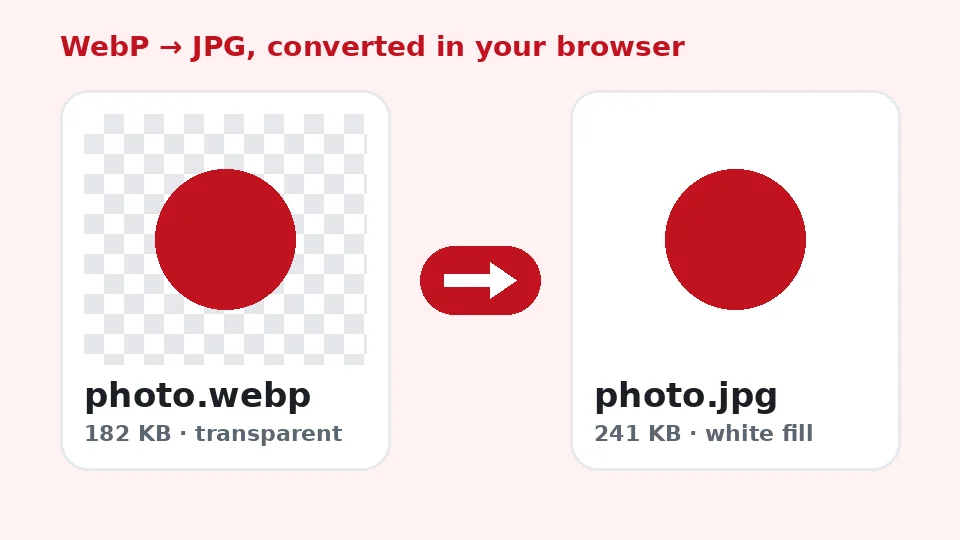
WebP bisa membawa kanal alfa, tapi JPG tidak. Saat Anda mengubah WebP transparan ke JPG, setiap piksel transparan harus menjadi warna solid. Kebanyakan konverter diam-diam mengisinya dengan hitam, yang merusak logo dan foto produk yang sudah dipotong. Di sini Anda memilih sendiri isiannya: putih untuk dokumen dan marketplace, hitam untuk tema gelap, atau warna brand yang persis dari pemilih warna.
Kenapa ukurannya berubah
Ukuran file WebP kecil karena format ini memakai prediksi dan entropy coding yang lebih baru daripada JPEG. Alat ini menampilkan ukuran sebelum dan sesudah untuk setiap gambar agar Anda bisa memutuskan apakah komprominya sesuai. Jika Anda hanya butuh gambar yang lebih kecil, bukan format berbeda, alat kompres adalah pilihan yang lebih tepat.
Memakai alat ubah WebP ke JPG di perangkat apa pun
Halaman ini berjalan di Chrome, Edge, Firefox, dan Safari versi terbaru. Jika ingin ubah WebP ke JPG di Mac, buka halaman ini di Safari atau Chrome lalu tarik file dari Finder; Preview juga bisa mengekspor gambar, tapi satu per satu. Untuk ubah WebP ke JPG di Windows, aplikasi Photos tidak bisa memproses banyak file sekaligus, sedangkan halaman ini bisa, tanpa instalasi dan tanpa hak administrator.
HP juga bisa. Untuk ubah WebP ke JPG di iPhone, ketuk area unggah, pilih gambar dari Foto atau File, konversi, lalu pakai menu bagikan untuk menyimpan hasilnya. Android bekerja dengan cara yang sama di Chrome.
Menyimpan gambar langsung dari situs
Browser sering memberi file WebP saat Anda klik kanan dan menyimpan gambar, meski halamannya tampak menampilkan foto biasa. Daripada mencari ekstensi browser untuk menyimpan WebP sebagai JPG, biarkan tab ini terbuka: unduh gambar seperti biasa, tarik ke sini, dan selesai dalam hitungan detik. Hormati hak cipta gambar yang Anda simpan dari situs lain.
Format mana yang sebaiknya disimpan?
Dalam perdebatan WebP vs JPG, jawaban jujurnya adalah keduanya punya tempat. Untuk situs yang Anda kelola, WebP biasanya unggul karena halaman lebih cepat dimuat dan mendukung transparansi serta animasi. Untuk berbagi, mencetak, mengedit di software lama, dan arsip jangka panjang, JPG lebih aman karena didukung hampir di mana saja.
Jadi, apakah WebP lebih baik daripada JPG? Secara teknis lebih efisien, sering menghemat seperempat hingga sepertiga byte dengan kualitas visual serupa. Secara praktis, format terbaik adalah yang bisa dibuka orang atau program berikutnya. Simpan WebP asli jika ruang penyimpanan cukup, dan konversi salinannya saat butuh kompatibilitas.
Saat konversi bukan solusinya
Jika gambar buram, berbintik, atau kecil, mengubah formatnya tidak akan memperbaikinya, karena konverter menyalin piksel apa adanya. Untuk masalah itu, coba alat AI kami yang bisa menajamkan detail atau memperbesar gambar sambil tetap setia pada aslinya. Gratis di perangkat Anda, dengan opsi pemrosesan Pro untuk foto yang lebih sulit.
Tips untuk hasil yang bersih dan andal
Pilih kualitas yang sesuai kebutuhan
Pikirkan ke mana gambar akan dipakai sebelum menggeser slider. Mencetak foto atau mengirimnya ke klien butuh 90 sampai 95. Foto produk, gambar blog, atau lampiran email sudah bagus di 85. Thumbnail, pratinjau, dan pesan chat bisa turun ke 70 tanpa ada yang sadar. Mengonversi gambar yang sama dua kali dengan setelan berbeda lalu membandingkan ukurannya hanya butuh sebentar, dan itu cara tercepat untuk tahu kebutuhan gambar Anda sendiri.
Simpan file asli
Setiap kali JPEG disimpan, sedikit informasi terbuang, jadi sebaiknya selalu konversi dari file asli daripada menyimpan ulang JPG berkali-kali. Simpan file sumber di folder yang tidak Anda edit, dan anggap salinan hasil konversi sebagai file sekali pakai. Jika nanti butuh kualitas atau warna latar berbeda, Anda bisa mulai lagi dari sumber yang bersih tanpa menumpuk penurunan kualitas.
Jika terjadi masalah
Jika file ditolak, pastikan file itu benar-benar WebP; sebagian situs menyajikan AVIF atau PNG dengan nama yang menyesatkan, dan alat ini membaca header file, bukan sekadar ekstensinya. File yang rusak atau terunduh sebagian tidak bisa dibuka, jadi unduh ulang. Jika banyak file terasa lambat di HP lama, bagi menjadi kelompok yang lebih kecil. Gambar animasi menjadi satu frame diam, dan itu wajar karena JPG tidak mendukung animasi.
Privasi dan batasan
Gambar Anda tidak pernah diunggah, dicatat, atau disimpan. Menutup tab akan menghapus semuanya dari memori. Setiap file bisa hingga 50 MB dan satu kali proses bisa memuat 50 file; gambar yang sangat besar mungkin butuh beberapa detik di HP lama, tapi tidak ada batas harian dan tanpa watermark. Konverter ini sepenuhnya gratis dan tidak memakai kredit EnhancerPro Anda.
Pertanyaan yang sering diajukan
Alat terkait
Butuh foto lebih tajam, lebih besar, atau direstorasi?
Alat AI kami menjernihkan, memperbesar, dan memperbaiki gambar secara gratis di perangkat Anda, dengan opsi pemrosesan AI Pro memakai kredit.