
Convertisseur WebP en JPG gratuit et privé
Transformez des images WebP en fichiers JPG qui s'ouvrent partout, directement dans votre navigateur, sans rien importer.
Déposer WebP files ici, ou cliquez pour choisir
Fichiers WebP uniquement · jusqu'à 50 fichiers · 50 Mo chacun · Ctrl+V pour coller · rien n'est importé
- Fonctionne dans votre navigateur
- Sans import, sans compte
- Gratuit et illimité
- Sans filigrane
- Lot + téléchargement ZIP
Ce convertisseur WebP en JPG gratuit fonctionne sur votre propre appareil. Déposez une image ou tout un dossier, choisissez la qualité JPG, une couleur de remplissage pour les zones transparentes, et téléchargez chaque fichier ou un seul ZIP. Vos images ne transitent jamais par un serveur : c'est rapide et privé.
Comment convertir un WebP en JPG en quatre étapes
1. Ajoutez vos fichiers
Glissez des images WebP dans la zone, cliquez pour parcourir ou collez-en une avec Ctrl+V.
2. Réglez les options
Choisissez un niveau de qualité et la couleur qui remplace les pixels transparents.
3. Convertissez
Appuyez sur Convertir en JPG. Chaque image est redessinée et encodée sur votre appareil.
4. Téléchargez
Enregistrez les fichiers un par un ou récupérez tous les résultats dans une archive ZIP.
Ce que fait cet outil gratuit
Aucun import
Décodage et encodage ont lieu dans cet onglet, ce que vous pouvez vérifier dans le panneau réseau du navigateur.
Plusieurs fichiers à la fois
Ajoutez jusqu'à 50 images en une passe en gardant leurs noms d'origine.
Contrôle de la qualité
Un curseur de 50 à 100 pour arbitrer entre poids et détails fins.
Transparence propre
Blanc, noir ou couleur de marque pour les zones qu'un JPG ne peut pas garder transparentes.
Poids avant et après
Chaque ligne affiche le poids d'origine et le nouveau, sans surprise.
ZIP en un clic
Regroupez toutes les images converties dans une archive créée localement.
Qui l'utilise
Anciens logiciels et bornes
Certains éditeurs, suites bureautiques et bornes photo refusent encore le WebP.
E-mails et formulaires
Les portails qui n'acceptent que le JPG prennent le fichier converti du premier coup.
Livraisons de design
Envoyez une image lisible partout à un client ou un imprimeur.
Images enregistrées depuis le web
Rendez utilisable dans n'importe quel logiciel une image enregistrée sur un site.
Gratuit ou Pro : ce que vous payez
Gratuit · cet outil
Convertisseur WebP en JPG
- Conversions illimitées
- Dans votre navigateur, sans import
- Lots jusqu'à 50 fichiers et téléchargement ZIP
- Sans compte, sans filigrane, sans crédits
Crédits Pro · outils IA Pro
Améliorer, agrandir, restaurer
- Les crédits servent uniquement au traitement IA Pro
- 5 crédits Pro gratuits chaque semaine avec un compte
- Débité uniquement quand une tâche réussit
- Les outils de format comme celui-ci restent gratuits
Pourquoi convertir un WebP en JPG ?
Le WebP est le format que beaucoup de sites servent désormais parce qu'il garde des images légères. C'est excellent pour la vitesse des pages, mais agaçant une fois l'image enregistrée chez vous. Beaucoup de logiciels de bureau, anciens téléphones, imprimeurs et formulaires d'envoi attendent toujours un JPEG. Quand vous devez ouvrir des fichiers WebP dans un outil qui ne comprend que les formats classiques, les convertir est la solution la plus rapide.
Le JPG existe depuis le début des années 1990, et presque tous les appareils photo, éditeurs, navigateurs et systèmes d'exploitation le lisent. Convertir vous donne un fichier à joindre, imprimer, retoucher ou archiver sans vérifier d'abord si l'application suivante le prend en charge.
JPG ou JPEG : y a-t-il une différence ?
Non. JPG et JPEG désignent le même format ; l'orthographe courte date des anciens systèmes Windows qui limitaient les extensions à trois lettres. Qu'un formulaire demande du JPEG ou du JPG, le fichier créé par cet outil conviendra, et vous pouvez renommer .jpg en .jpeg si un système l'exige.
Comment la conversion fonctionne sur votre appareil
Quand vous ajoutez une image, votre navigateur la décode avec son moteur d'images intégré. L'outil peint les pixels sur un canevas invisible et demande au navigateur d'encoder ce canevas en JPEG à la qualité choisie. Rien n'est envoyé sur le réseau : la vitesse dépend de votre ordinateur, pas d'une file d'attente ailleurs.
Le travail restant local, l'outil continue de fonctionner même si votre connexion coupe une fois la page chargée. Il n'y a donc aucune limite au nombre d'utilisations par jour.
Convertir de nombreux fichiers d'un coup
Pour convertir des WebP en JPG par lot, déposez toute une sélection dans la zone. Chaque fichier est traité à son tour, une barre de progression montre l'avancement, et dès que deux fichiers ou plus sont prêts, un seul bouton les regroupe dans un ZIP. Les noms en double sont numérotés automatiquement pour que rien ne soit écrasé.
Qualité, poids et transparence
Obtenir le meilleur résultat
Les deux formats compressent les images : chaque conversion réencode l'image. Pour convertir un WebP en JPG sans perte de qualité visible, gardez le curseur à 90 ou plus. À 92, la valeur par défaut, la plupart des photos sont identiques à la source. Des valeurs plus basses allègent davantage le fichier et conviennent aux miniatures ou aperçus rapides.
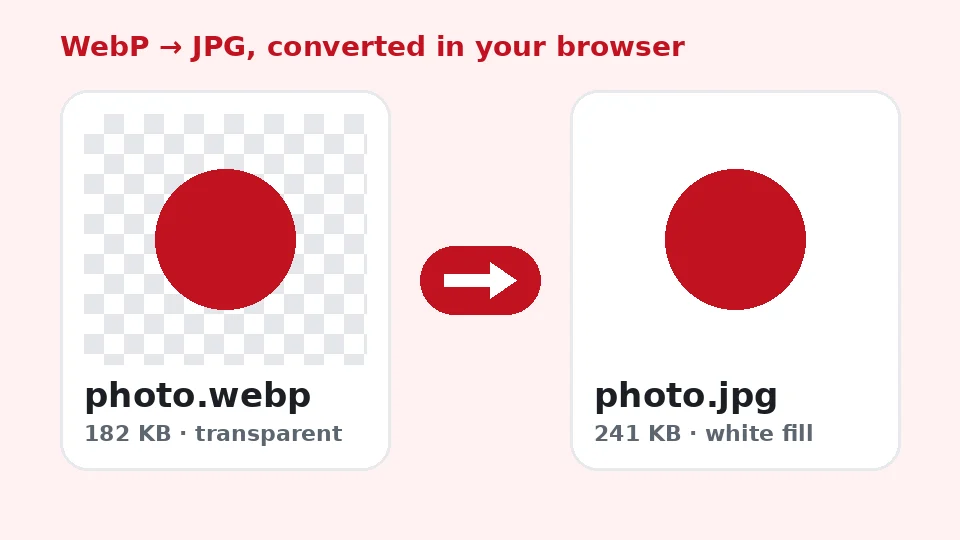
Attendez-vous à un JPG plus lourd que l'original. Le WebP stocke généralement la même scène en moins d'octets : une hausse de 20 à 60 % est normale. Si le nouveau fichier dépasse une limite d'envoi, baissez un peu la qualité ou passez-le ensuite dans notre compresseur.
Gérer les zones transparentes
Le WebP peut contenir un canal alpha, pas le JPG. Quand vous convertissez un WebP transparent en JPG, chaque pixel transparent doit devenir une couleur unie. La plupart des convertisseurs le remplissent discrètement en noir, ce qui gâche logos et photos produits détourées. Ici, vous choisissez vous-même le remplissage : blanc pour les documents et marketplaces, noir pour les thèmes sombres, ou une couleur de marque exacte avec le sélecteur.
Pourquoi le poids change
Le poids d'un fichier WebP est faible parce que le format utilise une prédiction et un codage entropique plus récents que le JPEG. L'outil affiche le poids avant et après pour chaque image afin que vous jugiez si le compromis convient. Si vous voulez seulement une image plus légère plutôt qu'un autre format, le compresseur est le meilleur choix.
Utiliser le convertisseur WebP en JPG sur tout appareil
La page fonctionne dans les versions actuelles de Chrome, Edge, Firefox et Safari. Pour convertir un WebP en JPG sur Mac, ouvrez cette page dans Safari ou Chrome et faites glisser les fichiers depuis le Finder ; Aperçu peut aussi exporter des images isolées, mais une à la fois. Pour convertir un WebP en JPG sous Windows, l'application Photos ne traite pas par lot, alors que cette page le fait, sans installation ni droits d'administrateur.
Les téléphones fonctionnent aussi. Pour passer un WebP en JPG sur iPhone, touchez la zone de dépôt, choisissez les images dans Photos ou Fichiers, convertissez et utilisez le menu de partage pour enregistrer les résultats. Android se comporte de même dans Chrome.
Enregistrer des images directement depuis un site
Les navigateurs vous donnent souvent un WebP quand vous faites un clic droit pour enregistrer une image, même si la page semblait afficher une photo normale. Plutôt que de chercher une extension pour enregistrer les WebP en JPG, gardez cet onglet ouvert : téléchargez l'image comme d'habitude, déposez-la ici, et c'est fait en quelques secondes. Respectez les droits d'auteur des images enregistrées sur d'autres sites.
Quel format conserver ?
Dans le débat WebP ou JPG, la réponse honnête est que les deux ont leur place. Pour un site que vous maîtrisez, le WebP l'emporte généralement : les pages chargent plus vite, et il gère la transparence et l'animation. Pour le partage, l'impression, la retouche dans d'anciens logiciels et l'archivage à long terme, le JPG est plus sûr grâce à sa compatibilité quasi universelle.
Le WebP est-il meilleur que le JPG ? Techniquement, il est plus efficace, économisant souvent un quart à un tiers des octets à qualité visuelle comparable. En pratique, le meilleur format est celui que la personne ou le logiciel suivant peut ouvrir. Gardez votre WebP d'origine si vous avez la place, et convertissez des copies quand vous avez besoin de compatibilité.
Quand convertir ne suffit pas
Si une image est floue, bruitée ou petite, changer son format n'y changera rien, car le convertisseur copie fidèlement les pixels. Pour ces problèmes, essayez nos outils IA, qui peuvent accentuer les détails ou agrandir une image en restant fidèles à l'original. Ils fonctionnent gratuitement sur votre appareil, avec un traitement Pro facultatif pour les photos difficiles.
Conseils pour des résultats propres et fiables
Choisissez la qualité selon l'usage
Pensez à la destination de l'image avant de toucher au curseur. Imprimer une photo ou l'envoyer à un client demande 90 à 95. Une annonce produit, une image de blog ou une pièce jointe d'e-mail rend bien à 85. Miniatures, aperçus et messages instantanés peuvent descendre à 70 sans que personne ne le remarque. Convertir la même image deux fois avec des réglages différents et comparer les poids prend un instant : c'est le moyen le plus rapide de savoir ce dont vos images ont besoin.
Gardez les originaux
Chaque enregistrement JPEG perd un peu d'information : mieux vaut convertir à partir de l'original à chaque fois plutôt que de réenregistrer un JPG encore et encore. Stockez les fichiers sources dans un dossier que vous ne modifiez pas, et considérez les copies converties comme jetables. Si vous avez besoin plus tard d'une autre qualité ou couleur de fond, repartez d'une source propre au lieu d'accumuler les pertes.
En cas de problème
Si un fichier est refusé, vérifiez qu'il s'agit vraiment de WebP ; certains sites servent de l'AVIF ou du PNG sous un nom trompeur, et l'outil lit l'en-tête du fichier au lieu de se fier à l'extension. Les fichiers endommagés ou partiellement téléchargés ne peuvent pas être décodés : téléchargez-les de nouveau. Si un gros lot est lent sur un ancien téléphone, divisez-le en groupes plus petits. Les images animées deviennent une seule image fixe, ce qui est normal puisque le JPG ne gère pas l'animation.
Confidentialité et limites
Vos images ne sont jamais importées, journalisées ni stockées. Fermer l'onglet efface tout de la mémoire. Chaque fichier peut peser jusqu'à 50 Mo et un lot peut contenir 50 fichiers ; les très grandes images peuvent prendre quelques secondes sur les téléphones anciens, mais il n'y a ni plafond quotidien ni filigrane. Le convertisseur est entièrement gratuit et n'utilise aucun de vos crédits EnhancerPro.
Questions fréquentes
Outils associés
- PNG en WebPAllégez les PNG pour des pages plus rapides.
- JPG en PDFRéunissez des images en un document.
- Convertisseur d'imagesPassez du JPEG au PNG ou au WebP.
- Compresser une imageAllégez une image pour l'envoi.
- Faire pivoter une imageTournez ou retournez des images par lot.
- Agrandisseur d'image IAAgrandissez les petites photos avec l'IA.
Besoin de photos plus nettes, plus grandes ou restaurées ?
Nos outils IA améliorent, agrandissent et réparent vos images gratuitement sur votre appareil, avec un traitement IA Pro facultatif à crédits.