
Conversor de WebP a JPG, gratis y privado
Convierte imágenes WebP en archivos JPG que se abren en cualquier lado, directamente en tu navegador y sin subir nada.
Suelta WebP files aquí, o haz clic para elegir
Solo archivos WebP · hasta 50 archivos · 50 MB cada uno · Ctrl+V para pegar · no se sube nada
- Funciona en tu navegador
- Sin subir nada, sin cuenta
- Gratis e ilimitado
- Sin marca de agua
- Lotes + descarga en ZIP
Este conversor de WebP a JPG gratis funciona en tu propio dispositivo. Suelta una imagen o toda una carpeta, elige la calidad del JPG, escoge un color de relleno para las zonas transparentes y descarga cada archivo o un solo ZIP. Tus imágenes nunca viajan a un servidor, así que es rápido y privado.
Cómo convertir WebP a JPG en cuatro pasos
1. Agrega tus archivos
Arrastra imágenes WebP al recuadro, haz clic para buscarlas o pega una con Ctrl+V.
2. Define las opciones
Elige un nivel de calidad y el color que reemplaza a los píxeles transparentes.
3. Convertir
Presiona Convertir a JPG. Cada imagen se vuelve a dibujar y a codificar en tu dispositivo.
4. Descargar
Guarda los archivos uno por uno o toma todos los resultados en un archivo ZIP.
Lo que hace esta herramienta gratis
Sin subir absolutamente nada
La decodificación y la codificación ocurren en esta pestaña, y puedes confirmarlo en el panel de red de tu navegador.
Muchos archivos a la vez
Agrega hasta 50 imágenes en una sola pasada y conserva sus nombres originales.
Control de calidad
Un deslizador de 50 a 100 te deja equilibrar el peso y el detalle fino.
Transparencia limpia
Elige blanco, negro o cualquier color de marca para las zonas que un JPG no puede dejar transparentes.
Peso antes y después
Cada fila muestra el peso original y el nuevo, para que no haya sorpresas.
ZIP en un clic
Junta todas las imágenes convertidas en un archivo comprimido, creado en tu dispositivo.
Quién lo usa
Apps antiguas y quioscos
Algunos editores, paquetes de oficina y quioscos de fotos todavía rechazan WebP.
Correo y formularios
Los portales de carga que solo aceptan JPG reciben el archivo convertido al primer intento.
Entregas de diseño
Envía a un cliente o a una imprenta una imagen que cualquiera puede abrir.
Imágenes guardadas de la web
Haz que una imagen que guardaste de un sitio funcione en cualquier programa.
Gratis vs. Pro: qué pagas
Gratis · esta herramienta
Conversor de WebP a JPG
- Conversiones ilimitadas
- Funciona en tu navegador, sin subir nada
- Lotes de hasta 50 archivos y descarga en ZIP
- Sin cuenta, sin marca de agua, sin gastar créditos
Créditos Pro · Herramientas de IA Pro
Mejora, amplía, restaura
- Los créditos son solo para el procesamiento con IA Pro
- 5 créditos Pro gratis cada semana con una cuenta
- Solo se cobra cuando un trabajo sale bien
- Las herramientas de formato como esta siguen siendo gratis
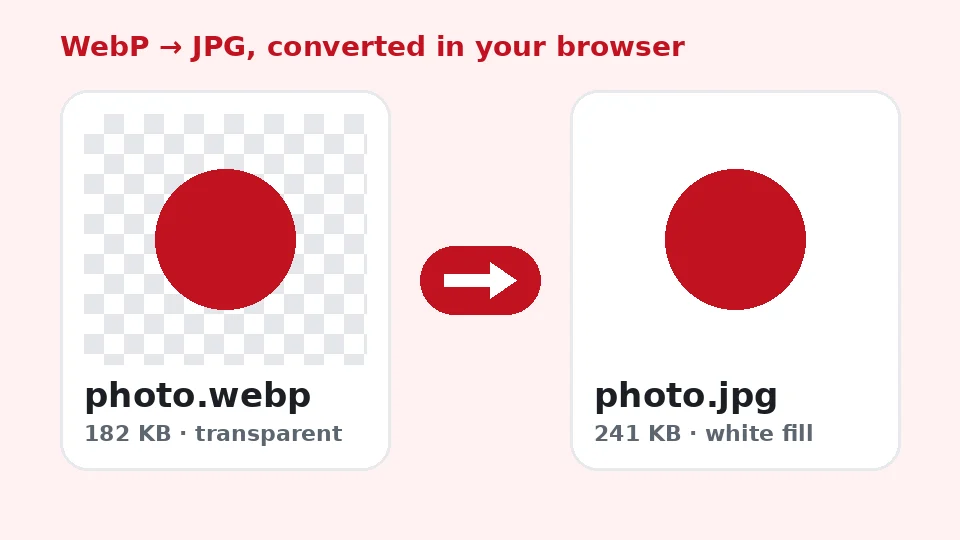
¿Por qué convertir WebP a JPG?
WebP es el formato de imagen que hoy usan muchos sitios web porque mantiene ligeras las imágenes. Eso es genial para la velocidad de la página, pero puede ser molesto cuando guardas la imagen tú mismo. Muchos programas de escritorio, celulares antiguos, imprentas y formularios de carga todavía esperan un JPEG. Cuando necesitas abrir archivos WebP en una herramienta que solo entiende los formatos clásicos, convertirlos es la solución más rápida.
JPG existe desde principios de los años 90, y casi todas las cámaras, editores, navegadores y sistemas operativos lo leen. Convertir te da un archivo que puedes adjuntar, imprimir, editar o archivar sin revisar antes si la siguiente app lo admite.
JPG o JPEG: ¿hay alguna diferencia?
No. JPG y JPEG son el mismo formato; la forma corta viene de los sistemas Windows antiguos que limitaban las extensiones a tres letras. Ya sea que un formulario pida WebP a JPEG o a JPG, el archivo que crea esta herramienta lo cumple, y puedes cambiar .jpg por .jpeg si un sistema lo exige.
Cómo funciona la conversión en tu dispositivo
Cuando agregas una imagen, tu navegador la decodifica con su motor de imágenes integrado. La herramienta pinta los píxeles en un lienzo invisible y le pide al navegador que codifique ese lienzo como JPEG con la calidad que elegiste. Nada se envía por la red, así que la velocidad depende de tu propia computadora y no de una fila en otro lado.
Como el trabajo se queda en tu dispositivo, la herramienta sigue funcionando aunque se te caiga la conexión después de cargar la página. Eso también significa que no hay límite de cuántas veces la puedes usar al día.
Convertir muchos archivos de una vez
Si necesitas convertir WebP a JPG por lotes, suelta toda una selección en el recuadro. Cada archivo se procesa por turno, una barra de progreso muestra cuánto falta y, cuando hay dos o más listos, un solo botón los empaca en un ZIP. Los nombres repetidos se numeran automáticamente para que nada se sobrescriba.
Calidad, peso del archivo y transparencia
Cómo obtener el mejor resultado
Los dos formatos comprimen las imágenes, así que cada conversión vuelve a codificar la imagen. Para convertir WebP a JPG sin perder calidad visible, deja el deslizador en 90 o más. Con 92, el valor predeterminado, la mayoría de las fotos se ven idénticas al original. Los valores más bajos reducen todavía más el peso y van bien con miniaturas o vistas previas rápidas.
Espera que el JPG pese más que el original. WebP suele guardar la misma escena en menos bytes, así que un aumento de 20 a 60 por ciento es normal. Si el archivo nuevo pesa demasiado para un límite de carga, baja un poco la calidad o pásalo después por nuestro compresor.
Cómo se manejan las zonas transparentes
WebP puede tener canal alfa, pero JPG no. Cuando conviertes un WebP transparente a JPG, cada píxel transparente tiene que volverse un color sólido. La mayoría de los conversores lo rellenan en silencio con negro, lo que arruina logotipos y fotos de productos recortados. Aquí tú eliges el relleno: blanco para documentos y marketplaces, negro para temas oscuros, o el color exacto de tu marca con el selector.
Por qué cambia el peso
El peso de un archivo WebP es bajo porque el formato usa técnicas de predicción y codificación más nuevas que JPEG. La herramienta muestra el peso antes y después de cada imagen para que decidas si el intercambio te conviene. Si solo necesitas una imagen más ligera y no otro formato, el compresor es mejor opción.
Usa el conversor de WebP a JPG en cualquier dispositivo
La página funciona en las versiones actuales de Chrome, Edge, Firefox y Safari. Si quieres convertir WebP a JPG en Mac, abre esta página en Safari o Chrome y arrastra los archivos desde Finder; Vista Previa también puede exportar imágenes sueltas, pero de una en una. Para convertir WebP a JPG en Windows, la app Fotos no hace el trabajo por lotes, y esta página sí, sin instalar nada ni permisos de administrador.
Los celulares también funcionan. Para cambiar WebP a JPG en iPhone, toca el área de carga, elige las imágenes de Fotos o Archivos, convierte y usa el menú de compartir para guardar los resultados. En Android funciona igual con Chrome.
Guardar imágenes directamente de un sitio web
Muchas veces el navegador te da un WebP cuando haces clic derecho y guardas una imagen, aunque la página pareciera mostrar una foto normal. En lugar de buscar una extensión que te deje guardar WebP como JPG, deja abierta esta pestaña: descarga la imagen como siempre, suéltala aquí y listo en segundos. Respeta los derechos de autor de las imágenes que guardes de otros sitios.
¿Qué formato conviene conservar?
En el debate WebP vs. JPG, la respuesta honesta es que los dos tienen su lugar. Para un sitio web que controlas, WebP suele ganar, porque las páginas cargan más rápido y admite transparencia y animación. Para compartir, imprimir, editar en software antiguo y archivar a largo plazo, JPG es la apuesta segura gracias a que casi todo lo admite.
Entonces, ¿WebP es mejor que JPG? Técnicamente es más eficiente, y muchas veces ahorra de una cuarta a una tercera parte de los bytes con una calidad visual parecida. En la práctica, el mejor formato es el que puede abrir la siguiente persona o el siguiente programa. Conserva tu WebP original si tienes espacio, y convierte copias cuando necesites compatibilidad.
Cuando convertir no es la solución
Si una imagen está borrosa, tiene ruido o es pequeña, cambiar su formato no lo arregla, porque el conversor copia los píxeles tal cual. Para esos problemas, prueba nuestras herramientas de IA, que pueden enfocar el detalle o ampliar una imagen manteniéndola fiel al original. Funcionan gratis en tu dispositivo, con procesamiento Pro opcional para las fotos más difíciles.
Consejos para resultados limpios y confiables
Elige la calidad adecuada para cada uso
Piensa a dónde va la imagen antes de mover el deslizador. Imprimir una foto o enviarla a un cliente pide de 90 a 95. Un anuncio de producto, una imagen de blog o un adjunto de correo se ven bien con 85. Las miniaturas, vistas previas y mensajes de chat pueden bajar a 70 sin que nadie lo note. Convertir la misma imagen dos veces con ajustes distintos y comparar los pesos toma solo un momento, y es la forma más rápida de aprender qué necesitan tus propias imágenes.
Conserva los originales
Cada vez que guardas un JPEG se pierde un poco de información, así que lo mejor es convertir siempre desde el original en lugar de volver a guardar un JPG una y otra vez. Guarda los archivos de origen en una carpeta que no edites, y trata las copias convertidas como desechables. Si después necesitas otra calidad u otro color de fondo, puedes empezar de nuevo desde un original limpio en lugar de acumular pérdidas.
Si algo sale mal
Si se rechaza un archivo, revisa que realmente sea WebP; algunos sitios sirven AVIF o PNG con un nombre engañoso, y la herramienta lee el encabezado del archivo en lugar de confiar en la extensión. Los archivos dañados o descargados a medias no se pueden decodificar, así que vuelve a descargarlos. Si un lote grande va lento en un celular antiguo, divídelo en grupos más pequeños. Las imágenes animadas se convierten en un solo cuadro fijo, lo cual es normal porque JPG no admite animación.
Privacidad y límites
Tus imágenes nunca se suben, registran ni guardan. Al cerrar la pestaña se borra todo de la memoria. Cada archivo puede pesar hasta 50 MB y un lote admite 50 archivos; las imágenes muy grandes pueden tardar unos segundos en celulares antiguos, pero no hay límite diario ni marca de agua. El conversor es completamente gratis y no usa ninguno de tus créditos de EnhancerPro.
Preguntas frecuentes
Herramientas relacionadas
- PNG a WebPReduce el peso de tus PNG para páginas más rápidas.
- JPG a PDFJunta imágenes en un solo documento.
- Conversor de imágenesCambia entre JPEG, PNG y WebP.
- Comprimir imagenHaz más ligera una imagen para subirla.
- Rotar imagenGira o voltea imágenes en lote.
- Ampliador de imágenes con IAAgranda fotos pequeñas con IA.
¿Necesitas fotos más nítidas, más grandes o restauradas?
Nuestras herramientas de IA mejoran, amplían y reparan imágenes gratis en tu dispositivo, con procesamiento opcional con IA Pro usando créditos.