
WebP in JPG umwandeln – kostenlos und privat
WebP-Bilder in JPG-Dateien umwandeln, die sich überall öffnen lassen – direkt im Browser, ohne Upload.
Ziehen Sie WebP files hierher oder klicken Sie zum Auswählen
Nur WebP-Dateien · bis zu 50 Dateien · je 50 MB · Strg+V zum Einfügen · nichts wird hochgeladen
- Läuft in Ihrem Browser
- Kein Upload, kein Konto
- Kostenlos und unbegrenzt
- Kein Wasserzeichen
- Stapel + ZIP-Download
Mit diesem kostenlosen Tool wandeln Sie WebP in JPG um – auf Ihrem eigenen Gerät. Ziehen Sie ein Bild oder einen ganzen Ordner hinein, wählen Sie die JPG-Qualität und eine Füllfarbe für transparente Bereiche und laden Sie jede Datei einzeln oder alle als ZIP herunter. Ihre Bilder gehen nie an einen Server – das ist schnell und privat.
WebP in JPG umwandeln in vier Schritten
1. Dateien hinzufügen
Ziehen Sie WebP-Bilder in das Feld, klicken Sie zum Auswählen oder fügen Sie eines mit Strg+V ein.
2. Optionen festlegen
Wählen Sie eine Qualitätsstufe und die Farbe, die transparente Pixel ersetzt.
3. Umwandeln
Klicken Sie auf „In JPG umwandeln“. Jedes Bild wird auf Ihrem Gerät neu gezeichnet und kodiert.
4. Herunterladen
Speichern Sie die Dateien einzeln oder alle Ergebnisse in einem ZIP-Archiv.
Was dieses kostenlose Tool macht
Überhaupt kein Upload
Dekodieren und Kodieren passieren in diesem Tab – prüfen können Sie das im Netzwerk-Tab Ihres Browsers.
Viele Dateien auf einmal
Bis zu 50 Bilder in einem Durchgang, mit ihren ursprünglichen Namen.
Qualität steuern
Ein Regler von 50 bis 100 wägt Dateigröße gegen feine Details ab.
Saubere Transparenz
Wählen Sie Weiß, Schwarz oder eine Markenfarbe für Bereiche, die ein JPG nicht durchsichtig halten kann.
Größe vorher und nachher
Jede Zeile zeigt Original- und neue Größe – ohne Überraschungen.
ZIP mit einem Klick
Alle umgewandelten Bilder in einem lokal erstellten Archiv bündeln.
Wer es nutzt
Ältere Programme und Fotoautomaten
Manche Bildbearbeitungen, Office-Pakete und Fotoautomaten lehnen WebP noch ab.
E-Mail und Formulare
Upload-Portale, die nur JPG nennen, akzeptieren die umgewandelte Datei beim ersten Versuch.
Übergabe im Design
Schicken Sie Kunden oder der Druckerei ein Bild, das jeder öffnen kann.
Gespeicherte Webbilder
Ein von einer Website gespeichertes Bild in jedem Programm nutzbar machen.
Kostenlos vs. Pro: Wofür Sie bezahlen
Kostenlos · dieses Tool
WebP-in-JPG-Konverter
- Unbegrenzte Umwandlungen
- Läuft in Ihrem Browser, kein Upload
- Bis zu 50 Dateien auf einmal und ZIP-Download
- Kein Konto, kein Wasserzeichen, keine Credits
Pro-Credits · Pro-KI-Tools
Verbessern, hochskalieren, restaurieren
- Credits sind nur für die Pro-KI-Verarbeitung
- 5 kostenlose Pro-Credits pro Woche mit Konto
- Nur bei Erfolg abgebucht
- Format-Tools wie dieses bleiben kostenlos
Warum WebP in JPG umwandeln?
WebP ist das Bildformat, das viele Websites inzwischen ausliefern, weil es Bilder klein hält. Das ist gut für die Ladezeit, kann aber lästig werden, sobald Sie das Bild selbst speichern. Viele Desktop-Programme, ältere Handys, Druckereien und Upload-Formulare erwarten nach wie vor ein JPEG. Wenn Sie WebP-Dateien öffnen müssen, aber das Programm nur die klassischen Formate versteht, ist Umwandeln die schnellste Lösung.
JPG gibt es seit Anfang der 1990er-Jahre, und fast jede Kamera, jede Bildbearbeitung, jeder Browser und jedes Betriebssystem kann es lesen. Nach dem Umwandeln haben Sie eine Datei, die Sie anhängen, drucken, bearbeiten oder archivieren können, ohne erst zu prüfen, ob das nächste Programm sie unterstützt.
JPG oder JPEG: Gibt es einen Unterschied?
Nein. JPG und JPEG bezeichnen dasselbe Format; die kürzere Schreibweise stammt aus alten Windows-Systemen, die Dateiendungen auf drei Buchstaben begrenzten. Ob ein Formular WebP in JPEG oder in JPG verlangt – die Datei aus diesem Tool erfüllt beides, und Sie können .jpg in .jpeg umbenennen, falls ein System darauf besteht.
So funktioniert die Umwandlung auf Ihrem Gerät
Wenn Sie ein Bild hinzufügen, dekodiert Ihr Browser es mit seiner eingebauten Bild-Engine. Das Tool malt die Pixel auf eine unsichtbare Zeichenfläche und lässt den Browser diese als JPEG in der gewählten Qualität kodieren. Nichts wird über das Netzwerk gesendet – die Geschwindigkeit hängt also von Ihrem Computer ab, nicht von einer Warteschlange anderswo.
Weil alles lokal bleibt, läuft das Tool auch dann weiter, wenn Ihre Verbindung nach dem Laden der Seite abbricht. Und es gibt keine Grenze, wie oft Sie es pro Tag nutzen können.
Viele Dateien auf einmal umwandeln
Wenn Sie WebP stapelweise in JPG umwandeln möchten, ziehen Sie einfach eine ganze Auswahl in das Feld. Jede Datei wird nacheinander verarbeitet, ein Fortschrittsbalken zeigt den Stand, und sobald zwei oder mehr fertig sind, packt ein einziger Klick sie in ein ZIP. Doppelte Namen werden automatisch nummeriert, sodass nichts überschrieben wird.
Qualität, Dateigröße und Transparenz
Das beste Ergebnis erzielen
Beide Formate komprimieren, daher wird das Bild bei jeder Umwandlung neu kodiert. Um WebP ohne sichtbaren Qualitätsverlust in JPG umzuwandeln, lassen Sie den Regler bei 90 oder höher. Bei 92, der Voreinstellung, sehen die meisten Fotos genauso aus wie das Original. Niedrigere Werte verkleinern die Datei weiter und eignen sich für Vorschaubilder.
Rechnen Sie damit, dass das JPG größer wird als das Original. WebP speichert dieselbe Szene meist in weniger Bytes, ein Zuwachs von 20 bis 60 Prozent ist normal. Ist die neue Datei für ein Upload-Limit zu schwer, senken Sie die Qualität etwas oder schicken Sie sie anschließend durch unseren Kompressor.
Durchsichtige Bereiche
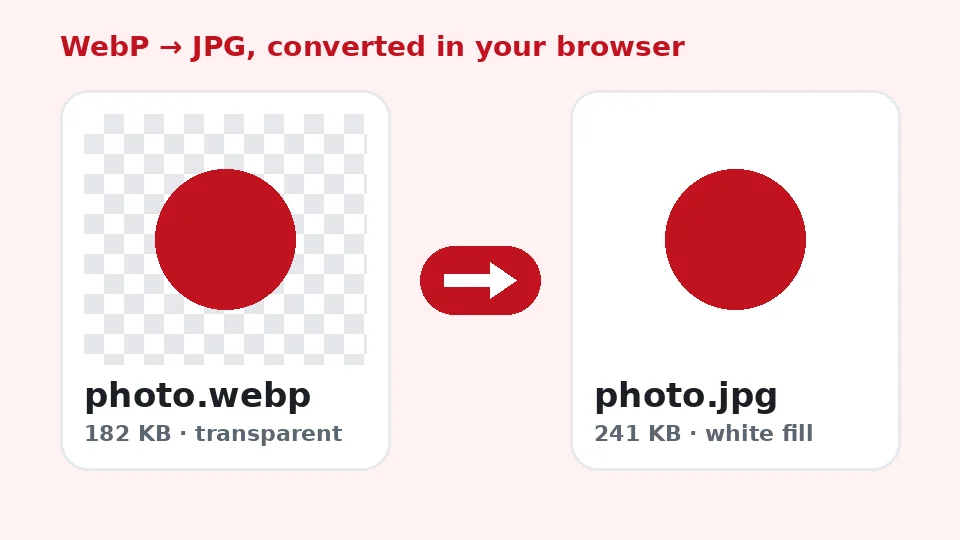
WebP kann einen Alphakanal enthalten, JPG nicht. Wenn Sie ein transparentes WebP in JPG umwandeln, muss jedes durchsichtige Pixel eine feste Farbe bekommen. Die meisten Konverter füllen es stillschweigend schwarz – das ruiniert Logos und freigestellte Produktfotos. Hier wählen Sie die Füllung selbst: Weiß für Dokumente und Marktplätze, Schwarz für dunkle Designs oder eine exakte Markenfarbe aus dem Farbwähler.
Warum sich die Größe ändert
WebP-Dateien sind klein, weil das Format neuere Vorhersage- und Entropiekodierung nutzt als JPEG. Das Tool zeigt für jedes Bild die Größe vorher und nachher, damit Sie entscheiden können, ob der Tausch zur Aufgabe passt. Wenn Sie nur ein kleineres Bild brauchen und kein anderes Format, ist der Kompressor die bessere Wahl.
Den WebP-in-JPG-Konverter auf jedem Gerät nutzen
Die Seite funktioniert in aktuellen Versionen von Chrome, Edge, Firefox und Safari. Um WebP auf dem Mac in JPG umzuwandeln, öffnen Sie diese Seite in Safari oder Chrome und ziehen die Dateien aus dem Finder hinein; die Vorschau-App kann einzelne Bilder zwar auch exportieren, aber nur eines nach dem anderen. Um WebP unter Windows in JPG umzuwandeln: Die Fotos-App schafft keine Stapel, diese Seite schon – ohne Installation und ohne Administratorrechte.
Auch Handys funktionieren. Um WebP auf dem iPhone in JPG umzuwandeln, tippen Sie auf das Ablagefeld, wählen die Bilder aus Fotos oder Dateien, wandeln sie um und sichern die Ergebnisse über das Teilen-Menü. Android verhält sich in Chrome genauso.
Bilder direkt von einer Website speichern
Browser liefern oft ein WebP, wenn Sie ein Bild per Rechtsklick speichern – selbst wenn die Seite scheinbar ein normales Foto zeigte. Statt nach einer Browsererweiterung zu suchen, mit der Sie WebP als JPG speichern können, lassen Sie einfach diesen Tab offen: Bild wie gewohnt herunterladen, hier ablegen, in Sekunden fertig. Bitte beachten Sie das Urheberrecht an Bildern, die Sie von anderen Websites speichern.
Welches Format sollten Sie behalten?
Bei WebP vs. JPG lautet die ehrliche Antwort: Beide haben ihren Platz. Für eine eigene Website gewinnt meist WebP, weil Seiten schneller laden und es Transparenz und Animation unterstützt. Zum Teilen, Drucken, Bearbeiten in älterer Software und für die Langzeitarchivierung ist JPG dank fast universeller Unterstützung die sicherere Wahl.
Ist WebP also besser als JPG? Technisch ist es effizienter und spart bei ähnlicher Bildqualität oft ein Viertel bis ein Drittel der Bytes. Praktisch ist das beste Format das, das die nächste Person oder das nächste Programm öffnen kann. Behalten Sie Ihr Original-WebP, wenn Sie Platz haben, und wandeln Sie Kopien um, wenn Sie Kompatibilität brauchen.
Wenn Umwandeln nicht die Lösung ist
Ist ein Bild unscharf, verrauscht oder klein, hilft ein Formatwechsel nicht, denn der Konverter übernimmt die Pixel originalgetreu. Für solche Probleme probieren Sie unsere KI-Tools, die Details schärfen oder ein Bild vergrößern und es dabei originalgetreu halten. Sie laufen kostenlos auf Ihrem Gerät, mit optionaler Pro-Verarbeitung für schwierigere Fotos.
Tipps für saubere, zuverlässige Ergebnisse
Die richtige Qualität für den Zweck
Überlegen Sie, wohin das Bild geht, bevor Sie den Regler bewegen. Für den Druck oder einen Kunden nehmen Sie 90 bis 95. Ein Produktangebot, ein Blogbild oder ein E-Mail-Anhang sieht bei 85 gut aus. Vorschaubilder und Chatnachrichten können auf 70 sinken, ohne dass es jemand merkt. Dasselbe Bild zweimal mit verschiedenen Einstellungen umzuwandeln und die Größen zu vergleichen, dauert nur einen Moment – und ist der schnellste Weg herauszufinden, was Ihre Bilder brauchen.
Originale behalten
Jedes Speichern als JPEG verwirft ein wenig Information, daher wandeln Sie am besten jedes Mal vom Original um, statt ein JPG immer wieder neu zu speichern. Bewahren Sie die Quelldateien in einem Ordner auf, den Sie nicht bearbeiten, und behandeln Sie die umgewandelten Kopien als Wegwerfware. Brauchen Sie später eine andere Qualität oder Hintergrundfarbe, starten Sie von einer sauberen Quelle, statt Verluste anzuhäufen.
Wenn etwas schiefgeht
Wird eine Datei abgelehnt, prüfen Sie, ob es wirklich ein WebP ist; manche Websites liefern AVIF oder PNG unter irreführendem Namen, und das Tool liest den Dateikopf, statt der Endung zu vertrauen. Beschädigte oder unvollständig geladene Dateien lassen sich nicht dekodieren – laden Sie sie erneut herunter. Wirkt ein großer Stapel auf einem älteren Handy langsam, teilen Sie ihn in kleinere Gruppen auf. Animierte Bilder werden zu einem einzelnen Standbild, denn JPG unterstützt keine Animation.
Datenschutz und Grenzen
Ihre Bilder werden nie hochgeladen, protokolliert oder gespeichert. Wenn Sie den Tab schließen, wird alles aus dem Speicher gelöscht. Jede Datei darf bis zu 50 MB groß sein, ein Stapel bis zu 50 Dateien umfassen; sehr große Bilder brauchen auf älteren Handys einige Sekunden, aber es gibt kein Tageslimit und kein Wasserzeichen. Der Konverter ist komplett kostenlos und verbraucht keine Ihrer EnhancerPro-Credits.
Häufige Fragen
Ähnliche Tools
- PNG in WebPPNGs für schnellere Seiten verkleinern.
- JPG in PDFBilder zu einem Dokument zusammenfassen.
- BildkonverterZwischen JPEG, PNG und WebP wechseln.
- Bild komprimierenEin Bild für Uploads leichter machen.
- Bild drehenBilder stapelweise drehen oder spiegeln.
- KI-Bild-HochskaliererKleine Fotos mit KI vergrößern.
Brauchen Sie schärfere, größere oder restaurierte Fotos?
Unsere KI-Tools verbessern, vergrößern und reparieren Bilder kostenlos auf Ihrem Gerät – mit optionaler Pro-KI-Verarbeitung gegen Credits.