
EXIF-Daten und GPS-Standort aus Fotos entfernen
Genau sehen, was Ihre Fotos verraten, und die versteckten Angaben mit einem Klick löschen – ohne etwas hochzuladen.
Ziehen Sie image files hierher oder klicken Sie zum Auswählen
JPG, PNG oder WebP · bis zu 50 Dateien · je 50 MB · Strg+V zum Einfügen · nichts wird hochgeladen
- Läuft in Ihrem Browser
- Kein Upload, kein Konto
- Kostenlos und unbegrenzt
- Kein Wasserzeichen
- Stapel + ZIP-Download
Mit diesem kostenlosen Tool entfernen Sie EXIF-Daten aus JPG-, PNG- und WebP-Fotos direkt in Ihrem Browser. Es zeigt, was jede Datei enthält – GPS-Standort, Kameramodell, Seriennummer und Aufnahmedatum – und entfernt dann alles stapelweise. Jede bereinigte Datei wird erneut geprüft, damit Sie wissen, dass nichts zurückgeblieben ist, und Ihre Fotos verlassen dieses Gerät nie.
Metadaten entfernen in vier Schritten
1. Fotos hinzufügen
JPG-, PNG- oder WebP-Dateien ablegen, auswählen oder mit Strg+V einfügen.
2. Prüfen
GPS-Position, Kamera, Datum und weitere gefundene Angaben ansehen.
3. Ausrichtung wählen
Handy-Drehung anwenden oder alles ohne Neukodierung entfernen.
4. Herunterladen
Jede saubere Datei einzeln oder alle als ZIP speichern.
Was dieses kostenlose Tool macht
Zeigt Verstecktes
Kamera, Objektiv, Seriennummer, Datum, Software und Textfelder auf einen Blick.
GPS-Warnung
Der Standort wird in klaren Worten gemeldet, ohne eine Karte zu laden.
Verlustfreies Entfernen
Metadatenblöcke werden herausgeschnitten; Bilddaten werden nicht neu komprimiert.
Ausrichtung bleibt
Drehung wird auf Wunsch in die Pixel übernommen, Fotos bleiben aufrecht.
Geprüfte Ausgabe
Jede bereinigte Datei wird erneut gescannt und als sauber markiert.
Stapel und privat
Bis zu 50 Dateien auf einmal, verarbeitet auf Ihrem Gerät.
Wer es nutzt
Online verkaufen
Fotos für Kleinanzeigen posten, ohne Ihre Wohnadresse zu verraten.
Social Media und Foren
Bilder ohne Kamera-Seriennummer oder genaue Uhrzeit teilen.
Journalismus und Forschung
Quellen vor dem Veröffentlichen von Bildern schützen.
Arbeitsdokumente
Autor- und Softwarefelder aus Screenshots und Scans entfernen.
Kostenlos vs. Pro: Wofür Sie bezahlen
Kostenlos · dieses Tool
EXIF-Daten entfernen
- Unbegrenzte Umwandlungen
- Läuft in Ihrem Browser, kein Upload
- Bis zu 50 Dateien auf einmal und ZIP-Download
- Kein Konto, kein Wasserzeichen, keine Credits
Pro-Credits · Pro-KI-Tools
Verbessern, hochskalieren, restaurieren
- Credits sind nur für die Pro-KI-Verarbeitung
- 5 kostenlose Pro-Credits pro Woche mit Konto
- Nur bei Erfolg abgebucht
- Format-Tools wie dieses bleiben kostenlos
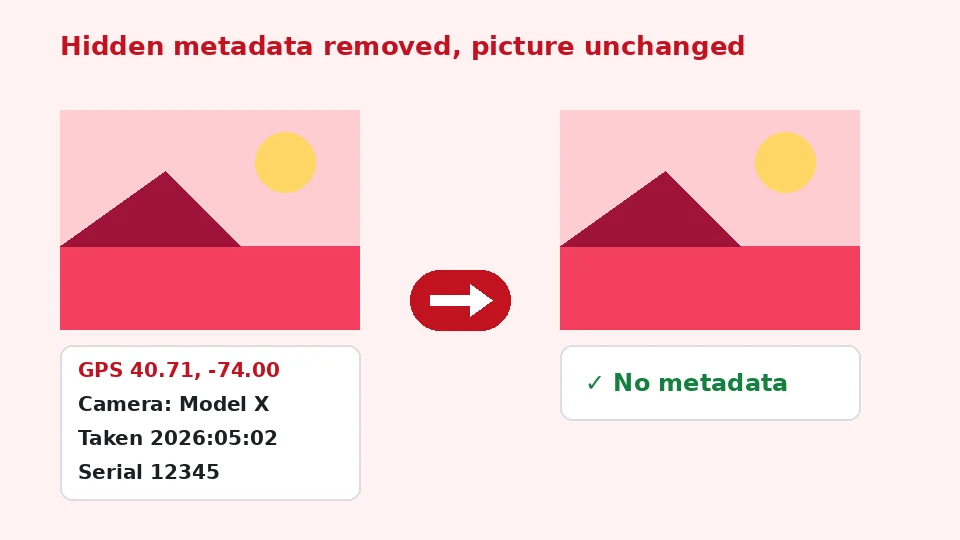
Was sind EXIF-Daten?
EXIF, kurz für Exchangeable Image File Format, ist eine Sammlung von Notizen, die Kameras und Handys in jedes Foto schreiben. Sie enthält Hersteller und Modell des Geräts, Objektivdaten, Belichtung, Datum und Uhrzeit der Aufnahme, die zur Bearbeitung genutzte Software und oft die genaue GPS-Position. Viele Bilder tragen zudem XMP- und IPTC-Blöcke mit Bildunterschriften, Schlagwörtern, Autorennamen und Copyright-Zeilen.
Diese Informationen sind nützlich, um eine Fotosammlung zu ordnen, reisen aber mit der Datei, wohin Sie sie auch schicken. Wer das Original herunterlädt, kann sie mit kostenloser Software in Sekunden auslesen.
Versteckte Details in Alltagsfotos
Foto-Metadaten können weit mehr verraten, als viele erwarten. Ein Foto des Sofas, das Sie verkaufen, kann die Koordinaten Ihres Wohnzimmers enthalten. Ein Urlaubsfoto kann zeigen, wann Sie das Haus verlassen haben. Eine Kamera-Seriennummer kann Bilder, die unter verschiedenen Konten gepostet wurden, derselben Person zuordnen.
Warum Metadaten aus Fotos entfernen?
Datenschutz ist der Hauptgrund. Teilen Sie Bilder auf Marktplätzen, in Dating-Apps, Foren, Blogs oder per E-Mail, sorgt eine vorherige Bereinigung dafür, dass nur das Bild geteilt wird – nicht die Geschichte dahinter. Manche Plattformen entfernen Angaben beim Hochladen, viele aber nicht, und Dateien, die per E-Mail, im Dokumentmodus von Messengern oder über Freigabelinks verschickt werden, behalten meist alles.
Es gibt auch praktische Gründe. Große Blöcke wie eingebettete Vorschaubilder und Herstellernotizen zu entfernen, spart ein paar Kilobyte pro Bild und hält Autor- oder Softwarenamen aus Dateien heraus, die Sie an Kunden geben.
Sind EXIF-Daten ein Datenschutzrisiko?
Bei den meisten Fotos ist der Standort das größte Risiko. Ein einziges zu Hause, an der Schule oder am Arbeitsplatz aufgenommenes Bild mit Geotag kann einen Tagesablauf verraten. Datum und Geräteangaben liefern zusätzlichen Kontext. Deshalb meldet dieses Tool GPS-Koordinaten deutlich – in Worten statt auf einer Karte, damit nichts über Ihren Standort an einen Kartendienst gesendet wird.
So entfernen Sie EXIF-Daten mit diesem Tool
Fügen Sie Ihre Fotos hinzu, und das Tool liest jeden Metadatenblock, den es findet. Für jede Datei sehen Sie die Art der gefundenen Daten – etwa EXIF, GPS, XMP, IPTC oder Text – gefolgt von den wichtigsten Feldern. Klicken Sie auf „Metadaten entfernen“, und jede Datei wird ohne diese Blöcke neu aufgebaut. Die Ausgabe wird dann erneut gescannt, und ein grünes Häkchen bestätigt, dass keine EXIF-, GPS-, XMP- oder Textdaten übrig sind.
Das funktioniert als Metadaten-Entferner für einzelne Bilder und für ganze Ordner. Das stapelweise Entfernen von EXIF-Daten verarbeitet bis zu 50 Dateien in einem Durchgang, mit einer ZIP-Schaltfläche, um alles zusammen herunterzuladen.
Standortdaten
Um den GPS-Standort aus Fotos zu entfernen, brauchen Sie keine besondere Einstellung. Der Standort ist im EXIF-Block gespeichert und verschwindet zusammen mit dem Rest. Die Warnung bei jeder Datei zeigt, welche Koordinaten enthielten – praktisch, wenn Sie wissen möchten, welche Bilder zuvor offengelegt waren.
Ausrichtung und Bildqualität
Fotos aufrecht halten
Handys speichern Bilder oft seitlich und fügen eine Drehnotiz hinzu. Wird diese Notiz entfernt, kann das Foto auf der Seite liegen. Mit „Ausrichtung anwenden“ werden Dateien mit Drehung zuerst in den Pixeln richtig gedreht und dann ohne Metadaten gespeichert. Dateien ohne Drehung werden verlustfrei bereinigt.
Verlustfreie Option
Wählen Sie „Alles entfernen, ohne Neukodierung“, schneidet das Tool Metadatenblöcke heraus und kopiert die komprimierten Bilddaten Byte für Byte. So entfernen Sie EXIF ohne Qualitätsverlust, weil das Bild nie dekodiert und neu gespeichert wird. JPG bleibt JPG, PNG bleibt PNG und WebP bleibt WebP. Farbprofile bleiben erhalten, da sie Farbinformationen statt persönlicher Angaben enthalten.
Geräte und Formate
Um EXIF-Daten auf dem iPhone zu entfernen, öffnen Sie diese Seite in Safari, wählen Fotos aus Ihrer Mediathek und sichern die bereinigten Kopien. iOS bietet im Teilen-Menü zwar einen Schalter für den Standort, entfernt aber keine anderen Felder wie das Gerätemodell. Unter Android funktioniert Chrome genauso.
Um EXIF-Daten unter Windows zu löschen, können Sie den Eigenschaften-Dialog der Datei nutzen, der aber oft Felder übrig lässt und nur wenige Dateien auf einmal bearbeitet. Mac-Nutzer können den Standort in Fotos entfernen, Kamera- und Datumsangaben bleiben jedoch. Diese Seite bereinigt alles in einem Durchgang auf jedem System, ohne Installation.
Unterstützte Dateien
Unterstützt werden JPG- und JPEG-Fotos, PNG-Bilder mit eXIf- oder Text-Chunks und WebP-Dateien mit EXIF- oder XMP-Chunks. Dateien bis je 50 MB lassen sich hinzufügen. HEIC-Fotos wandeln Sie zuerst mit unserem HEIC-in-JPG-Tool um und bereinigen sie dann hier.
Was dieses Tool kann und was nicht
Das Tool entfernt EXIF, GPS, XMP, IPTC, Kommentare und PNG-Textfelder sowie Herstellernotizen und andere Anwendungsblöcke. Es ändert nicht, was im Bild sichtbar ist. Verrät ein Straßenschild, ein Gesicht oder ein Kennzeichen im Bild selbst einen Ort, verbergen Sie es vor dem Teilen mit unserem Tool zum Verpixeln.
Möchten Sie EXIF-Daten nur ansehen, ohne etwas zu ändern, fügen Sie die Dateien einfach hinzu und lesen die Zusammenfassung; nichts wird verändert, bis Sie auf die Schaltfläche klicken. Es lädt nie Dateien hoch und verbraucht keine EnhancerPro-Credits. Möchten Sie die Bilder auch kennzeichnen, fügen Sie nach dem Bereinigen ein Wasserzeichen hinzu.
Häufige Fragen zum Foto-Datenschutz
Entfernen soziale Netzwerke Metadaten?
Große soziale Netzwerke entfernen meist den Großteil der Metadaten aus den angezeigten Kopien, behalten die Originalangaben aber möglicherweise auf ihren eigenen Servern, und die Regeln ändern sich mit der Zeit. Auch Messenger unterscheiden sich: Ein als Bild gesendetes Foto wird oft komprimiert und bereinigt, während dasselbe Foto als Datei unverändert ankommt. Bilder selbst zu bereinigen, bevor sie Ihr Gerät verlassen, ist der einzige Weg, sicher zu wissen, was Sie teilen.
Screenshots und bearbeitete Bilder
Screenshots enthalten selten GPS-Daten, können aber Gerätenamen, Softwareversion und Aufnahmezeit enthalten. Aus Bearbeitungs-Apps exportierte Bilder tragen oft den Softwarenamen, den Bearbeitungsverlauf und manchmal die ursprünglichen Kameradaten. Beide durch das Tool zu schicken, dauert Sekunden und entfernt auch diese Spuren.
Ein privates Archiv führen
In Ihrer eigenen Sammlung sind Metadaten wertvoll. Daten helfen, Urlaube zu sortieren, und Standorte machen es leicht, Bilder einer Reise zu finden. Sinnvoll ist es, Originale mit allen Angaben in einem privaten Archiv zu behalten und nur bereinigte Kopien zu teilen. Weil dieses Tool immer neue Dateien schreibt und die Originale nie bearbeitet, ergibt sich dieser Ablauf ganz natürlich.
Geschäftliche und rechtliche Nutzung
Teams, die Nutzerfotos, Fallstudien oder Beweismaterial veröffentlichen, müssen identifizierende Angaben oft einheitlich entfernen. Einen ganzen Ordner auf einmal zu verarbeiten, mit einem klar geprüften Ergebnis für jede Datei, macht es leicht, vor jeder Veröffentlichung einer einfachen Routine zu folgen. Zeigt eine Datei eine rote Warnung statt eines grünen Häkchens, prüfen Sie sie vor dem Teilen.
Originale sicher teilen
Freigabelinks und E-Mail-Anhänge liefern meist die exakte Originaldatei. Schicken Sie Fotos in voller Auflösung an eine Druckerei, einen Kunden oder Freunde, bereinigen Sie sie zuerst, damit der Empfänger nur das Bild erhält. Für ein ganzes Album dauert das wenige Sekunden.
Schnelle Routine
Hinzufügen, prüfen, entfernen, herunterladen: vier Schritte, die zur Gewohnheit werden. Wenn Sie es bei jedem Teilen tun, bleiben Überraschungen aus.
Häufige Fragen
Ähnliche Tools
Brauchen Sie schärfere, größere oder restaurierte Fotos?
Unsere KI-Tools verbessern, vergrößern und reparieren Bilder kostenlos auf Ihrem Gerät – mit optionaler Pro-KI-Verarbeitung gegen Credits.