
Kullanım alanı · Belgeler ve notlar
Taranmış belgeleri ve ekran görüntülerini iyileştirin
Telefonlar sessizce çoğu insanın tarayıcısı hâline geldi. Bir toplantıdan sonra beyaz tahtaları, bir kütüphane kitabından bir sayfayı, imzalı bir formu, el yazısı tarifleri ve arka sıradan ders slaytlarını fotoğraflıyoruz. Bu fotoğrafların çoğu yumuşak, eğik veya loş çıkıyor. Bu sayfa tüm belge iş akışını kapsar: sayfaları iyi yakalamak, her belge türü için doğru düzeltmeyi seçmek, görselleri aranabilir metne veya PDF’e dönüştürmek ve belgelerin genellikle içerdiği özel ayrıntıları korumak. Metin aracı harfleri daha net yapar. Göremediği bir karakteri asla tahmin etmez.
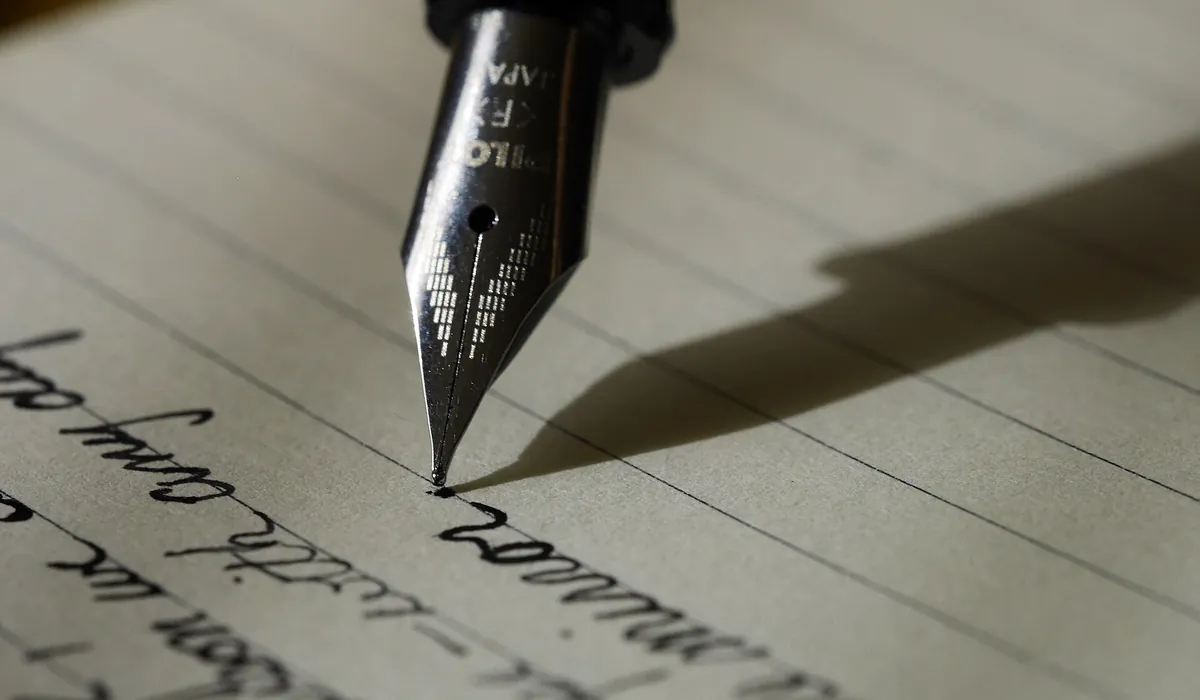
Okunabilir, yeniden yazılmamış
Kontrast ve kenar netliği iyileşir. Harfler asla değiştirilmez.
Birçok kaynakta çalışır
Beyaz tahtalar, notlar, formlar, kitap sayfaları, slaytlar ve ekran görüntüleri.
Varsayılan olarak gizli
Free mod tarayıcınızda çalışır; bu da hassas evraklara uygundur.
Sırada metin veya PDF
Ücretsiz araçlar metni çıkarır veya sayfaları bir PDF’te birleştirir.
Belgeler için araçlar
- Bulanık metni düzeltFotoğraflarda ve taramalarda yumuşak harfleri netleştirin.
- FişlerTermal kâğıt, solmuş toplamlar ve gider kayıtları.
- Ekran görüntüleriSıkıştırılmış ekran görüntüleri ve paylaşılan sohbet görselleri.
- Görselden metneBir fotoğraftaki kelimeleri tarayıcıda ücretsiz kopyalayın.
- JPG’den PDF’eSayfa fotoğraflarını tek bir belgede birleştirin.
- Rehber: okunabilir ekran görüntüsü metniMetin neden yumuşar ve nasıl net tutulur.
Önce sayfayı iyi yakalayın
Her iyileştirme iyi bir yakalamada daha iyi çalışır ve belgeler nasıl fotoğraflandıklarına alışılmadık derecede duyarlıdır. Metin ince, yüksek kontrastlı çizgilerden oluşur. Biraz hareket, sayfa boyunca bir gölge veya dik bir açı onları hiçbir yazılımın tam olarak yeniden ayıramayacağı gri bir lapaya dönüştürebilir.
- Sayfayı koyu bir masa üzerinde beyaz kâğıt gibi kontrast oluşturan bir yüzeye düz yatırın.
- Telefonu açılı değil, sayfaya paralel ve tam üstünde tutun.
- Eşit gün ışığı veya tavan lambası kullanın. Parlak kâğıtta parlamaya neden olan flaşı kapatın.
- Kadrajı sayfayla doldurun, ardından metne odaklanmak için dokunun.
- Kıpırdamayın ve iki fotoğraf çekin. Daha keskin olanı saklayın.
Çok sayfalı belgeler için, birçok not ve dosya uygulamasında bulunan telefonun yerleşik belge tarayıcı modu sayfaları otomatik olarak kırpar ve düzleştirir. Mümkün olduğunda onu kullanın, ardından hâlâ yumuşak görünen sayfaları düzeltmek için buraya gelin.
Farklı belgeler, farklı sorunlar
Bir beyaz tahta ile bir banka ekstresi farklı şekillerde bozulur. Belge türünü adlandırmak, doğru düzeltmeyi seçmenize ve hangi sonucu bekleyeceğinizi bilmenize yardımcı olur.
| Belge | Tipik sorun | Ne yardımcı olur | Gerçekçi beklenti |
|---|---|---|---|
| Beyaz tahta fotoğrafları | Parlama, soluk kalem, açılı çekim | Parlamayı kaldır, ardından Bulanık metni düzelt | Kalem yazısının çoğu okunur hâle gelir; soluk, yarı silinmiş kelimeler gelmeyebilir |
| El yazısı notlar | İnce kurşun kalem çizgileri, gölgeler | Bulanık metni düzelt, sıkı kırpın | Daha net çizgiler; dağınık el yazısı dağınık kalır |
| Basılı formlar ve mektuplar | Yumuşak odak, düşük ışık | Bulanık metni düzelt veya Düşük ışık fotoğrafı | Basılı metin genellikle iyi yanıt verir |
| Kitap ve ders kitabı sayfaları | Sırta yakın kıvrık sayfa | Daha düz yeniden çekin, ardından Bulanık metni düzelt | Kıvrım keskinleştirmeyle tamamen düzleştirilemez |
| Sunum slaytları | Uzaktan çekilmiş, küçük metin | Bulanık metni düzelt, ardından Görseli büyüt | En çok büyük başlıklar iyileşir; küçük dipnotlar okunamaz kalabilir |
| Ekran görüntüleri | Sıkıştırma ve küçültme | Bulanık metni düzelt | Metin yalnızca birkaç piksel yüksekliğinde değilse iyi kazanımlar |
Net bir görselden kullanabileceğiniz metne
Daha net bir görsel çoğu zaman başka bir şeye doğru atılmış bir adımdır: bir paragrafı bir e-postaya kopyalamak, bir not yığınında arama yapmak veya bir ofise tek bir düzenli dosya göndermek. Bu sitedeki ücretsiz tarayıcı araçları yaygın sonraki adımları yükleme olmadan kapsar.
Yaygın sonraki adımlar
- Kelimeleri Görselden metne ile çıkarın, ardından sonucu görsele göre düzeltin.
- Birkaç sayfa fotoğrafını JPG’den PDF’e ile tek bir dosyada birleştirin.
- Bir e-posta veya yükleme formu için büyük bir taramayı Görseli sıkıştır ile küçültün.
- Masayı ve parmakları ücretsiz Görsel kırpıcı ile kesip atın.
Metin tanıma keskin, yüksek kontrastlı bir görselde daha doğrudur; önce bulanık metni düzeltmenin yardımcı olmasının nedeni budur. Tanıma yine de 0 ile O, 1 ile l veya 5 ile S gibi benzer karakterleri yanlış okuyabilir; bu yüzden rakamları dikkatle kontrol edin.
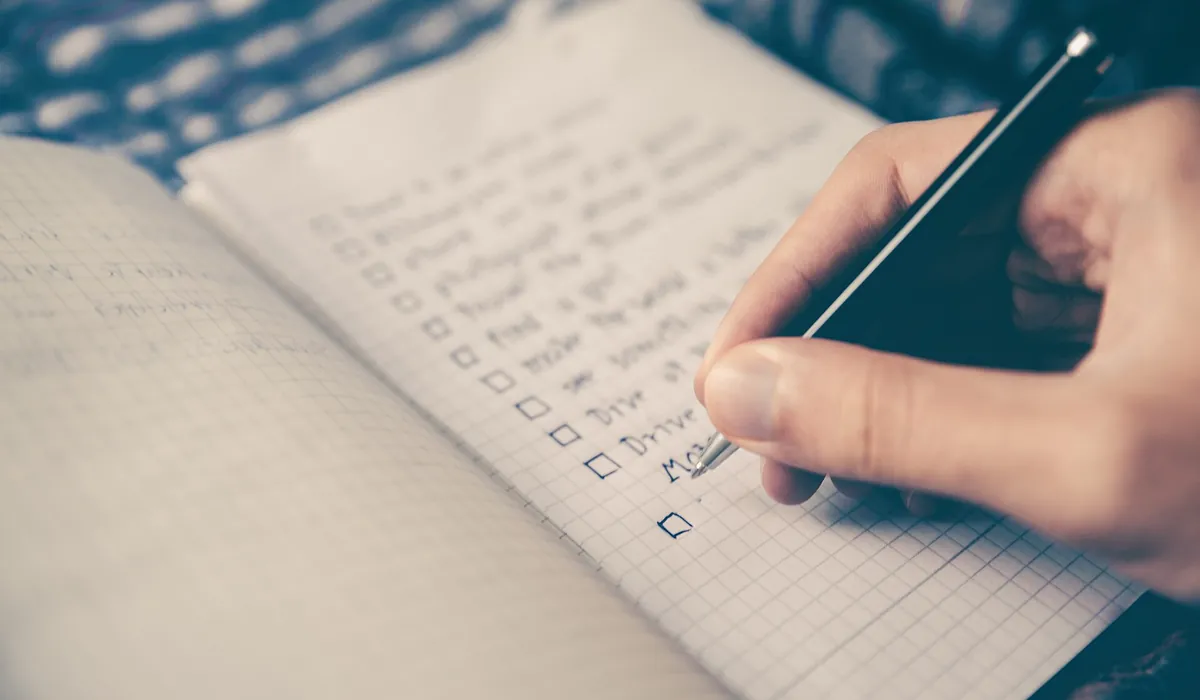
Çizginin nerede olduğunu bilin
Belge fotoğrafları çoğu zaman kanıt olarak kullanılır: bir gider talebi için bir fiş, imzalı bir form, bir sayaç okuması. Bu, dürüstlüğü cilalı görünümden daha önemli kılar. Metin aracı yalnızca netliği iyileştirmek üzere tasarlanmıştır. Karakterleri değiştirmez veya eksik kelimeleri doldurmaz, çünkü kendinden emin yanlış bir rakam bariz bir bulanıklıktan daha kötüdür.
- İyileştirmeden sonra bir karakter belirsizse onu bilinmiyor kabul edin ve orijinali kontrol edin.
- Resmî bir belgedeki bir rakamı, tarihi veya imzayı değiştirmek için iyileştirilmiş görselleri kullanmayın.
- Belge önemliyse dokunulmamış fotoğrafı iyileştirilmiş kopyayla birlikte saklayın.
- Hukuki veya mali kayıtlar için bir yeniden yapılandırmaya güvenmek yerine düzenleyenden yeni bir kopya isteyin.
Bir sayfa yığınını verimli şekilde toplu işleyin
Çok sayıda sayfanız olduğunda bir kez kurun ve tekrarlayın. Her sayfa için aynı yeri, aynı ışığı ve aynı telefon yüksekliğini kullanın ve sıranın korunması için dosyaları ilerledikçe numaralandırın. Yalnızca ihtiyaç duyan sayfaları düzeltin; zaten okunabilir olan bir sayfa işlemden hiçbir şey kazanmaz ve orijinale daha yakın kalır. Son olarak sayfaları tek bir PDF’te birleştirin ve göndermeden önce her sayfayı kontrol etmek için başka bir cihazda açın.
Özel bilgileri koruyun
Belgeler isimler, adresler, hesap numaraları ve imzalar taşır. Free mod görselleri tarayıcınızda işler, bu yüzden hiçbir şey cihazınızdan çıkmaz. Bir belge görselini paylaşmadan önce iki ücretsiz adımı daha düşünün: alıcının ihtiyaç duymadığı ayrıntıları bulanıklaştırın veya kırpın ve fotoğrafın çekildiği konumu içerebilen EXIF verilerini kaldırın.
Pro mod yalnızca seçtiğiniz görseli o tek çalıştırma için yapay zekâ modeline gönderir. Bir belge hassassa ve Free mod onu yeterince okunabilir yapıyorsa Pro’yu kullanmak için hiçbir neden yoktur.
EnhancerPro ekibi tarafından yazıldı ve test edildi. Son güncelleme October 14, 2026.
Sıkça sorulan sorular
Bir belgeyi okunabilir yapın
Yumuşak metni tarayıcınızda ücretsiz netleştirin. Free modda hiçbir şey yüklenmez.