
Rehber
Ekran görüntülerinde ve ekran fotoğraflarında okunabilir metin
Metin affetmez. Bir manzara biraz keskinlik kaybedip yine iyi görünebilir, ama bir fişteki bulanık bir rakam, yumuşak bir hata mesajı veya bulanık bir kod satırı bir görseli işe yaramaz hâle getirebilir. Okunamayan ekran görüntülerinin çoğu ekrandan değil, sonrasında olanlardan kaynaklanır: yeniden boyutlandırma, görselleri sıkıştıran mesajlaşma uygulamaları ve açılı çekilmiş monitör fotoğrafları. Bu rehber metni nasıl temiz yakalayacağınızı, kalite kaybetmeden nasıl paylaşacağınızı, zaten yumuşak olan metni nasıl iyileştireceğinizi ve okunamayan bir harfin ne dediğini size söylemesi için neden asla bir araca güvenmemeniz gerektiğini açıklar.
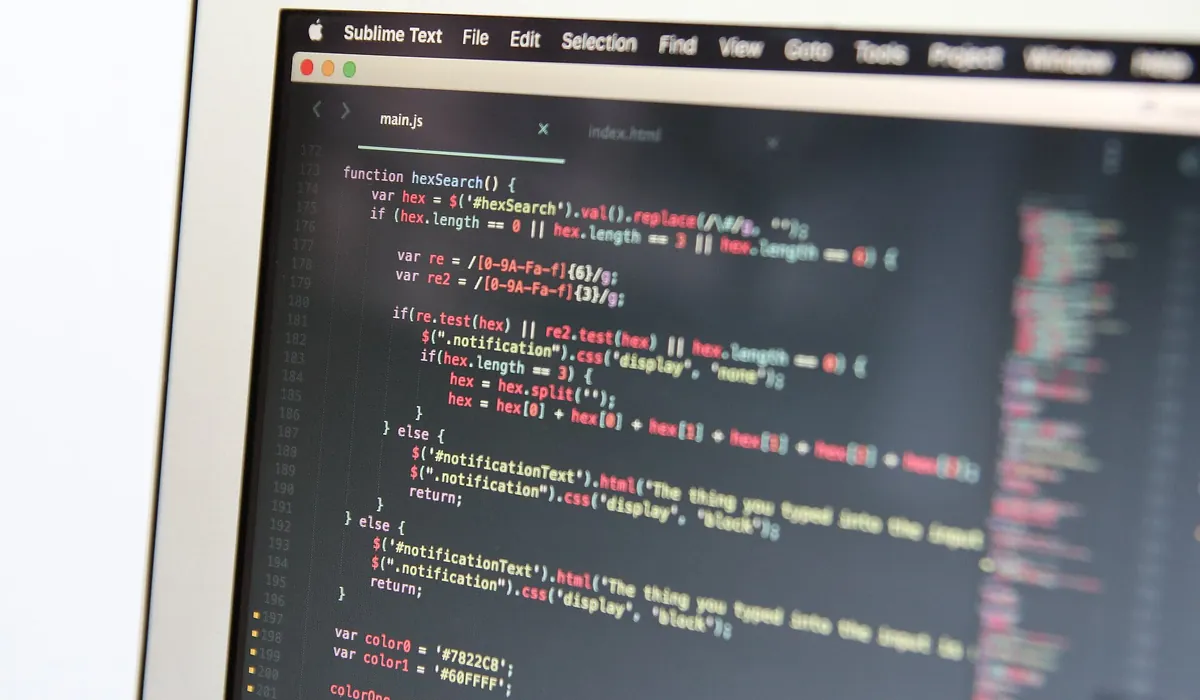
Fotoğraflamayın, yakalayın
Gerçek bir ekran görüntüsü, ekranın fotoğrafından iyidir.
Orijinali paylaşın
Sohbet uygulamaları görselleri sıkıştırır ve metni bulanıklaştırır.
Boyuttan önce kontrast
Büyütmeden önce metin kontrastını artırın.
Kendiniz okuyun
Harfleri tahmin etmesi için asla bir araca güvenmeyin.
Daha net metin için araçlar
Ekran görüntülerindeki metin neden bulanıklaşır
| Neden | Ne olur | Çözüm |
|---|---|---|
| Ekran görüntüsü yerine ekranın fotoğrafı | Moiré desenleri, parlama, açı ve odak bulanıklığı | Cihazda gerçek bir ekran görüntüsü alın |
| Önce küçültüp sonra büyütmek | İnce harf çizgileri ortalamayla yok olur | Orijinal boyutu koruyun; küçültmek yerine kırpın |
| Sohbet uygulaması sıkıştırması | Harflerin etrafında JPG blokları ve haleler | Fotoğraf olarak değil, dosya veya belge olarak gönderin |
| Bir ekran görüntüsünün ekran görüntüsü | Her adım ölçekleme ve sıkıştırma ekler | İlk yakalamaya geri dönün |
| Düşük çözünürlüklü ekran veya uzaklaştırılmış sayfa | Harfler yalnızca birkaç piksel yüksekliğinde | Yakalamadan önce sayfayı yakınlaştırın |
Metin nasıl temiz yakalanır
- Kamera yerine telefonunuzdaki veya bilgisayarınızdaki sistem ekran görüntüsü kısayolunu kullanın.
- Yakalamadan önce metnin rahatça büyük olması için sayfayı veya belgeyi yakınlaştırın.
- Yalnızca ihtiyacınız olan pencereyi veya alanı yakalayın; sonradan kırpmak sorun değil, küçültmek ise sorun.
- Mümkünse PNG olarak kaydedin. PNG keskin metin kenarlarını korur; JPG harflerin etrafına bozulmalar ekler.
- Bir ekranı fotoğraflamak zorundaysanız kamerayı tam karşıdan tutun, yansımalardan kaçının ve metne odaklanmak için dokunun.
Kalite kaybetmeden paylaşmak
Birçok mesajlaşma ve sosyal uygulama veri tasarrufu için görselleri küçültür ve yeniden sıkıştırır. Kenarları keskin olduğu için en çok metin zarar görür. Mümkün olduğunda ekran görüntülerini dosya veya belge eki olarak gönderin ya da bunun yerine orijinalin bağlantısını paylaşın. Görsel olarak paylaşmak zorundaysanız, uygulama yeniden boyutlandırmadan önce metnin kadrajda daha fazla yer kaplaması için sıkı kırpın.
Zaten yumuşak olan metni iyileştirmek
Elinizde yalnızca bulanık bir ekran görüntüsü varsa, bulanık metni düzeltme aracı harflerin etrafındaki yerel kontrastı artırır ve sıkıştırma bozulmalarını azaltır. En iyi, yumuşak ama çabayla hâlâ okunabilen metinde çalışır.
- Kontrastı artırmak ve blokları temizlemek için önce Bulanık metni düzelt’i çalıştırın.
- Metin çok küçükse, temizledikten sonra 2× büyütün.
- %100’de karşılaştırın ve her kelimeyi kendiniz okuyun.
- Harfler şekil değiştirmeye veya birleşmeye başlarsa durun.
Kod düzenleyicileri ve karanlık mod uygulamaları gibi koyu zemin üzerindeki açık renkli metin, açık zemin üzerindeki koyu metinden sıkıştırmaya daha duyarlıdır. Sonuç bulaşık görünüyorsa, arayüz metni ve ince çizgiler için ayarlanmış ekran görüntüleri sürümünü deneyin.
Free mod tarayıcınızda çalışır ve ekran görüntüsünü cihazınızda tutar; bu, özel mesajlar, hesap bilgileri veya iş belgeleri içeren ekran görüntüleri için önemlidir.
Bir harfi tahmin etmesi için asla bir araca güvenmeyin
Orijinalde bir harf okunamıyorsa, bir yapay zekâ modeli onu keskin yapabilir, ama yanlış harf yapabilir. Bir 3, 8 olabilir; bir 1, l olabilir; tanıdık olmayan bir isim yaygın bir kelimeye dönüşebilir. Tutarlar, hesap numaraları, tarihler, kodlar veya isimler gibi önemli her şey için orijinali okuyun veya daha iyi bir kopya edinin.
| İçerik | İyileştirilmiş bir kopyanın güvenli kullanımı |
|---|---|
| Destek ekibiyle paylaşılacak hata mesajı | Orijinalde hâlâ okuyabiliyorsanız sorun yok |
| Fiş toplamları ve tarihleri | Kâğıt orijinalle karşılaştırın |
| Şifreler, kodlar ve hesap numaraları | İyileştirilmiş metne güvenmeyin |
| El yazısı | Her okumayı bir tahmin olarak görün |
Farklı cihazlarda ekran görüntüleri
- Çoğu telefon tüm ekranı kendi çözünürlüğünde yakalar; bu, neredeyse her kullanım için yeterince keskindir.
- Bilgisayarlarda, yalnızca bir kısmına ihtiyacınız varsa yüksek çözünürlüklü monitörün tamamı yerine tek bir pencereyi veya alanı yakalayın.
- Uzun "kaydırmalı" ekran görüntüleri sohbetler ve sayfalar için faydalıdır, ama çok uzun olabilirler; paylaşmadan önce önemli kısma kırpın.
- Yüksek yoğunluklu ekranlarda ekran görüntüleri göründüklerinden daha büyüktür. Yer kazanmak için onları yarıya küçültmeyin; metin çizgileri çoğu zaman yalnızca bir veya iki piksel genişliğindedir.
Paylaşmadan önce gizlilik
- Gerekmeyen isimleri, telefon numaralarını ve e-posta adreslerini kırpın.
- Telefon ekran görüntülerinin üstündeki bildirim bantlarını kapatın.
- Ekran fotoğraflarının arka planında başka açık pencereler veya belgeler olup olmadığını kontrol edin.
- Hassas ekran görüntüleri için yüklenmemeleri adına Free cihaz içi araçları kullanın.
Yaygın durumlar ve yapılacaklar
| Durum | Yapılacak |
|---|---|
| Biri size bulanık bir ekran görüntüsü gönderdi | Orijinali dosya olarak göndermesini isteyin |
| Eski ekran görüntüsü, orijinali kayıp | Bulanık metni düzelt, ardından dikkatle okuyun |
| Bir derste veya toplantıda bir slaytın fotoğrafı | Slayta kırpın, ardından Bulanık metni düzelt |
| Kötü ışıkta fotoğraflanmış fiş | Fişler sürümünü kullanın, toplamları kâğıttan kontrol edin |
Hızlı kontrol listesi
- Ekranın fotoğrafı değil, gerçek bir ekran görüntüsü mü?
- Yakalamadan önce metin yeterince büyük mü?
- PNG olarak kaydedilip dosya olarak mı paylaşıldı?
- Büyütmeden önce temizlendi mi?
- %100’de sizin tarafınızdan okunup kontrol edildi mi?
EnhancerPro ekibi tarafından yazıldı ve test edildi. Son güncelleme October 14, 2026.
Sıkça sorulan sorular
Yumuşak bir ekran görüntüsünü netleştirin
Tarayıcınızda metin kontrastını artırın, %100’de karşılaştırın ve her kelimeyi kendiniz okuyun.