
Bir Görseli Baskı İçin Doğru Boyuta Büyütün
Fotoğrafınızın istediğiniz baskı için yeterli piksele sahip olup olmadığını öğrenin, ardından onu yalnızca kâğıdın gerektirdiği kadar büyütün.
Fotoğraf ekleyin
Buraya bırakın ya da göz atmak için tıklayın.
Bu cihazda ücretsiz. Hiçbir şey yüklenmez.
- Baskı boyutu tabloları
- Bu cihazda ücretsiz
- Pro’da Real-ESRGAN
- Kredi yalnızca başarıda
- Filigran yok
Bir baskı atölyesi, bir fotoğrafın telefonunuzda ne kadar keskin göründüğüyle ilgilenmez; kâğıdın her inçine kaç piksel düştüğüyle ilgilenir. Çok az olursa baskı elinizde tuttuğunuzda yumuşak veya tırtıklı görünür. Bu sayfa büyütücüyü ihtiyacınız olan sayılarla eşleştirir: yaygın baskı boyutları için 300 ve 150 DPI’da pikseller, 2× mi 4× mü gerektiğini nasıl anlayacağınız ve büyük bir baskı için ödeme yapmadan önce nasıl test edeceğiniz. Free mod hiçbir şey yüklemeden cihazınızda büyütür; Pro mod yakından incelenecek baskılar için Real-ESRGAN çalıştırır.
Bir fotoğraf 4 adımda baskıya nasıl hazırlanır
1. Boyutu ve DPI’ı seçin
Kâğıt boyutuna karar verin, ardından inçleri 300 ile (posterler için 150 ile) çarpın.
2. Dosyanızla karşılaştırın
Piksellerin ne kadar eksik olduğunu görmek için baskı boyutu hesaplayıcısını kullanın.
3. 2× veya 4× büyütün
Hedef genişliğe ve yüksekliğe ulaşan en küçük katsayıyı seçin.
4. Bir kırpıntıyla prova yapın
Büyük baskıyı sipariş etmeden önce küçük bir bölümü tam boyutta basın.
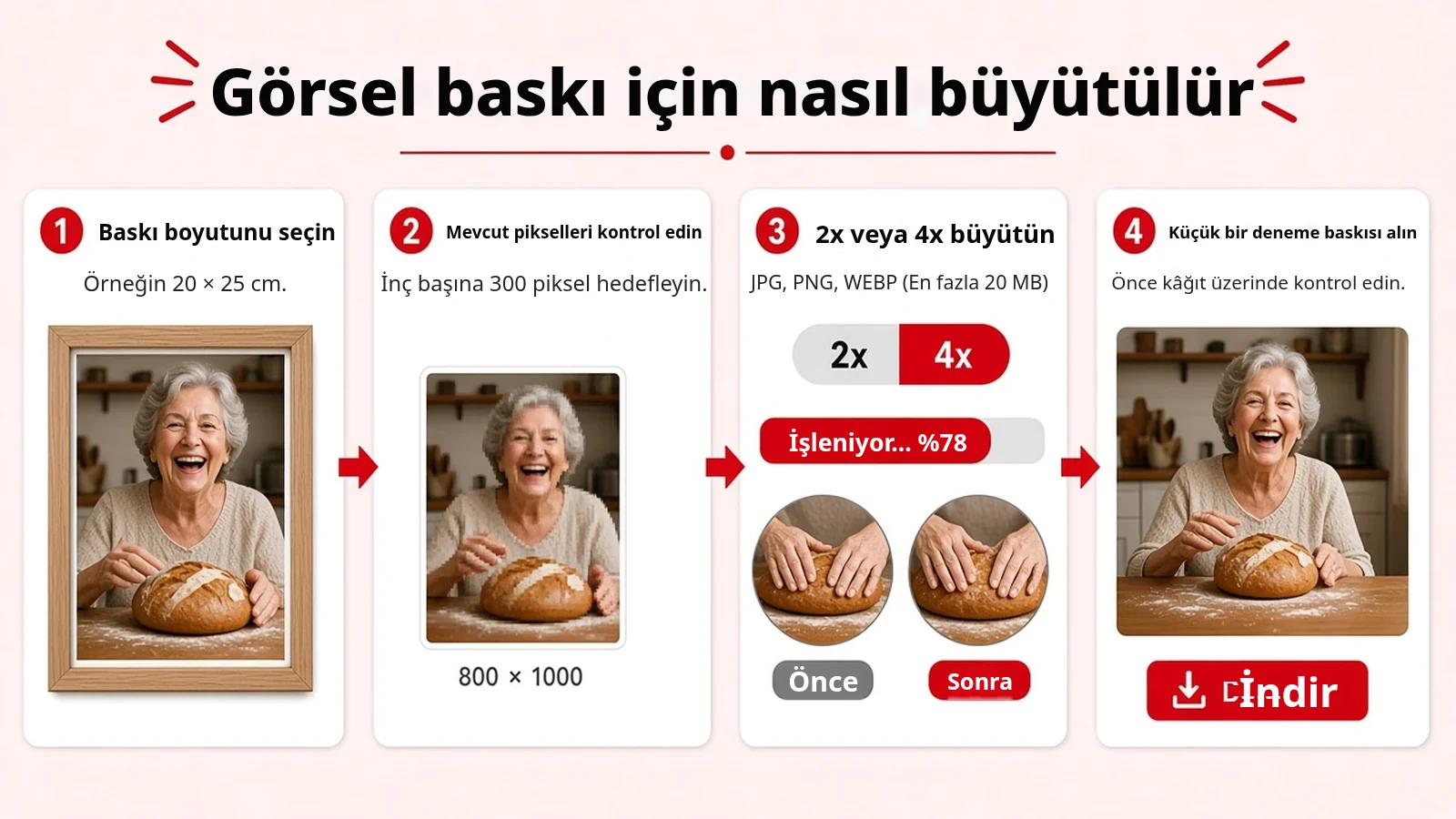
Bu görseli baskı için büyütme aracı ne yapar?
2× ile açılır
Çoğu baskı işi ölçülü bir büyütme gerektirir, bu yüzden sayfa 2× ile başlar.
Boyut tabloları
Yaygın fotoğraf ve poster boyutları için iki baskı yoğunluğunda piksel hedefleri.
Pro’da Real-ESRGAN
Kol mesafesinden bakılan baskılar için daha keskin kenarlar ve doku.
Varsayılan olarak özel
Free mod fotoğrafı asla yüklemez.
Tam boyutlu çıktı
Büyütülmüş dosyayı filigransız, laboratuvara hazır indirin.
Hesaplayıcıyla birlikte çalışır
Bitmiş dosyanın baskı boyutunu tek tıkla kontrol edin.
Kimler kullanır
Aile fotoğrafı hediyeleri
Çerçeveli 8 × 10 baskılara dönüştürülen telefon fotoğrafları.
Posterler ve duvar sanatı
Odanın öbür ucundan görülen daha büyük baskılar.
Etkinlik ve kulüp baskıları
Küçük web görsellerinden yapılan afişler ve panolar.
Fotoğraf kitapları
Bir sosyal medya paylaşımından daha fazla piksel gerektiren tam sayfa açılımlar.
Ücretsiz ve Pro: ne için ödersiniz
Ücretsiz · bu cihazda
Hesap yok, yükleme yok
- Bu cihazda sınırsız 2× ve 4×
- Hiçbir şey yüklenmez
- Yaklaşık 8 megapiksele kadar çıktı
- Filigran yok, hesap yok
Krediler · Pro yapay zeka
Baskı elde tutulup yakından bakılacaksa
- Real-ESRGAN ile Pro büyütme: başarılı çalıştırma başına 1 kredi
- Oturum kapalı: tarayıcı başına günde bir ücretsiz Pro denemesi
- Ücretsiz hesap: her hafta 5 Pro kredi
- 60 kredilik paketler $4.99’dan veya ayda $9.99’a 300 kredilik Plus
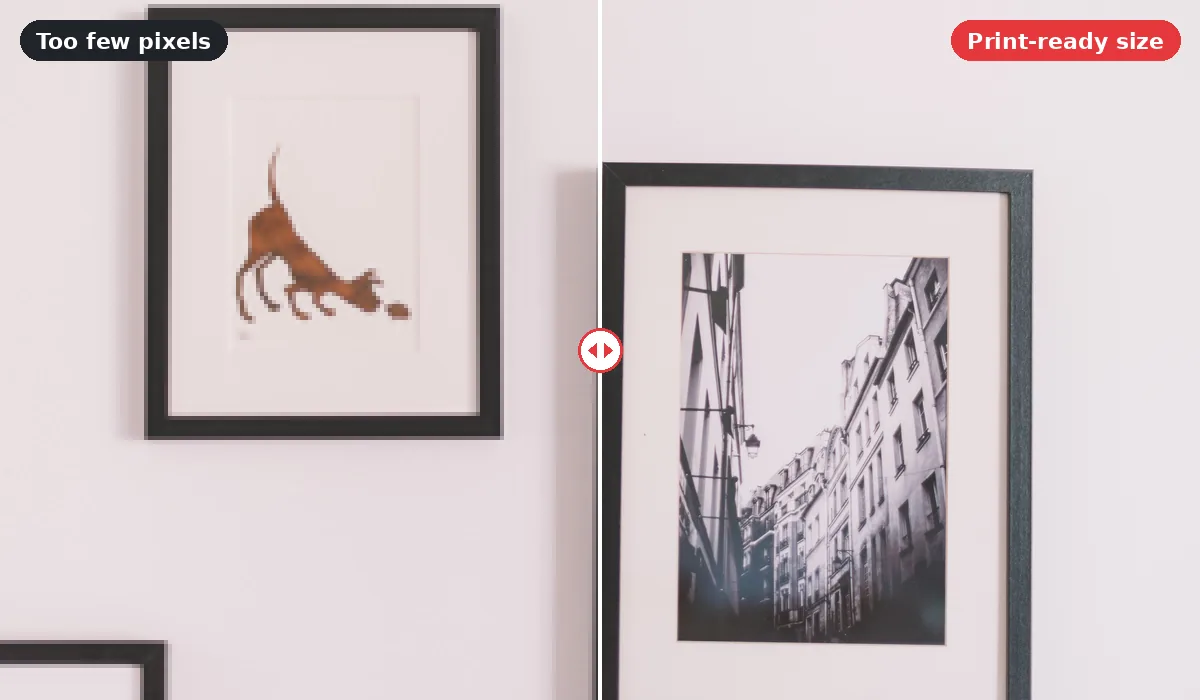
DPI, PPI ve baskının neden daha fazla piksel gerektirdiği
Yazıcılar DPI’dan, yani inç başına noktadan söz eder; görsel dosyalarında ise PPI, yani inç başına piksel bulunur. Baskı siparişinde ikisi birbirinin yerine kullanılır: laboratuvar, piksellerinizin kaçının kâğıdın her inçine yayılacağını bilmek ister. Elde tutacağınız fotoğraflar için olağan istek inç başına 300’dür. Birkaç adım geriden bakılan posterler için 150 ile 200 genellikle kabul edilebilir ve büyük afişler daha da düşebilir.
Hesap basittir. İnç cinsinden genişlik çarpı DPI, yatayda gereken pikselleri verir; aynısını yükseklik için yapın. 300 DPI’da 8 × 10 inçlik bir baskı 2400 × 3000 piksel gerektirir. Kameranız veya telefonunuz genellikle bunu sağlar, ama kırpılmış bir fotoğraf, bir ekran görüntüsü veya bir sosyal uygulamadan kaydedilmiş bir görsel çoğu zaman sağlamaz.
Yaygın baskı boyutları için gereken pikseller
Hedefinizi bulmak için bu tabloyu kullanın, ardından dosyanızın piksel boyutuyla karşılaştırın.
| Baskı boyutu | 300 DPI’da | 150 DPI’da | Tipik kullanım |
|---|---|---|---|
| 4 × 6 in (10 × 15 cm) | 1200 × 1800 | 600 × 900 | Standart fotoğraf baskısı |
| 5 × 7 in (13 × 18 cm) | 1500 × 2100 | 750 × 1050 | Küçük çerçeve, kartlar |
| 8 × 10 in (20 × 25 cm) | 2400 × 3000 | 1200 × 1500 | Masa ve duvar çerçeveleri |
| A4 (8,3 × 11,7 in) | 2480 × 3508 | 1240 × 1754 | Belgeler, el ilanları |
| 11 × 14 in (28 × 36 cm) | 3300 × 4200 | 1650 × 2100 | Daha büyük çerçeveler |
| A3 (11,7 × 16,5 in) | 3508 × 4961 | 1754 × 2480 | Posterler, sanat baskıları |
2× ile 4× arasında seçim
Hedef genişliği dosyanızın genişliğine bölün. Sonuç 2 veya daha azsa 2× kullanın. 2 ile 4 arasındaysa 4× kullanın; laboratuvar biraz büyük gelen dosyayı küçültür. 4×’ten fazlasına ihtiyacınız varsa bunun yerine daha küçük veya 150 DPI’da basmayı düşünün, çünkü o noktadan sonra büyütme boyanmış gibi görünmeye başlar.
Örnek: 300 DPI’da 8 × 10 bir baskı için 1200 × 1600 bir fotoğraf 2400 × 3000 gerektirir. Genişlik tam olarak 2× gerektirir; yükseklik yaklaşık 1,9× gerektirir, bu yüzden 2× hafif bir kırpmadan sonra ikisini de karşılar. Aynı fotoğraf 150 DPI’da A3 poster olarak basıldığında 1754 × 2480 gerektirir; bunu da 2× rahatça karşılar.
Baskı için Free mod mu, Pro mu
Free mod, hafif keskinleştirmeli özenli bir yeniden örneklemedir. Küçük bir baskıda veya uzaktan bakılan bir posterde çoğu zaman tek ihtiyacınız budur ve hiçbir maliyeti yoktur. Pro mod daha keskin kenarlar ve doku tahmin eden Real-ESRGAN’ı çalıştırır ve baskı çerçevelenip yakından bakılacaksa bir krediye değer.
Dosyayı göndermeden önce
- Ev yazıcısında son boyutta küçük bir kırpıntı basın veya önce en küçük boyutu sipariş edin.
- Cildi, saçı, metni ve düz çizgileri ekranda %100’de kontrol edin.
- Laboratuvara JPG mi TIFF mi istediklerini ve hangi renk profilinde istediklerini sorun.
- Baskı kenarsızsa bir taşma payı bırakın; laboratuvarlar kenarları keser.
- Orijinal dosyayı saklayın. Büyütülmüş bir kopyadan ikinci kez büyütmek bozulmaları katlar.
Büyütmenin baskıda düzeltemedikleri
Kâğıt dürüsttür. Bulanıklık, hareket titremesi, yoğun JPEG blokları ve gren, baskılar büyüdükçe daha görünür hale gelir ve dosyayı büyütmek bunları gidermez. Önce bunları keskinleştirme, bulanıklık giderme veya gren giderme araçlarıyla düzeltin, ardından büyütün. Fotoğraf eski bir baskının taramasıysa bunun yerine daha yüksek çözünürlükte yeniden tarayın; 600 DPI bir tarama, büyütülmüş 300 DPI bir taramadan neredeyse her zaman iyidir.
EnhancerPro ekibi tarafından yazıldı ve test edildi. Son güncelleme 2026-10-14.
Sıkça sorulan sorular
İlgili araçlar
- Baskı boyutu hesaplayıcıDosyanızın herhangi bir DPI’da ne kadar büyük basıldığını görün.
- Görsel büyütücüTüm büyütme seçenekleri tek yerde.
- 4K’ya büyütmeKâğıt yerine ekranlar için piksel hedefleri.
- Görselde gren gidermeBüyük bir baskıdan önce greni temizleyin.
- Eski fotoğrafı onarYeniden basmadan önce bir taramayı onarın.
Kendi fotoğrafınızda deneyin
Bu cihazda ücretsiz başlayın. Pro kredileri yalnızca bir fotoğraf yapay zeka modeline ihtiyaç duyduğunda kullanın ve yalnızca başarılı işlemler için ödeyin.