
사용 사례 · 문서와 메모
스캔한 문서와 스크린샷 보정
휴대폰은 어느새 대부분의 사람들에게 스캐너가 되었습니다. 회의 후 화이트보드, 도서관 책의 한 페이지, 서명한 서류, 손글씨 레시피, 뒷줄에서 찍은 강의 슬라이드를 촬영합니다. 그런 사진 중 상당수는 흐릿하거나 기울어지거나 어둡게 나옵니다. 이 페이지는 문서 작업 전체를 다룹니다. 페이지를 잘 촬영하는 법, 문서 종류별로 알맞은 수정을 고르는 법, 이미지를 검색 가능한 텍스트나 PDF로 바꾸는 법, 문서에 흔히 담긴 개인 정보를 보호하는 법입니다. 텍스트 도구는 글자를 더 선명하게 만들 뿐, 보이지 않는 글자를 추측하지 않습니다.
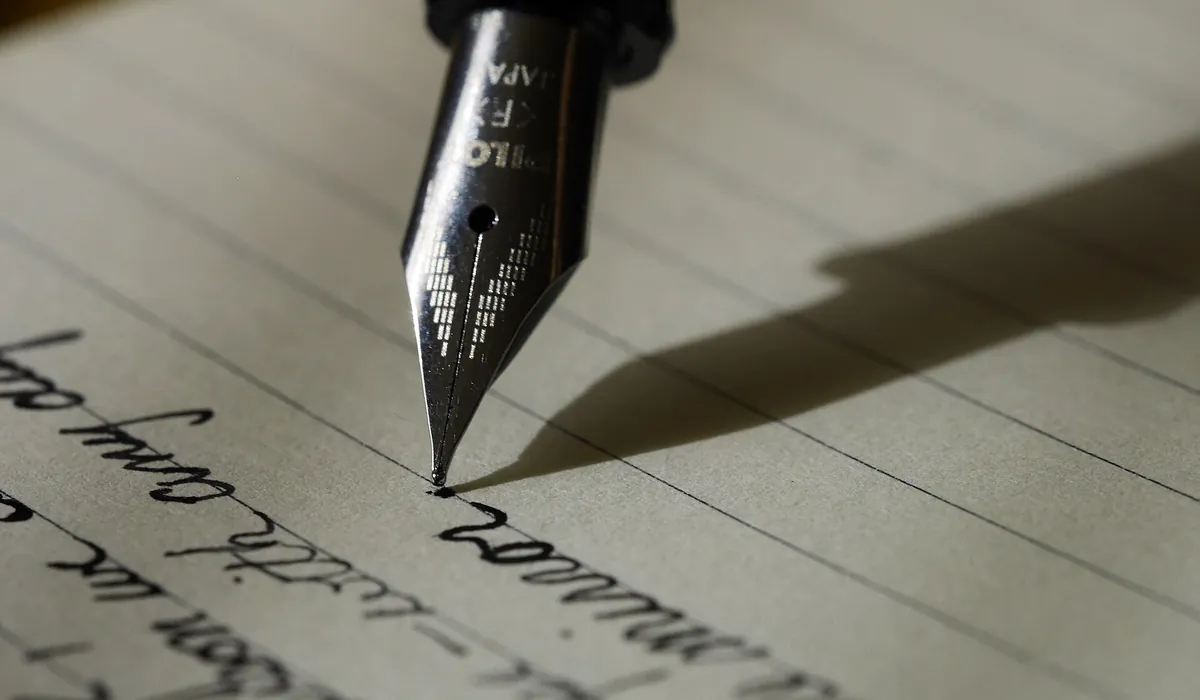
다시 쓰지 않고 읽기 쉽게
대비와 윤곽의 선명도가 좋아집니다. 글자는 절대 바뀌지 않습니다.
다양한 원본에서 작동
화이트보드, 메모, 서류, 책 페이지, 슬라이드, 스크린샷.
기본적으로 비공개
Free 모드는 브라우저에서 실행되어 민감한 서류에 적합합니다.
다음은 텍스트나 PDF
무료 도구로 텍스트를 추출하거나 페이지를 PDF로 묶습니다.
문서용 도구
먼저 페이지를 잘 촬영하기
모든 보정은 좋은 촬영에서 더 잘 작동하며, 문서는 촬영 방식에 특히 민감합니다. 텍스트는 가늘고 대비가 높은 획으로 이루어져 있습니다. 약간의 흔들림, 페이지를 가로지르는 그림자, 심한 각도만으로도 획이 회색으로 뭉개져 어떤 소프트웨어로도 완전히 분리할 수 없게 됩니다.
- 어두운 책상 위의 흰 종이처럼 대비되는 표면 위에 페이지를 평평하게 놓습니다.
- 휴대폰을 비스듬히 들지 말고 페이지 바로 위에서 평행하게 듭니다.
- 고른 햇빛이나 천장 조명을 사용합니다. 광택지에 반사를 일으키는 플래시는 끕니다.
- 페이지로 화면을 채운 다음 텍스트를 탭해 초점을 맞춥니다.
- 움직이지 말고 두 장을 찍습니다. 더 선명한 쪽을 남깁니다.
여러 페이지 문서라면 많은 메모·파일 앱에 있는 휴대폰 내장 문서 스캔 모드가 페이지를 자동으로 잘라 내고 평평하게 펴 줍니다. 가능하면 이를 사용하고, 여전히 흐릿한 페이지만 여기서 수정하세요.
문서마다 다른 문제
화이트보드와 은행 거래 내역서는 서로 다른 방식으로 실패합니다. 문서 종류를 알면 알맞은 수정을 고르고 어떤 결과를 기대할지 알 수 있습니다.
| 문서 | 흔한 문제 | 도움이 되는 것 | 현실적인 기대 |
|---|---|---|---|
| 화이트보드 사진 | 반사, 희미한 마커, 비스듬한 촬영 | 반사 제거 후 흐릿한 글자 개선 | 대부분의 마커 글씨는 읽을 수 있게 되지만, 희미하거나 반쯤 지워진 글씨는 어려울 수 있습니다 |
| 손글씨 메모 | 가는 연필 획, 그림자 | 흐릿한 글자 개선, 꼭 맞게 자르기 | 획은 선명해지지만 지저분한 글씨는 그대로입니다 |
| 인쇄된 서류와 편지 | 초점이 흐림, 저조도 | 흐릿한 글자 개선 또는 저조도 사진 | 인쇄된 글자는 대개 잘 개선됩니다 |
| 책과 교과서 페이지 | 제본 부분 근처의 휜 페이지 | 더 평평하게 다시 찍은 후 흐릿한 글자 개선 | 선명화로는 휘어짐을 완전히 펼 수 없습니다 |
| 프레젠테이션 슬라이드 | 멀리서 촬영, 작은 글자 | 흐릿한 글자 개선 후 이미지 업스케일 | 큰 제목이 가장 많이 개선되고, 작은 각주는 여전히 읽기 어려울 수 있습니다 |
| 스크린샷 | 압축과 축소 | 흐릿한 글자 개선 | 글자 높이가 몇 픽셀에 불과하지 않다면 효과가 좋습니다 |
선명한 이미지에서 쓸 수 있는 텍스트로
더 선명한 이미지는 다른 무언가를 위한 한 단계일 때가 많습니다. 이메일에 문단을 복사하거나, 메모 더미를 검색하거나, 사무실에 깔끔한 파일 하나를 보내는 것처럼요. 이 사이트의 무료 브라우저 도구는 업로드 없이 흔한 다음 단계를 처리합니다.
흔한 다음 단계
- 이미지를 텍스트로 도구로 글자를 추출한 후 이미지와 대조해 교정합니다.
- JPG를 PDF로 도구로 여러 페이지 사진을 하나의 파일로 합칩니다.
- 이미지 압축으로 이메일이나 업로드 양식용으로 큰 스캔을 줄입니다.
- 무료 이미지 자르기로 책상과 손가락을 잘라 냅니다.
텍스트 인식은 선명하고 대비가 높은 이미지에서 더 정확하므로, 먼저 흐릿한 글자를 개선하면 도움이 됩니다. 그래도 0과 O, 1과 l, 5와 S처럼 비슷한 문자를 잘못 읽을 수 있으니 숫자는 꼼꼼히 확인하세요.
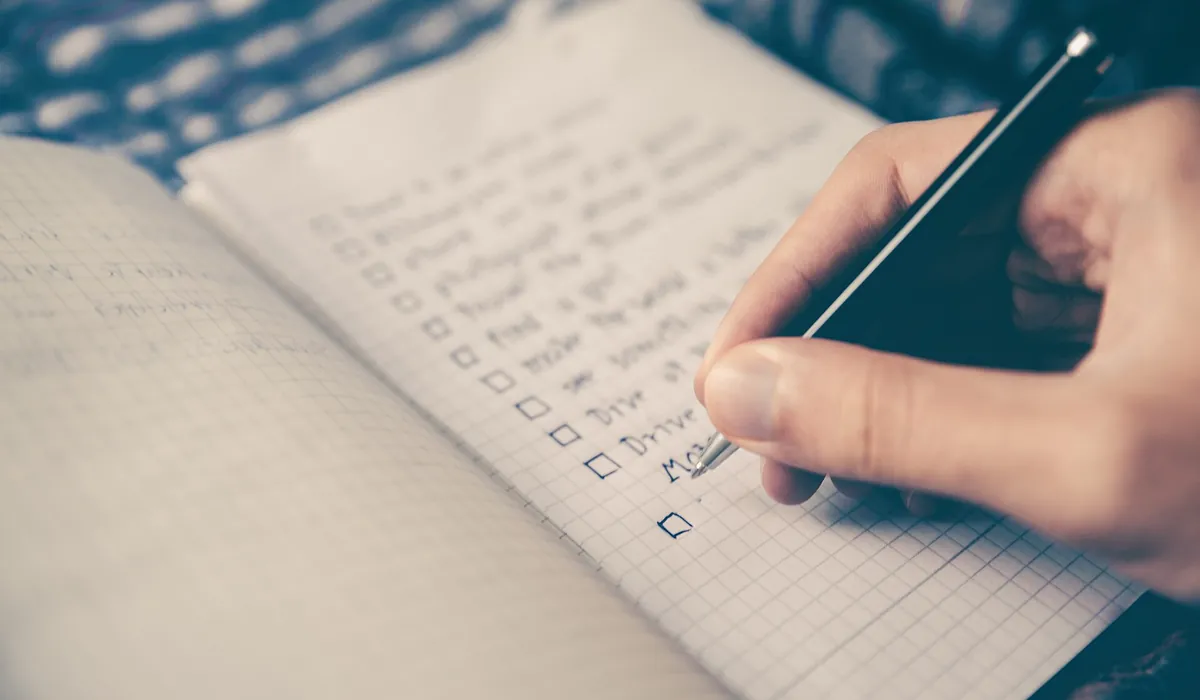
선을 지키기
문서 사진은 경비 청구용 영수증, 서명한 서류, 계량기 수치처럼 증빙으로 쓰이는 경우가 많습니다. 그래서 보기 좋은 것보다 정직한 것이 더 중요합니다. 텍스트 도구는 선명도만 개선하도록 설계되었습니다. 확신에 찬 잘못된 숫자는 명백한 흐림보다 나쁘기 때문에, 문자를 바꾸거나 빠진 단어를 채우지 않습니다.
- 보정 후에도 애매한 문자는 알 수 없는 것으로 보고 원본을 확인하세요.
- 보정한 이미지로 공식 문서의 수치, 날짜, 서명을 변경하지 마세요.
- 중요한 문서라면 손대지 않은 사진을 보정한 사본과 함께 보관하세요.
- 법률 또는 금융 기록은 재구성에 의존하지 말고 발급처에 새 사본을 요청하세요.
여러 페이지를 효율적으로 일괄 처리하기
페이지가 많다면 한 번 준비하고 반복하세요. 모든 페이지에 같은 자리, 같은 조명, 같은 휴대폰 높이를 사용하고, 순서가 유지되도록 촬영하면서 파일에 번호를 매기세요. 필요한 페이지만 수정하세요. 이미 읽기 쉬운 페이지는 처리해도 얻을 것이 없고 원본에 더 가깝게 남습니다. 마지막으로 페이지를 하나의 PDF로 합치고, 보내기 전에 다른 기기에서 열어 모든 페이지를 확인하세요.
개인 정보 보호
문서에는 이름, 주소, 계좌 번호, 서명이 담겨 있습니다. Free 모드는 브라우저에서 이미지를 처리하므로 아무것도 기기를 떠나지 않습니다. 문서 이미지를 공유하기 전에 두 가지 무료 단계를 더 고려하세요. 받는 사람에게 필요 없는 세부 정보를 흐리게 하거나 잘라 내고, 사진을 찍은 위치가 포함될 수 있는 EXIF 데이터를 제거하세요.
Pro 모드는 선택한 이미지만 해당 한 번의 처리를 위해 AI 모델로 보냅니다. 민감한 문서인데 Free 모드로 충분히 읽을 수 있게 된다면 Pro를 쓸 이유가 전혀 없습니다.
EnhancerPro 팀이 작성하고 테스트했습니다. 최종 업데이트 October 14, 2026.
자주 묻는 질문
문서를 읽기 쉽게 만드세요
브라우저에서 흐릿한 글자를 무료로 선명하게. Free 모드에서는 아무것도 업로드되지 않습니다.