
가이드
스크린샷과 화면을 찍은 사진의 읽기 쉬운 글자
글자는 관대하지 않습니다. 풍경은 선명도를 조금 잃어도 괜찮아 보이지만, 영수증의 흐릿한 숫자, 흐릿한 오류 메시지, 뿌연 코드 한 줄은 이미지를 쓸모없게 만들 수 있습니다. 읽을 수 없는 스크린샷의 대부분은 화면 때문이 아니라 그 이후에 일어나는 일 때문입니다. 크기 조정, 이미지를 압축하는 메신저 앱, 비스듬히 찍은 모니터 사진. 이 가이드는 글자를 깔끔하게 캡처하는 법, 품질을 잃지 않고 공유하는 법, 이미 흐릿한 글자를 개선하는 법, 그리고 읽을 수 없는 글자가 무엇인지 도구에게 맡기면 안 되는 이유를 설명합니다.
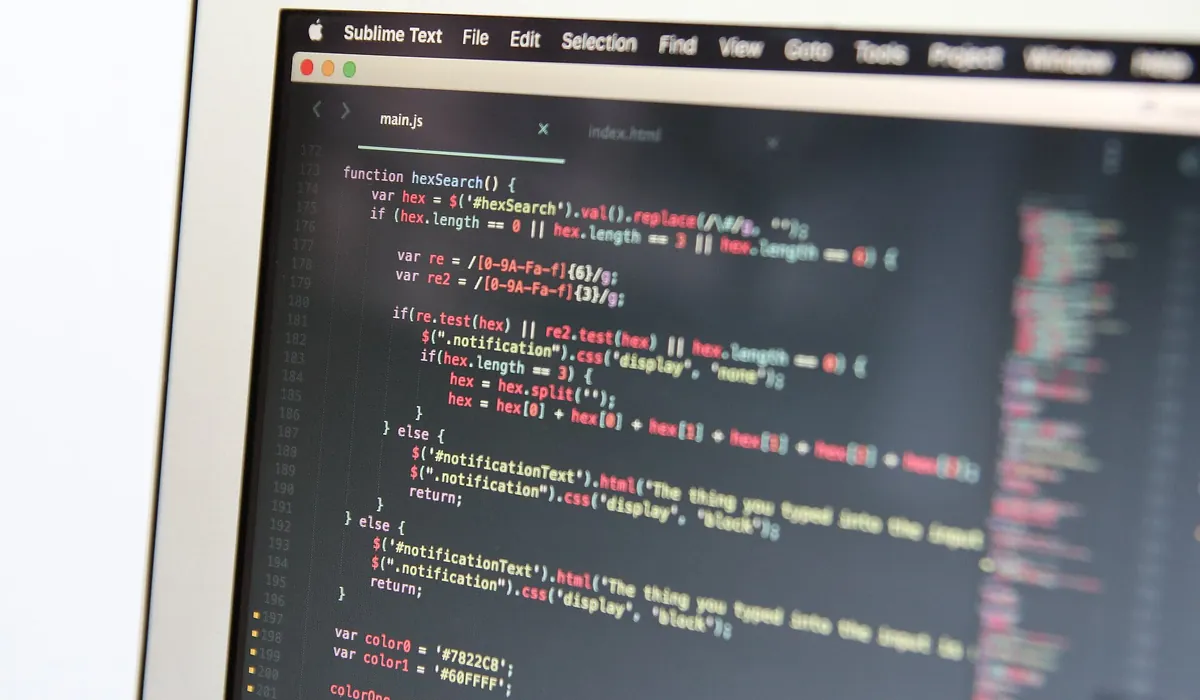
촬영하지 말고 캡처
진짜 스크린샷이 화면을 찍은 사진보다 낫습니다.
원본을 공유
채팅 앱은 이미지를 압축해 글자를 흐리게 합니다.
크기보다 대비 먼저
확대하기 전에 글자 대비를 높이세요.
직접 읽으세요
도구가 글자를 추측하게 두지 마세요.
더 선명한 글자를 위한 도구
스크린샷의 글자가 흐려지는 이유
| 원인 | 일어나는 일 | 해결 |
|---|---|---|
| 스크린샷 대신 화면을 찍은 사진 | 모아레 무늬, 반사, 각도, 초점 흐림 | 기기에서 진짜 스크린샷을 찍으세요 |
| 줄였다가 다시 키우기 | 글자의 가는 획이 평균화되어 사라짐 | 원래 크기를 유지하고, 줄이는 대신 자르세요 |
| 채팅 앱 압축 | 글자 주위의 JPG 블록과 헤일로 | 사진이 아니라 파일이나 문서로 보내세요 |
| 스크린샷의 스크린샷 | 단계마다 크기 조정과 압축이 더해짐 | 첫 캡처로 돌아가세요 |
| 저해상도 화면이나 축소된 페이지 | 글자 높이가 몇 픽셀에 불과함 | 캡처하기 전에 페이지를 확대하세요 |
글자를 깔끔하게 캡처하는 방법
- 카메라 대신 휴대폰이나 컴퓨터의 시스템 스크린샷 단축키를 사용하세요.
- 캡처하기 전에 글자가 충분히 커지도록 페이지나 문서를 확대하세요.
- 필요한 창이나 영역만 캡처하세요. 나중에 자르는 것은 괜찮지만 줄이는 것은 안 됩니다.
- 가능하면 PNG로 저장하세요. PNG는 글자 윤곽을 선명하게 유지하고, JPG는 글자 주위에 결함을 더합니다.
- 꼭 화면을 촬영해야 한다면 카메라를 정면으로 들고, 반사를 피하고, 글자를 탭해 초점을 맞추세요.
품질을 잃지 않고 공유하기
많은 메신저와 SNS 앱은 데이터를 아끼려고 이미지를 줄이고 다시 압축합니다. 윤곽이 날카로운 글자가 가장 큰 피해를 봅니다. 가능하면 스크린샷을 파일이나 문서 첨부로 보내거나, 대신 원본 링크를 공유하세요. 꼭 이미지로 올려야 한다면, 앱이 크기를 줄이기 전에 글자가 화면을 더 많이 차지하도록 바짝 자르세요.
이미 흐릿한 글자 개선하기
흐릿한 스크린샷밖에 없다면, 흐릿한 글자 개선 도구가 글자 주위의 국소 대비를 높이고 압축 결함을 줄입니다. 흐릿하지만 애쓰면 아직 읽을 수 있는 글자에서 가장 잘 작동합니다.
- 먼저 흐릿한 글자 개선을 실행해 대비를 높이고 블록을 정리하세요.
- 글자가 아주 작다면 정리한 후 2배로 업스케일하세요.
- 100%로 비교하고 모든 단어를 직접 읽으세요.
- 글자 모양이 바뀌거나 합쳐지기 시작하면 멈추세요.
코드 편집기나 다크 모드 앱처럼 어두운 배경의 밝은 글자는 밝은 배경의 어두운 글자보다 압축에 더 민감합니다. 결과가 뭉개져 보이면 인터페이스 글자와 가는 획에 맞춘 스크린샷 변형을 써 보세요.
Free 모드는 브라우저에서 실행되어 스크린샷을 기기에 남기며, 개인 메시지, 계정 정보, 업무 문서가 담긴 스크린샷에서는 이 점이 중요합니다.
도구가 글자를 추측하게 두지 마세요
원본에서 글자를 읽을 수 없을 때, AI 모델은 그 글자를 선명하게 만들 수는 있지만 엉뚱한 글자로 만들 수도 있습니다. 3이 8이 되고, 1이 l이 되고, 낯선 이름이 흔한 단어로 바뀔 수 있습니다. 금액, 계좌 번호, 날짜, 코드, 이름처럼 중요한 것은 원본을 읽거나 더 좋은 사본을 구하세요.
| 내용 | 보정한 사본의 안전한 사용 |
|---|---|
| 지원팀에 공유할 오류 메시지 | 원본에서도 읽을 수 있다면 괜찮음 |
| 영수증의 합계와 날짜 | 종이 원본과 대조하세요 |
| 비밀번호, 코드, 계좌 번호 | 보정한 글자에 의존하지 마세요 |
| 손글씨 | 어떤 판독이든 추측으로 여기세요 |
기기별 스크린샷
- 대부분의 휴대폰은 화면 전체를 원래 해상도로 캡처하며, 거의 모든 용도에 충분히 선명합니다.
- 컴퓨터에서는 일부만 필요하다면 고해상도 모니터 전체가 아니라 창 하나나 영역만 캡처하세요.
- 긴 "스크롤" 스크린샷은 채팅과 페이지에 유용하지만 아주 길 수 있으니, 공유하기 전에 중요한 부분만 자르세요.
- 고밀도 화면에서는 스크린샷이 보이는 것보다 큽니다. 공간을 아끼려고 절반으로 줄이지 마세요. 글자 획은 대개 1~2픽셀 너비에 불과합니다.
공유하기 전 개인정보 보호
- 필요 없는 이름, 전화번호, 이메일 주소를 잘라 내세요.
- 휴대폰 스크린샷 상단의 알림 배너를 가리세요.
- 화면을 찍은 사진의 배경에 다른 열린 창이나 문서가 없는지 확인하세요.
- 민감한 스크린샷에는 업로드되지 않도록 기기 내 Free 도구를 쓰세요.
흔한 상황과 대처법
| 상황 | 대처법 |
|---|---|
| 누군가 흐릿한 스크린샷을 보냈을 때 | 원본을 파일로 보내 달라고 요청하세요 |
| 오래된 스크린샷, 원본 분실 | 흐릿한 글자 개선 후 꼼꼼히 읽기 |
| 강의나 회의에서 슬라이드를 찍은 사진 | 슬라이드만 자른 후 흐릿한 글자 개선 |
| 어두운 곳에서 찍은 영수증 | 영수증 변형을 쓰고, 합계는 종이로 확인 |
빠른 체크리스트
- 화면을 찍은 사진이 아니라 진짜 스크린샷인가요?
- 캡처 전에 글자가 충분히 큰가요?
- PNG로 저장하고 파일로 공유했나요?
- 업스케일 전에 정리했나요?
- 100%로 직접 읽고 확인했나요?
EnhancerPro 팀이 작성하고 테스트했습니다. 최종 업데이트 October 14, 2026.
자주 묻는 질문
흐릿한 스크린샷을 선명하게
브라우저에서 글자 대비를 높이고, 100%로 비교하고, 모든 단어를 직접 읽으세요.