
오래된 사진의 긁힘과 먼지 제거
스캔한 인화 사진에서 가는 긁힘, 먼지 얼룩, 머리카락 같은 균열을 정리하면서 모든 얼굴은 그대로 유지하세요.
사진 추가
여기에 놓거나 클릭해서 찾아보기.
이 기기에서 무료. 아무것도 업로드되지 않습니다.
- 이 기기에서 Free
- 얼굴을 다시 그리지 않음
- Pro에서는 Real-ESRGAN
- 성공 시에만 크레딧 차감
- 워터마크 없음
긁힘과 먼지는 오래된 인화 사진과 필름에서 가장 흔한 손상이며, 그 아래의 사진은 대개 온전하기 때문에 가장 잘 복원할 수 있는 손상이기도 합니다. 이 페이지는 그런 손상을 위해 사진 복원 도구를 엽니다. 도구가 자연스럽게 메울 수 있는 자국과 세심한 손길이 필요한 자국, 처음부터 먼지를 덜 잡도록 스캔하는 방법, 가족사 기록을 위해 복원본을 정직하게 유지하는 방법을 설명합니다. Free 모드는 아무것도 업로드하지 않고 기기에서 작동하며, Pro 모드는 흐릿한 스캔에 추가 선명도를 위해 Real-ESRGAN을 사용합니다.
오래된 사진에서 긁힘을 제거하는 방법
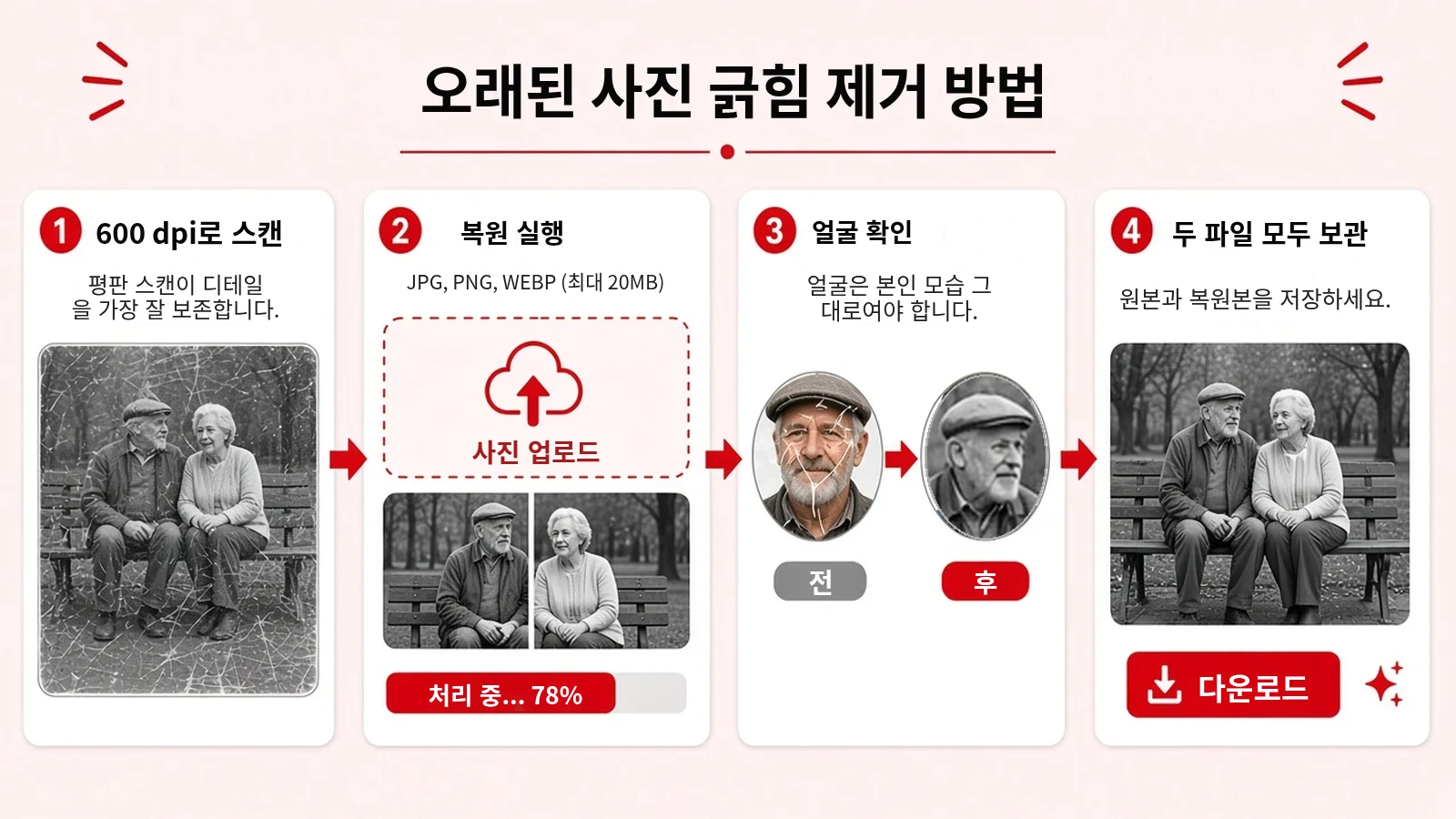
1. 촬영 대신 스캔
깨끗한 유리로 600dpi 이상 평판 스캔하는 것이 휴대폰 촬영보다 낫습니다.
2. 복원 실행
가는 긁힘과 먼지는 주변 디테일로 메워집니다.
3. 얼굴과 손 확인
눈, 입, 손가락이 여전히 그 사람처럼 보이는지 확인하세요.
4. 두 버전 모두 보관
복원본을 손대지 않은 스캔 옆에 저장하세요.
오래된 사진의 긁힘 제거 도구로 할 수 있는 일
가는 자국 메우기
머리카락 같은 긁힘과 먼지를 주변 질감으로 대체합니다.
얼굴은 그대로
얼굴 생성 모델이 이목구비를 다시 그리거나 표정을 바꾸지 않습니다.
색조 복구
표면 마모와 함께 오는 경우가 많은 바랜 대비를 부드럽게 끌어올립니다.
Pro에서는 Real-ESRGAN
정리 후 흐릿한 스캔에 선명도를 더합니다.
비공개 아카이브 작업
Free 모드는 가족사진을 기기에 둡니다.
전후 비교 슬라이더
먼지와 함께 중요한 것이 지워지지 않았는지 확인하세요.
누가 쓰나요
가족 앨범
수십 년 동안 만지고, 쌓이고, 보관된 인화 사진.
족보 프로젝트
가계도와 공유 아카이브를 위한 깨끗한 사본.
추모 전시
장례식, 액자, 슬라이드쇼를 위한 초상.
지역 역사 모임
먼지 묻고 긁힌 채 기증되는 스캔.
무료와 Pro: 무엇에 비용을 내나요
무료 · 이 기기에서
계정 없이, 업로드 없이
- 이 기기에서 무제한 실행, 계정 불필요
- 사진은 절대 업로드되지 않습니다
- 다운로드에 워터마크 없음
- 전후 비교 슬라이더와 100% 보기
크레딧 · Pro AI
스캔이 긁혔을 뿐 아니라 흐릿할 때
- Real-ESRGAN으로 Pro 실행: 2크레딧, 작업이 성공했을 때만 차감
- 로그아웃 상태: 브라우저당 하루 1회 Pro 무료 체험
- 무료 계정: 매주 5 Pro 크레딧
- 팩은 60크레딧 $4.99부터, 또는 Plus는 월 $9.99에 300
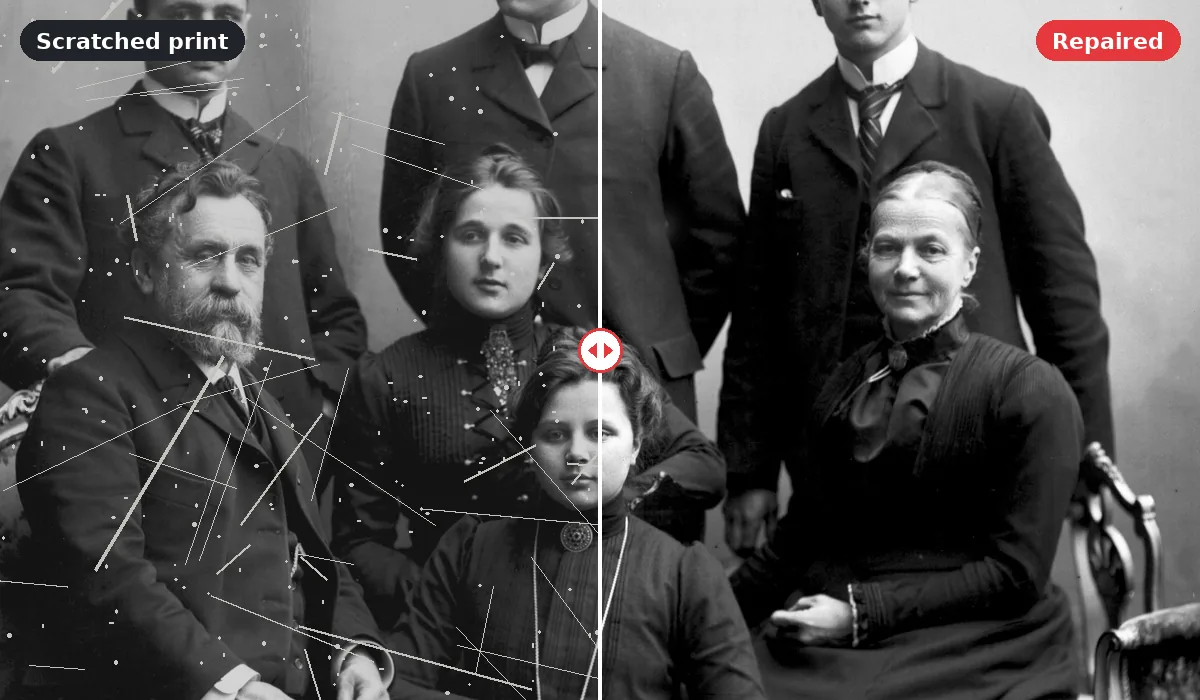
표면 손상의 유형과 복원 가능한 것
모든 자국이 긁힘은 아니며, 올바른 방법은 보고 있는 것에 따라 다릅니다. 시작하기 전에 이 표로 손상을 확인하세요.
| 손상 | 모습 | 복원 전망 |
|---|---|---|
| 먼지와 보풀 | 흰색 또는 어두운 점, 작은 털 | 매우 좋음, 대부분 자동 제거 |
| 가는 긁힘 | 이미지를 가로지르는 가는 밝은 선 | 몇 픽셀보다 가늘면 아주 좋음 |
| 깊은 긁힘 | 유제가 벗겨진 넓은 선 | 보통, 큰 틈은 수동 보정 필요 |
| 균열과 접힌 자국 | 접혀서 생긴 갈라진 선 | 폭에 따라 보통에서 좋음 |
| 찢어진 모서리나 구멍 | 사진의 일부가 없음 | 긁힘 복원이 아니라 재구성이 필요 |
| 곰팡이와 물 얼룩 | 얼룩과 물 자국 | 제한적, 아래의 색조가 변했음 |
손상을 덜 잡도록 스캔
디지털 사본의 많은 얼룩은 사진이 아니라 스캐너 유리에 있습니다. 잘 스캔하면 소프트웨어를 쓰기 전에 작업의 상당 부분이 줄어듭니다.
- 극세사 천으로 유리를 닦고, 인화 사진은 문지르지 말고 블로어로 먼지를 불어내세요.
- 일반 인화 사진은 600dpi, 확대할 수도 있는 작은 사진은 1200dpi로 스캔하세요.
- 먼지를 선명한 흰 점으로 만드는 내장 샤프닝은 끄세요.
- 압축이 긁힘 가장자리를 번지게 하지 않도록 원본 스캔은 PNG나 TIFF로 저장하세요.
- 사진이 말려 있으면 깨끗한 종이를 위에 덮고 덮개를 살며시 닫으세요.
복원 원리
복원 도구는 주변 사진에 속하지 않는 가늘고 대비가 높은 선과 고립된 점을 찾아 근처의 질감으로 메웁니다. 그래서 가는 손상은 깨끗하게 사라지지만 넓은 긁힘은 부드러운 줄을 남길 수 있습니다. 틈이 넓을수록 빌려 올 실제 디테일이 적기 때문입니다. 옷, 풀, 벽지처럼 질감이 풍부한 사진은 매끄러운 하늘이나 단색 스튜디오 배경보다 복원 흔적을 더 잘 숨깁니다.
얼굴은 신중하게 다룹니다
얼굴은 특히 주의가 필요합니다. EnhancerPro는 복원에 얼굴 생성 모델을 사용하지 않으므로 새 눈을 만들거나 미소를 고치지 않습니다. 긁힘이 눈이나 입을 가로지르면 그 부분을 100%로 확인하고, 필요하면 그 영역은 원본 버전을 유지하세요.
기록을 정직하게 유지
가족사에서 복원한 사진은 오래된 물건에 대한 새로운 해석입니다. 복원본임을 표시하고, 원본 스캔을 보관하고, 날짜와 작업 내용을 기록하세요. 그러면 나중에 원본 사진을 찾은 친척이 비교할 수 있고, 깨끗한 사본이 증거를 대체하지 않습니다.
- 예를 들어 1912-paus-family-scan.png와 1912-paus-family-restored.png처럼 파일 이름을 분명하게 지으세요.
- 사진 속 인물과 인화 사진의 보관 장소를 기록하세요.
- 컬러화와 긁힘 복원을 한 번에 하지 마세요. 각각을 판단할 수 있도록 따로 하세요.
Pro를 쓸 때
Free 모드는 대부분의 스캔에서 긁힘과 먼지 정리를 처리합니다. Pro 모드는 액자에 넣고 싶은 작은 지갑용 사진처럼 흐릿하거나 작은 스캔에 Real-ESRGAN 선명도를 더합니다. Pro 복원은 2크레딧이며 작업이 성공했을 때만 차감됩니다.
필름과 슬라이드의 긁힘
필름의 긁힘은 인화 사진의 긁힘과 다르게 나타납니다. 네거티브에서 유제를 벗겨낸 긁힘은 포지티브 이미지에서 밝은 선으로 보이고, 먼지는 흰 점으로 보입니다. 스캔 전에 블로어로 필름을 살살 청소하고, 모래를 끌고 다닐 수 있는 천은 절대 쓰지 마세요.
일부 필름 스캐너는 스캔 중 컬러 필름의 결함을 감지하는 적외선 먼지·긁힘 제거 기능을 제공합니다. 전통적인 흑백 은염 필름에는 대개 작동하지 않습니다. 사용할 수 있다면 소프트웨어 복원 전에 손상의 상당 부분을 제거하므로 복원 도구가 할 일이 줄어듭니다.
EnhancerPro 팀이 작성하고 테스트했습니다. 최종 업데이트 2026-10-14.
자주 묻는 질문
관련 도구
내 사진으로 해 보기
이 기기에서 무료로 시작하세요. 사진에 AI 모델이 필요할 때만 Pro 크레딧을 쓰고, 성공한 실행에만 비용을 내세요.