
Bir Görseli İhtiyacınız Olan Genişliğe Yeniden Boyutlandırın
Büyük bir fotoğrafı bir web sitesine, e-postaya veya forma sığması için piksel olarak küçültün; oranlar korunsun.
- Tarayıcınızda çalışır
- Yükleme yok, hesap yok
- Oranları korur
- Asla germez
- Filigran yok
Telefonlar ve kameralar, çoğu ekranın gösterdiğinden çok daha büyük görseller üretir. Yeniden boyutlandırma piksel boyutlarını düşürür; bu da dosyaları küçültür, yüklemeleri hızlandırır ve sayfaları hafifletir. Maksimum bir genişlik girin; bu araç görseli tarayıcınızda orantılı olarak küçültür, böylece yükseklik otomatik olarak takip eder ve hiçbir şey gerilmez. Bir resmi asla orijinal boyutunun ötesine büyütmez; bunun için büyütücüyü kullanın. Aşağıdaki rehber yaygın kullanımlar için mantıklı genişlikleri listeler ve yeniden boyutlandırma, kırpma ve büyütme arasındaki farkı açıklar.
Bir görsel 4 adımda nasıl yeniden boyutlandırılır
1. Bir fotoğraf seçin
Bir JPEG, PNG veya WebP dosyası seçin.
2. Maksimum genişlik girin
Genişliği piksel olarak 1 ile 8000 arasında yazın.
3. Yeniden boyutlandırın
Biçimi korumak için yükseklik otomatik olarak hesaplanır.
4. İndirin
Daha küçük dosyayı kaydedin; orijinal değişmez.
Bu ücretsiz araç ne yapar
Orantılı ölçekleme
Genişlik ve yükseklik birlikte değişir, böylece hiçbir şey ezilmiş görünmez.
Yukarı değil, aşağı
Belirlediğiniz genişlikten küçük görseller kendi boyutlarında bırakılır.
Yüksek kaliteli yeniden örnekleme
Kenarları temiz tutan yumuşak küçültme.
Kompakt çıktı
Küçük dosyalar için yüksek kaliteli WebP olarak kaydedilir.
Özel
Tüm işlemler bu sekmede gerçekleşir.
Ücretsiz ve sınırsız
Hesap veya filigran yok.
Kimler kullanır
Web siteleri ve mağazalar
Göründükleri mizanpaja göre boyutlandırılmış görseller.
E-posta ve sohbet
Hızlı gönderilen daha hafif fotoğraflar.
Formlar ve portallar
Bir piksel sınırının altında olması gereken yüklemeler.
Belgeler
Raporları ve slaytları küçük tutan resimler.
Ücretsiz ve Pro: ne için ödersiniz
Ücretsiz · bu araç
Görsel Yeniden Boyutlandırıcı
- Sınırsız ve ücretsiz
- Tarayıcınızda çalışır, yükleme yok
- Anında önizlemeyle her seferinde bir dosya
- Hesap yok, filigran yok, kredi harcanmaz
Pro krediler · Pro yapay zeka araçları
Netleştir, büyüt, onar
- Krediler yalnızca Pro yapay zeka işlemleri içindir
- Hesapla her hafta 5 ücretsiz Pro kredi
- Yalnızca iş başarılı olursa ücretlendirilir
- Bunun gibi biçim araçları ücretsiz kalır
Yaygın kullanımlar için mantıklı genişlikler
Görselin gerçekte gösterileceği en büyük genişliği kullanın. Bunun üzerindeki her şey yalnızca dosya boyutunu artırır.
| Kullanım | Önerilen genişlik | Notlar |
|---|---|---|
| Blog veya makale görseli | 1200–1600 px | Çoğu dizüstü bilgisayar ekranında keskin |
| Tam genişlikte web sitesi ana görseli | 1920–2560 px | Daha büyüğü yalnızca çok geniş ekranlar için |
| E-posta eki | 1200–1600 px | Telefonlarda ve masaüstlerinde net |
| Profil resmi | 400–800 px | Çoğu site çok daha küçük gösterir |
| Ürün ilanı | 1000–2000 px | Birçok pazar yerinde yakınlaştırmaya izin verir |
Yeniden boyutlandırma mı, kırpma mı, büyütme mi?
- Resim doğru biçimdeyse ama çok fazla pikseli varsa yeniden boyutlandırın.
- Resim yanlış biçimdeyse kırpın; örneğin kare bir avatar için geniş bir fotoğraf.
- Resmin bir ekran veya baskı için çok az pikseli varsa büyütün; bunu görsel büyütücü halleder.
- Sabit boyutlu bir platform için önce orana kırpın, ardından genişliğe yeniden boyutlandırın.
Araç neden asla büyütmez
Bir görseli basit bir yeniden boyutlandırmayla büyütmek aynı ayrıntıyı daha fazla piksele yayar ve bu yumuşak görünür. Bu yeniden boyutlandırıcının orijinal genişlikte durmasının nedeni budur. Daha büyük bir görsele ihtiyacınız varsa yapay zekâ büyütücü ek ayrıntıyı daha iyi dayanan bir şekilde tahmin eder ve sonucu değerlendirebilmeniz için bir önce/sonra karşılaştırması gösterir.
Retina ve yüksek yoğunluklu ekranlar
Telefonların ve birçok dizüstü bilgisayarın ekranları her mizanpaj pikseline iki veya üç cihaz pikseli sığdırır. Böyle bir ekranda 600 px genişliğinde gösterilen bir görsel, dosya 1200 px genişliğindeyse daha keskin görünür. Bu cihazlarda keskinlik önemliyse gösterim genişliğini ikiye katlayın, ardından dosyayı hafif tutmak için sıkıştırın.
Çıktı formatı ve gizlilik
Yeniden boyutlandırılmış görseller, dosya boyutunu düşük tutan yüksek kaliteli WebP olarak kaydedilir. Bir form ısrar ederse görsel dönüştürücüyle JPEG veya PNG’ye dönüştürün. Her şey tarayıcınızda çalışır, bu yüzden fotoğraf asla yüklenmez.
Pikseller kaldırıldığında ne olur
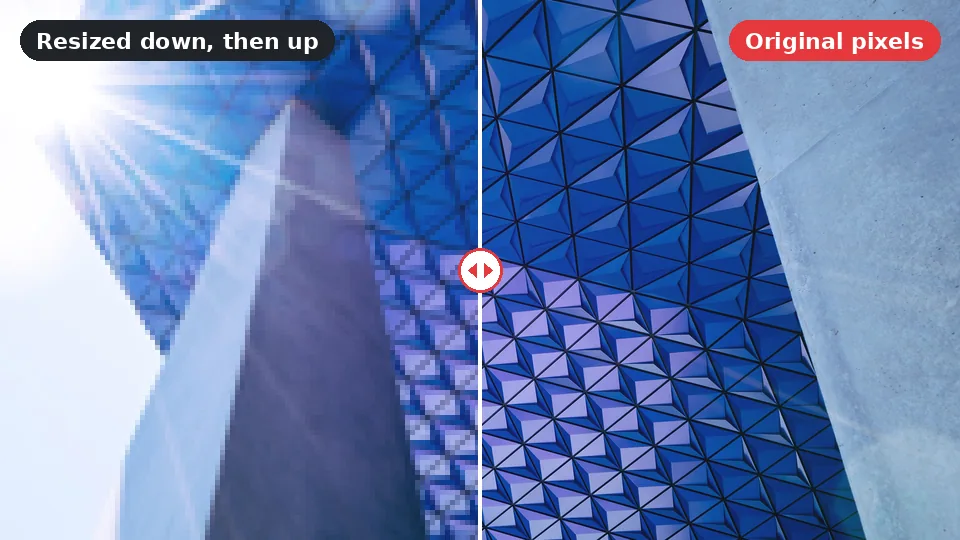
Bir görseli küçültmeye alt örnekleme denir. Yeniden boyutlandırıcı her yeni pikseli bir grup orijinal pikselden, onları harmanlayarak hesaplar. İyi yapıldığında bu, resmi yumuşak ve doğru tutar. Ayrıca en ince ayrıntıyı biraz yumuşatır; bu yüzden fotoğraflar büyük bir küçültmeden sonra bir parça daha az keskin görünebilir.
- Tekrar tekrar küçültmek yerine orijinalden tek adımda yeniden boyutlandırın.
- Sonuç yumuşak görünüyorsa ardından hafif bir keskinleştirme netliği geri getirir.
- Sıkıştırmadan önce yeniden boyutlandırın, çünkü daha az piksel dosya boyutunda daha düşük bir kalite ayarından çok daha fazla fark yaratır.
- Orijinali saklayın; kaldırılan pikselleri küçük kopyadan geri alamazsınız.
Diğer kenarı hesaplamak
En boy oranını kilitleyip yeni bir genişlik yazdığınızda yükseklik sizin için hesaplanır: yeni yükseklik, yeni genişlik çarpı orijinal yükseklik bölü orijinal genişliktir. 1200 px genişliğe yeniden boyutlandırılan 4000 × 3000 bir fotoğraf 1200 × 900 olur.
| Orijinal | Yeni genişlik | Sonuç |
|---|---|---|
| 4000 × 3000 (4:3) | 1200 | 1200 × 900 |
| 6000 × 4000 (3:2) | 1500 | 1500 × 1000 |
| 3840 × 2160 (16:9) | 1280 | 1280 × 720 |
| 3024 × 4032 (3:4 dikey) | 1080 | 1080 × 1440 |
Bir platform farklı bir biçimde kesin bir genişlik ve yükseklik istiyorsa önce ücretsiz Görsel kırpıcıyla o orana kırpın, ardından yeniden boyutlandırın. Tek başına farklı bir biçime yeniden boyutlandırmak resmi gerer.
Sosyal medya ve web için yeniden boyutlandırma
Çoğu platform yüklemeleri mizanpajlarına sığdırmak için yeniden boyutlandırır ve yeniden sıkıştırır. Gösterdikleri boyuta yakın bir dosya yüklemek yazılımlarına daha az iş bırakır ve genellikle devasa bir orijinalden daha temiz görünür. Kendi web siteniz için görselin gerçekte gösterildiği en büyük genişliğe veya yüksek yoğunluklu ekranlar için bunun iki katına yeniden boyutlandırın, ardından sıkıştırın.
- Önerilen boyutlar değiştiği için platformun güncel yardım sayfasını kontrol edin.
- Genel paylaşım için en uzun kenarı makul tutun, örneğin 2000 ile 2500 px.
- Yanlış olanı asla yüklememek için yeniden boyutlandırılmış kopyaları genişlikle adlandırın, örneğin hero_1600.jpg.
Sıkça sorulan sorular
İlgili araçlar
Daha net, daha büyük veya onarılmış fotoğraflar mı istiyorsunuz?
Yapay zeka araçlarımız görselleri cihazınızda ücretsiz olarak netleştirir, büyütür ve onarır; isterseniz kredilerle Pro yapay zeka işleme de var.