
필요한 너비로 이미지 크기 조정
큰 사진의 픽셀 수를 줄여 웹사이트, 이메일, 양식에 맞추세요. 비율은 그대로 유지됩니다.
- 브라우저에서 실행
- 업로드 없음, 계정 불필요
- 비율 유지
- 절대 늘리지 않음
- 워터마크 없음
휴대폰과 카메라는 대부분의 화면이 보여 주는 것보다 훨씬 큰 이미지를 만듭니다. 크기를 조정하면 픽셀 크기가 줄어 파일이 작아지고, 업로드가 빨라지고, 페이지가 가벼워집니다. 최대 너비를 입력하면 이 도구가 브라우저에서 이미지를 비율에 맞게 줄이므로 높이는 자동으로 따라가고 아무것도 늘어나지 않습니다. 원래 크기보다 크게 확대하지는 않습니다. 확대에는 업스케일러를 쓰세요. 아래 가이드는 일반적인 용도에 알맞은 너비를 정리하고 크기 조정, 자르기, 업스케일의 차이를 설명합니다.
4단계로 이미지 크기를 조정하는 방법
1. 사진 선택
JPEG, PNG, WebP 파일을 고르세요.
2. 최대 너비 입력
1에서 8000 사이의 픽셀 너비를 입력하세요.
3. 크기 조정
모양을 유지하도록 높이가 자동으로 계산됩니다.
4. 다운로드
더 작은 파일을 저장하세요. 원본은 바뀌지 않습니다.
이 무료 도구로 할 수 있는 일
비율에 맞춘 조정
너비와 높이가 함께 바뀌므로 찌그러져 보이지 않습니다.
축소만, 확대는 없음
설정한 너비보다 작은 이미지는 그 크기 그대로 둡니다.
고품질 리샘플링
윤곽을 깨끗하게 유지하는 부드러운 축소.
가벼운 출력
작은 파일을 위해 고품질 WebP로 저장.
비공개
모든 처리가 이 탭에서 이루어집니다.
무료, 무제한
계정이나 워터마크 없음.
누가 쓰나요
웹사이트와 쇼핑몰
표시되는 레이아웃에 맞춘 크기의 이미지.
이메일과 채팅
빠르게 보내지는 가벼운 사진.
양식과 포털
픽셀 제한 이하여야 하는 업로드.
문서
보고서와 슬라이드를 가볍게 유지하는 사진.
무료와 Pro: 무엇에 비용을 내나요
무료 · 이 도구
이미지 크기 조정
- 무제한 무료
- 브라우저에서 실행, 업로드 없음
- 즉시 미리보기와 함께 한 번에 한 파일
- 계정, 워터마크, 크레딧 사용 없음
Pro 크레딧 · Pro AI 도구
화질 개선, 업스케일, 복원
- 크레딧은 Pro AI 처리 전용입니다
- 계정이 있으면 매주 5 Pro 크레딧 무료
- 작업이 성공했을 때만 차감
- 이런 형식 변환 도구는 계속 무료입니다
일반적인 용도에 알맞은 너비
이미지가 실제로 표시될 가장 큰 너비를 쓰세요. 그 이상은 파일 크기만 늘립니다.
| 용도 | 권장 너비 | 참고 |
|---|---|---|
| 블로그나 기사 이미지 | 1200~1600 px | 대부분의 노트북 화면에서 선명 |
| 전체 너비 웹사이트 메인 이미지 | 1920~2560 px | 아주 넓은 디스플레이용으로만 더 크게 |
| 이메일 첨부 | 1200~1600 px | 휴대폰과 데스크톱에서 선명 |
| 프로필 사진 | 400~800 px | 대부분의 사이트는 훨씬 작게 표시 |
| 상품 등록 | 1000~2000 px | 많은 마켓플레이스에서 확대 보기 가능 |
크기 조정, 자르기, 업스케일 중 무엇?
- 사진의 모양은 맞지만 픽셀이 너무 많을 때는 크기를 조정하세요.
- 넓은 사진을 정사각형 아바타로 쓰는 것처럼 모양이 맞지 않을 때는 자르세요.
- 화면이나 인쇄에 비해 픽셀이 너무 적을 때는 업스케일하세요. 이미지 업스케일러가 처리합니다.
- 크기가 고정된 플랫폼이라면 먼저 비율에 맞게 자른 다음 너비에 맞게 조정하세요.
도구가 확대하지 않는 이유
단순한 크기 조정으로 이미지를 키우면 같은 디테일이 더 많은 픽셀에 퍼져 흐려 보입니다. 그래서 이 도구는 원래 너비에서 멈춥니다. 더 큰 이미지가 필요하면 AI 업스케일러가 더 잘 버티는 방식으로 추가 디테일을 예측하며, 결과를 판단할 수 있도록 전후 비교를 보여 줍니다.
레티나와 고밀도 화면
휴대폰과 많은 노트북의 화면은 레이아웃 픽셀 하나에 기기 픽셀 두세 개를 담습니다. 이런 화면에서 너비 600 px로 표시되는 이미지는 파일 너비가 1200 px일 때 더 선명해 보입니다. 이런 기기에서 선명도가 중요하다면 표시 너비를 두 배로 하고, 파일은 압축해 가볍게 유지하세요.
출력 형식과 개인정보
크기를 조정한 이미지는 파일 크기를 작게 유지하는 고품질 WebP로 저장됩니다. 양식이 요구하면 이미지 변환기로 JPEG나 PNG로 변환하세요. 모든 것이 브라우저에서 실행되므로 사진은 업로드되지 않습니다.
픽셀을 제거하면 일어나는 일
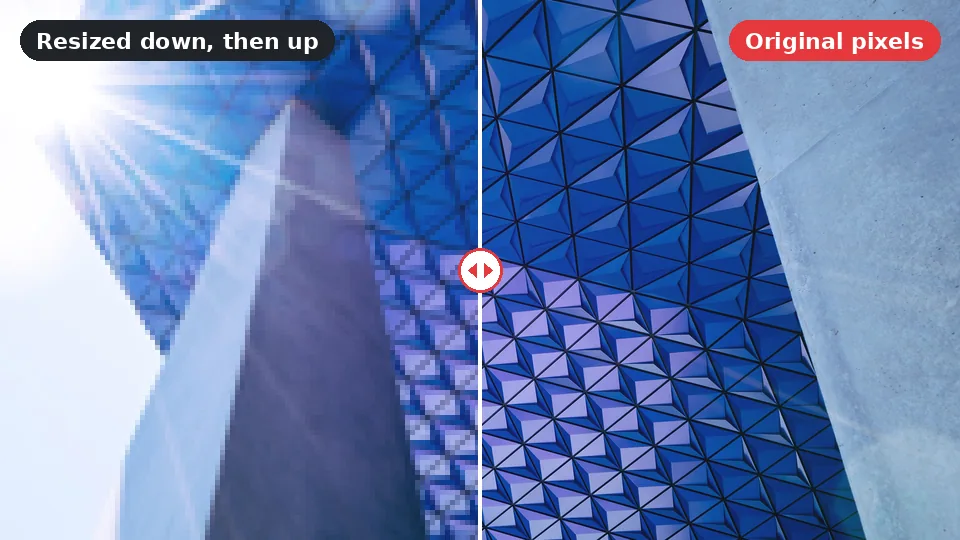
이미지를 작게 만드는 것을 다운샘플링이라고 합니다. 크기 조정 도구는 원래 픽셀 여러 개를 섞어 새 픽셀 하나를 계산합니다. 잘 하면 사진이 매끄럽고 정확하게 유지됩니다. 또한 가장 세밀한 디테일이 약간 부드러워지므로, 크게 줄인 후 사진이 조금 덜 선명해 보일 수 있습니다.
- 여러 번 줄이지 말고 원본에서 한 번에 크기를 조정하세요.
- 결과가 흐려 보이면 이후에 가볍게 선명하게 하면 또렷함이 돌아옵니다.
- 압축 전에 크기를 조정하세요. 품질 설정을 낮추는 것보다 픽셀을 줄이는 것이 파일 크기에 훨씬 큰 차이를 만듭니다.
- 원본을 보관하세요. 작은 사본에서 제거된 픽셀은 되돌릴 수 없습니다.
다른 변 계산하기
비율을 고정하고 새 너비를 입력하면 높이가 계산됩니다. 새 높이는 새 너비에 원래 높이를 곱하고 원래 너비로 나눈 값입니다. 4000 × 3000 사진을 너비 1200 px로 조정하면 1200 × 900이 됩니다.
| 원본 | 새 너비 | 결과 |
|---|---|---|
| 4000 × 3000 (4:3) | 1200 | 1200 × 900 |
| 6000 × 4000 (3:2) | 1500 | 1500 × 1000 |
| 3840 × 2160 (16:9) | 1280 | 1280 × 720 |
| 3024 × 4032(3:4 세로) | 1080 | 1080 × 1440 |
플랫폼이 다른 모양의 정확한 너비와 높이를 요구한다면 먼저 무료 이미지 자르기 도구로 그 비율에 맞게 자른 다음 크기를 조정하세요. 크기 조정만으로 다른 모양을 만들면 사진이 늘어납니다.
소셜 미디어와 웹용 크기 조정
대부분의 플랫폼은 업로드된 이미지를 레이아웃에 맞게 크기 조정하고 다시 압축합니다. 표시 크기에 가까운 파일을 올리면 플랫폼 소프트웨어가 할 일이 줄어 거대한 원본보다 대개 깔끔해 보입니다. 내 웹사이트라면 이미지가 실제로 표시되는 가장 큰 너비, 고밀도 화면이라면 그 두 배로 조정한 다음 압축하세요.
- 권장 크기는 바뀌므로 플랫폼의 최신 도움말 페이지를 확인하세요.
- 일반 공유라면 긴 변을 2000~2500 px 정도로 적당히 유지하세요.
- 잘못된 파일을 올리지 않도록 hero_1600.jpg처럼 크기 조정한 사본 이름에 너비를 넣으세요.
자주 묻는 질문
관련 도구
더 선명하고, 더 크고, 복원된 사진이 필요하신가요?
AI 도구로 기기에서 무료로 이미지 화질을 개선하고, 확대하고, 복구하세요. 필요하면 크레딧으로 Pro AI 처리도 사용할 수 있습니다.