
가이드
흰 배경 상품 사진, 촬영부터 상품 등록까지
깔끔한 흰 배경은 상품을 잘 보이게 하고 상점을 일관되게 보이게 합니다. 많은 마켓플레이스가 대표 이미지에 흰 배경을 요구합니다. 방법은 두 가지입니다. 흰 배경지 위에서 촬영하거나, 아무 데서나 촬영한 뒤 배경을 제거하는 것입니다. 실제로는 둘을 조금씩 함께 할 때 결과가 가장 좋습니다. 이 가이드는 간단한 집 촬영 환경, 상품 조명법, EnhancerPro 배경 제거 도구의 동작, 그리고 사진을 올리기 전 윤곽, 그림자, 라벨 체크리스트를 다룹니다.
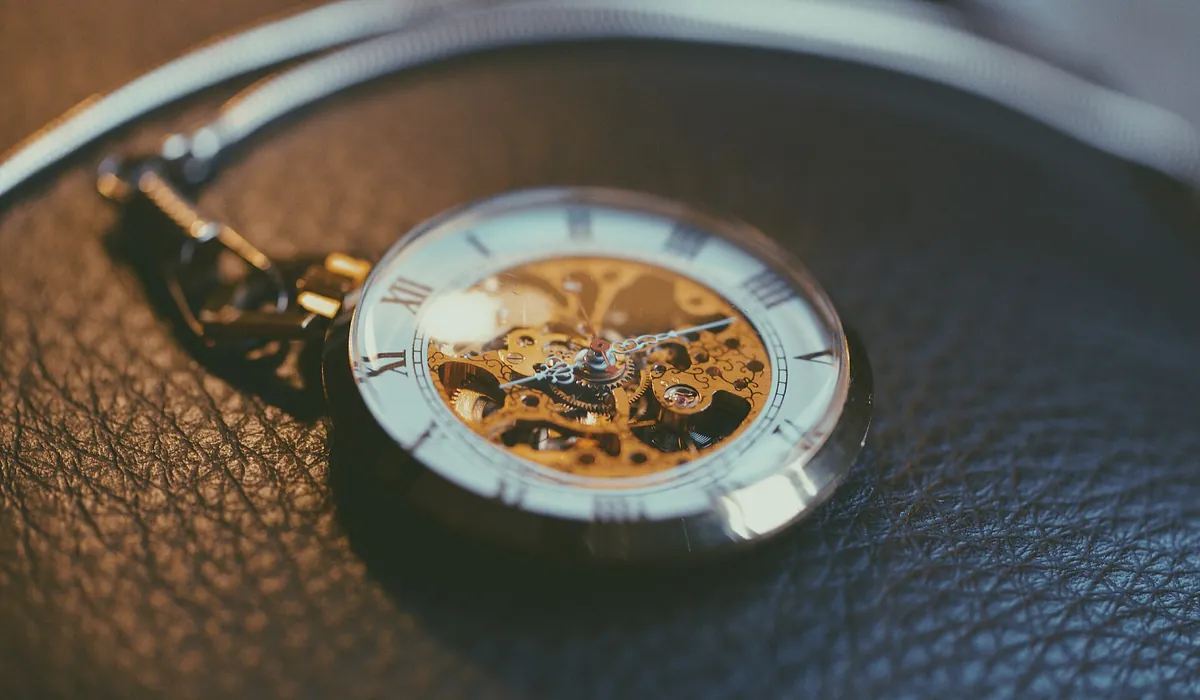
조명이 편집보다 낫다
부드럽고 고른 빛은 이후의 모든 단계를 쉽게 합니다.
주위에 여백을
윤곽이 깔끔하게 남도록 여백을 두세요.
100%로 확인
업로드 전에 윤곽, 라벨, 그림자를 보세요.
실제 그대로
상품 자체를 바꾸지 마세요.
상품 사진용 도구
집에서도 되는 간단한 촬영 환경
- 모서리 선이 보이지 않도록 책상에서 벽까지 휘어지게 세운 큰 흰 판지나 종이.
- 한쪽에는 큰 창문의 햇빛, 반대쪽에는 그림자를 채울 흰 판지.
- 작은 삼각대에 올리거나 단단히 받친 휴대폰, 상품 높이에서.
- 바로 뒤에 지는 그림자를 줄이도록 상품과 배경지 사이에 약간의 간격.
천장 조명이 햇빛과 색이 다르다면 끄세요. 혼합 조명은 한쪽은 파랗게, 다른 쪽은 주황색으로 물들여 흰 배경에서 이상해 보입니다.
상품 종류별 조명
| 상품 | 주요 과제 | 조명 팁 |
|---|---|---|
| 의류와 섬유 | 평평한 빛에서는 질감이 사라짐 | 직조와 주름을 보여 주는 측광 |
| 주얼리와 시계 | 강한 반사와 어두운 점 | 넓게 확산된 빛, 주위에 흰 판지 |
| 유리와 병 | 배경이 비쳐 보임 | 윤곽이 드러나도록 뒤나 옆에서 조명 |
| 광택 있는 포장 | 반사가 글자를 가림 | 라벨이 또렷해질 때까지 조명을 옮기고 카메라 위치에서 확인 |
| 무광 사물 | 쉬움 | 부드러운 창문 빛이면 대개 충분 |
배경 제거하기
흰 배경지 위에서도 누끼를 따면 순백이나 투명 배경이 되고 주름과 고르지 않은 톤이 사라집니다. EnhancerPro에는 두 가지 모드가 있습니다.
Free: 내 기기에서
Free 모드는 브라우저 안에서 AI 분할 모델(기기에 따라 BiRefNet-lite, U2Net 또는 MODNet)을 실행합니다. 사진은 업로드되지 않습니다. 단순한 배경 위의 뚜렷한 피사체에 잘 작동합니다.
Pro: 저희 서버에서
Pro 모드는 사진을 서버로 보내며, 상업 라이선스의 배경 제거 모델이 머리카락, 털, 섬세한 디테일 같은 까다로운 윤곽을 처리하고, 오픈 소스 BiRefNet 모델을 대체로 사용합니다. 1크레딧이 듭니다.
투명한 병, 유리, 아주 가는 머리카락은 여전히 어떤 도구에서든 가장 어려운 경우입니다. 100%로 확인할 계획을 세우세요.
도움이 되는 휴대폰 카메라 설정
- 메인(1×) 렌즈를 쓰세요. 초광각 렌즈는 화면 가장자리 근처의 상품을 왜곡합니다.
- 상품을 탭해 초점과 노출을 맞춘 다음, 흰색이 윤곽을 날려 버리지 않도록 노출을 약간 낮추세요.
- 윤곽을 예측할 수 없게 흐리고 매끄럽게 만드는 인물 모드나 뷰티 모드는 끄세요.
- 렌즈를 닦으세요. 지문 얼룩은 편집을 잘못한 것처럼 보이는 뿌연 번짐을 만듭니다.
업로드 전 체크리스트
- 윤곽: 100%로 확대해 남은 배경, 헤일로, 상품이 잘려 나간 부분이 없는지 확인하세요.
- 그림자: 상품 아래의 부드러운 그림자는 자연스러워 보이고, 떠 있는 상품은 붙여 넣은 것처럼 보입니다.
- 라벨과 글자: 모든 글자가 선명하고 바뀌지 않았는지 확인하세요.
- 색: 햇빛 아래에서 실제 상품과 비교하세요. 흰 배경은 색을 더 어둡게 보이게 할 수 있습니다.
- 크기: 마켓플레이스가 권장하는 크기, 보통 확대할 수 있을 만큼 크게 내보내세요.
- 정직: 사진은 결함을 지우거나 기능을 더하지 않은 실제 상품을 보여 줘야 합니다.
카탈로그 전체를 일관되게 유지하기
구매자는 상품을 나란히 비교합니다. 모든 사진의 배경, 구도, 빛이 같으면 상품들이 제각각 올린 더미가 아니라 하나의 상점처럼 보입니다. 몇 가지 습관이 이를 쉽게 해 줍니다.
- 책상에 테이프로 표시해 카메라 위치와 거리를 고정하세요.
- 매번 같은 창문을 같은 시간대에, 또는 같은 램프를 쓰세요.
- 모든 대표 이미지를 정사각형처럼 같은 화면비로 자르세요.
- 모든 사진에서 상품이 화면의 비슷한 비율을 차지하게 하세요.
- 흰색이 일치하도록 모든 누끼에 같은 흰 배경 설정을 쓰세요.
한 상품에 필요한 모든 각도를 한 번에 촬영하세요. 정면, 뒷면, 옆면, 디테일, 익숙한 물건 옆에 둔 크기 사진. 나중에 다른 빛에서 다시 찍는 것이 상품 목록이 서로 맞지 않는 주된 원인입니다.
대표 이미지와 추가 이미지
| 이미지 | 목적 | 배경 |
|---|---|---|
| 대표 이미지 | 구매자가 받는 것을 정확히 보여 줌 | 흰 단색, 상품만 |
| 디테일 사진 | 질감, 박음질, 라벨, 포트 | 흰색 또는 무채색 |
| 크기 사진 | 손이나 흔한 물건 옆의 실제 크기 | 무채색 또는 단순한 방 |
| 라이프스타일 이미지 | 사용 중인 상품 | 마켓플레이스가 허용한다면 실제 환경 |
| 결함 사진 (중고품) | 사용감을 정직하게 보여 줌 | 결함이 분명히 보이는 어떤 배경이든 |
하지 말아야 할 것
- 중고품의 긁힘, 얼룩, 사용감을 지우지 마세요. 구매자는 사진을 믿습니다.
- 판매하지 않는 다른 색상의 상품으로 바꿔 넣지 마세요.
- 마켓플레이스가 금지한다면 대표 이미지에 로고, 배지, 글자를 넣지 마세요.
- 지나치게 선명하게 하지 마세요. 윤곽 주위의 헤일로는 흰 배경에서 싸구려처럼 보입니다.
대량으로 업로드하기 전에 각 마켓플레이스의 이미지 규칙을 확인하세요. 배경, 크기, 글자 오버레이에 대한 요구 사항은 서로 다르고 시간이 지나면 바뀝니다.
EnhancerPro 팀이 작성하고 테스트했습니다. 최종 업데이트 October 14, 2026.
자주 묻는 질문
상품을 흰 배경 위에 올리세요
기기에서 무료로 배경을 제거하거나, 까다로운 윤곽에는 Pro 모드를 쓰세요.